
Nota Técnica: Esta guía cubre todos los modelos Amazon Echo (Dot, Show, Studio y Flex) desde la 2.ª hasta la 5.ª generación. Si tras realizar el «Hard Reset» tu dispositivo sigue sin encender, podría ser un fallo de hardware cubierto por la garantía.
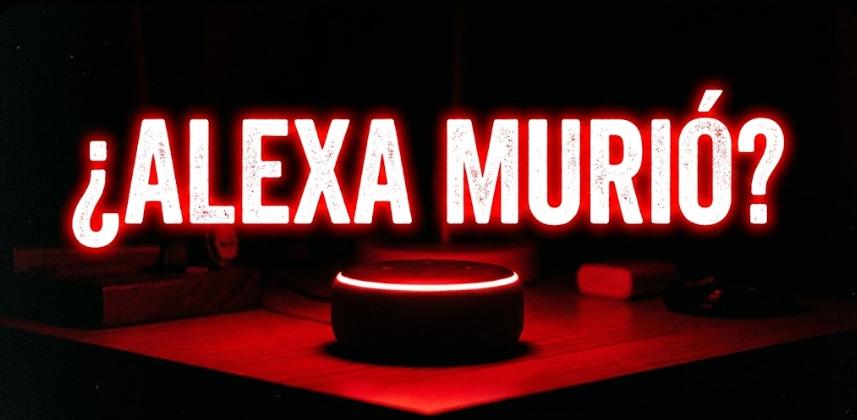
Llegas a casa cargado con las bolsas de la compra. Dices con confianza: «Alexa, enciende la luz de la cocina». Silencio. Lo repites más alto. Nada. Miras el dispositivo y ves un anillo rojo fijo o una luz violeta parpadeando. Alexa ha muerto (temporalmente).
La frustración es real. Nos hemos acostumbrado tanto a que la casa nos obedezca que, cuando falla, nos sentimos en la edad de piedra. Pero antes de tirar tu Echo por la ventana o comprar uno nuevo, debes saber que el 95% de los problemas son de software o de red, y se arreglan en 5 minutos.
En esta Guía Técnica de Reparación de más de 2.500 palabras, Francisco (Ingeniero de Sistemas) te descifra el lenguaje oculto de las luces de Alexa, te enseña los combos de botones secretos para formatear cada modelo y te explica por qué cambiar las DNS de tu router puede hacer que Alexa responda más rápido.
💀 ¿Tu Echo no revive? Es hora de actualizar
Si tras seguir la guía no enciende (o suena el altavoz «reventado»), aprovecha para mejorar el sonido y la detección:
🥇 Mejor Sonido y Sensores
Echo Dot 5.ª Generación
Ahora incluye sensor de temperatura (para activar el aire acondicionado) y un altavoz mucho más grande y con mejores graves que el Dot 3 o 4.
📺 El Centro de Mando
Echo Show 8 (3.ª Gen)
Ideal si tu viejo Dot falla. Al tener pantalla, ves los errores y es más fácil de configurar. Sonido espacial y controlador de Hogar Digital integrado.
🌈 El Código de Luces: Alexa te habla con colores
Antes de tocar nada, mira el anillo de luz. Es el diagnóstico médico del paciente.
| Color | Significado | Solución |
|---|---|---|
| 🔴 Rojo Fijo | Micrófono desactivado. | Has pulsado sin querer el botón del micrófono (icono tachado). Púlsalo otra vez para activarlo. |
| 🟣 Violeta Parpadeante | Error de WiFi. | No tiene internet. Revisa tu router o la contraseña del WiFi en la App Alexa. |
| 🟠 Naranja Giratorio | Modo Configuración. | Está esperando a que abras la App Alexa en el móvil para conectarlo al WiFi. |
| 🔵 Azul Giratorio | Pensando / Actualizando. | Si dura más de 15 minutos, se ha quedado «colgada». Desenchufa y enchufa. |
| 🟡 Amarillo Parpadeante | Tienes Mensajes/Notificaciones. | Di: «Alexa, ¿qué notificaciones tengo?» o «Alexa, borra mis notificaciones». |
🔌 Soluciones Rápidas (Nivel 1)
El Botón Mute (El error tonto)
A veces, al limpiar el polvo, pulsamos el botón del micrófono (círculo con una raya). El anillo se pone rojo y Alexa deja de escuchar.
Prueba: Pulsa el botón del micrófono. Alexa debería decir «El micrófono está activado».
El Reinicio Eléctrico (Soft Reset)
Como cualquier ordenador, a veces necesita un respiro.
1. Desenchufa el cable de corriente de la pared (no del dispositivo).
2. Espera 30 segundos reales (para que se descarguen los condensadores internos).
3. Vuelve a enchufar. Espera 1 minuto a que arranque.
📶 «Lo siento, tengo problemas para conectarme…»
Si Alexa dice esto, es que está conectada al router pero el router no le da salida a internet, o la señal es muy débil.
- Distancia: ¿Está el Echo muy lejos del router? O peor, ¿está pegado al router? (Si está a menos de 30cm, la señal se satura). La distancia ideal es entre 2 y 10 metros.
- Interferencias: No pongas el Echo encima de un microondas, detrás de la TV o dentro de un mueble de metal. Eso mata el WiFi.
- Cambio de Contraseña: ¿Has cambiado la contraseña del WiFi recientemente? Tienes que ir a la App Alexa > Dispositivos > Echo > Configuración (rueda dentada) > Red WiFi > Cambiar.
💀 Hard Reset: Cómo formatear tu Echo
Si nada funciona, hay que borrarle la memoria y dejarlo como salió de la caja. Ojo: Perderás las rutinas guardadas en local, pero no las de la nube.
Mantén pulsado el botón ACCIÓN (el del puntito) durante 25 segundos. El anillo se pondrá naranja, luego azul, luego se apagará y volverá a ponerse naranja.
Echo Dot (2.ª Gen):
Mantén pulsados los botones BAJAR VOLUMEN (-) y SILENCIO DE MICRO a la vez durante 20 segundos.
Echo Show (Con pantalla):
Mantén pulsados los botones BAJAR VOLUMEN (-) y SILENCIO a la vez durante 15 segundos hasta que veas el logo de Amazon en la pantalla.
🤓 Nivel Experto: Cambia las DNS
A veces, el problema no es tu WiFi, sino el servidor de nombres (DNS) de tu operadora (Movistar, Orange, etc.) que falla al resolver las direcciones de Amazon.
Solución: Entra en la configuración de tu router y cambia las DNS por las de Google o Cloudflare. Esto hará que Alexa responda más rápido.
- DNS Primaria: 8.8.8.8 (Google) o 1.1.1.1 (Cloudflare).
- DNS Secundaria: 8.8.4.4 (Google) o 1.0.0.1 (Cloudflare).
Reinicia el router y prueba. A menudo, esto soluciona problemas de «lag» o cortes en la música de Spotify.
🎁 ¿Compraste un Echo de segunda mano?
Si has comprado el Echo en Wallapop o te lo ha regalado un amigo, puede que al intentar configurarlo te diga: «Este dispositivo está registrado a nombre de otro usuario».
Solución:
El dueño anterior TIENE que entrar en su App Alexa > Dispositivos, seleccionar ese Echo y darle a «Anular registro».
Si no lo hace, el dispositivo es un pisapapeles (medida antirrobo de Amazon). No hay forma de saltarse esto sin el dueño original.
☁️ ¿Es culpa de Amazon? (AWS Down)
A veces te vuelves loco reiniciando y resulta que se han caído los servidores de Amazon a nivel mundial.
Cómo comprobarlo:
Entra en la web DownDetector y busca «Alexa». Si ves un pico enorme de reportes en la última hora, no toques nada en tu casa. El problema es suyo. Espérate 2 horas y volverá sola.
Preguntas frecuentes
¿Por qué Alexa se enciende sola o se ríe?
Suele ser porque ha entendido mal una palabra de la TV o una conversación como su nombre «Alexa». Puedes cambiar la palabra de activación a «Echo» o «Amazon» en la App para evitar falsos positivos. Lo de la risa fue un bug antiguo ya solucionado.
La música se corta a los pocos segundos.
Esto es casi siempre un problema de inestabilidad WiFi o interferencias en el canal 2.4GHz. Prueba a conectar el Echo a la red de 5GHz si está cerca del router, o cambia el canal del router al 1, 6 u 11.
Mi Echo Show tiene la pantalla negra.
Si tiene sonido pero no imagen, puede ser un fallo de la pantalla LCD. Prueba el Hard Reset. Si no funciona, contacta con Amazon Soporte, suelen reemplazarlo si está en garantía (3 años en España).
Tener a Alexa «enferma» es molesto, pero ahora tienes las herramientas de un ingeniero para curarla. El 90% de las veces, un Hard Reset y una revisión de la red WiFi solucionan el problema. Y si descubres que tu Echo de 1.ª generación ha muerto de viejo, quizás sea el momento perfecto para dar el salto al nuevo Echo Dot 5 con mejor sonido.
¿Te ha sido útil? ¡Compártelo con otros!
Únete a la Comunidad
Síguenos en nuestras redes para ver tutoriales en vídeo, ideas de decoración y trucos rápidos para tu hogar inteligente.