
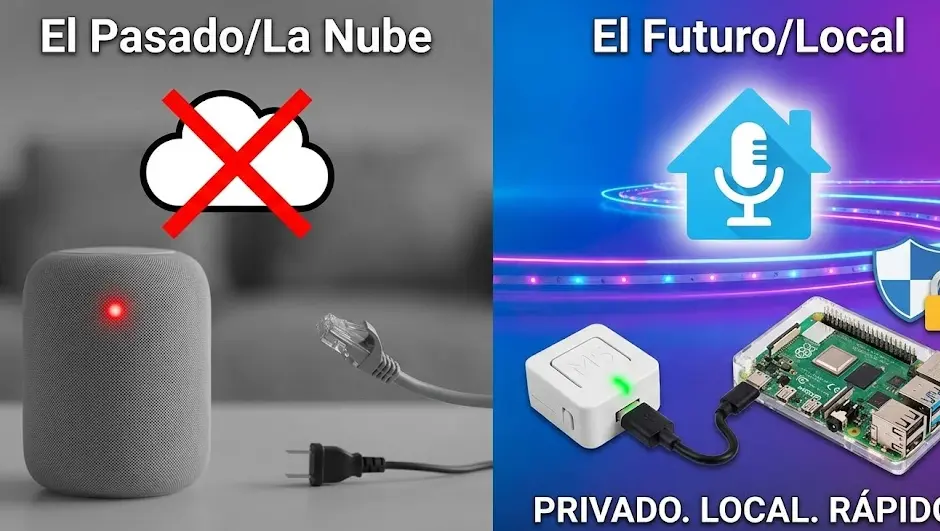
Imagina esta situación: Estás en casa, a punto de irte a dormir. Dices en voz alta: «Alexa, apaga todas las luces». De repente, un silencio incómodo. Segundos después, una luz roja parpadea y una voz robótica te responde: «Lo siento, tengo problemas para entenderte en este momento». ¿El motivo? Tu conexión a internet se ha caído. Estás en tu propia casa, las luces están a dos metros de ti, pero no puedes apagarlas porque tu orden de voz tiene que viajar a un servidor a miles de kilómetros de distancia para ser procesada.
Resulta irónico, ¿verdad? Y eso sin entrar en el aspecto más preocupante: la privacidad. Cada conversación, cada risa de fondo y cada orden que das en tu salón está siendo enviada y analizada en los servidores de las grandes tecnológicas. Para muchas personas que valoran su intimidad familiar, tener micrófonos permanentemente conectados a internet en cada habitación es una línea roja que no están dispuestos a cruzar.
Afortunadamente, existe una alternativa real, privada y fulminantemente rápida. Se llama Assist, y es el asistente de voz nativo de Home Assistant. En esta guía, diseñada especialmente para personas con poco tiempo que quieren recuperar el control, vamos a aprender a configurar Assist en Home Assistant paso a paso. Dile adiós a las nubes caídas y dale la bienvenida a un hogar verdaderamente tuyo.
¿Por qué abandonar Alexa o Google? La ciencia de la privacidad y latencia
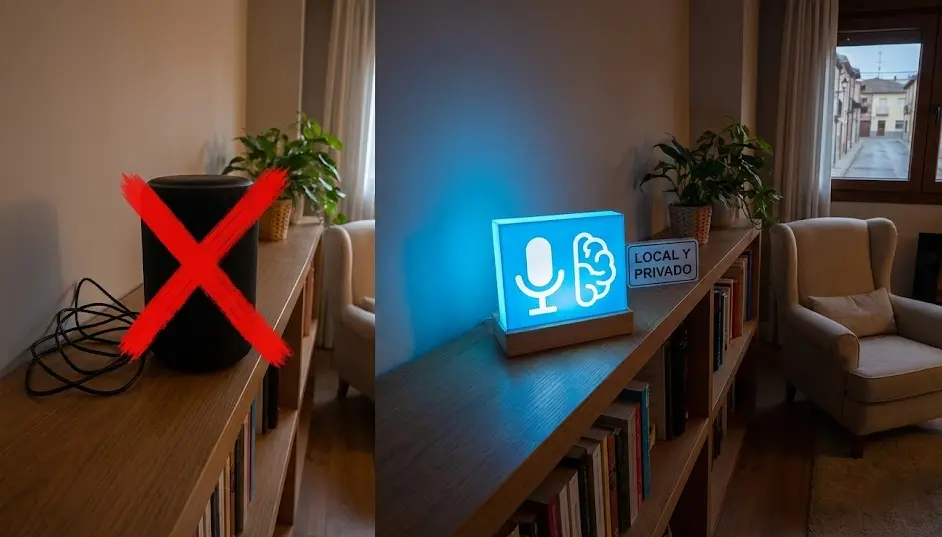
No se trata solo de una moda «geek» o de un capricho tecnológico. Entender cómo funciona la voz en la nube frente al procesamiento local te hará ver tu casa inteligente con otros ojos.
El problema de la nube: Tus datos como moneda de cambio
Cuando utilizas asistentes comerciales, tu voz es grabada, comprimida y enviada a la nube. Allí, algoritmos de reconocimiento de voz y procesamiento de lenguaje natural la analizan. Según diversos estudios sobre privacidad (puedes leer más sobre la privacidad en Internet en Wikipedia), estos audios a menudo se utilizan para entrenar inteligencias artificiales e, históricamente, han sido revisados por contratistas humanos para «mejorar el servicio». Al usar Assist en modo local, el audio nunca sale de las paredes de tu casa.
La velocidad de la luz: Latencia local vs Latencia en la nube
La latencia es el tiempo que tarda un sistema en responder a tu orden. En un sistema basado en la nube, el viaje es largo: de tu boca al altavoz, del altavoz al router, de ahí al centro de datos de Amazon/Google, procesamiento, vuelta a tu casa, e instrucción a la bombilla. Con Assist ejecutándose de forma local en tu servidor, el viaje es: de tu micrófono a tu servidor (en la habitación de al lado) y a la bombilla. La respuesta es prácticamente instantánea. Cuando pruebas un sistema local, volver a la nube se siente como retroceder una década.
Anatomía de ‘Assist’: ¿Cómo entiende tu casa lo que dices?
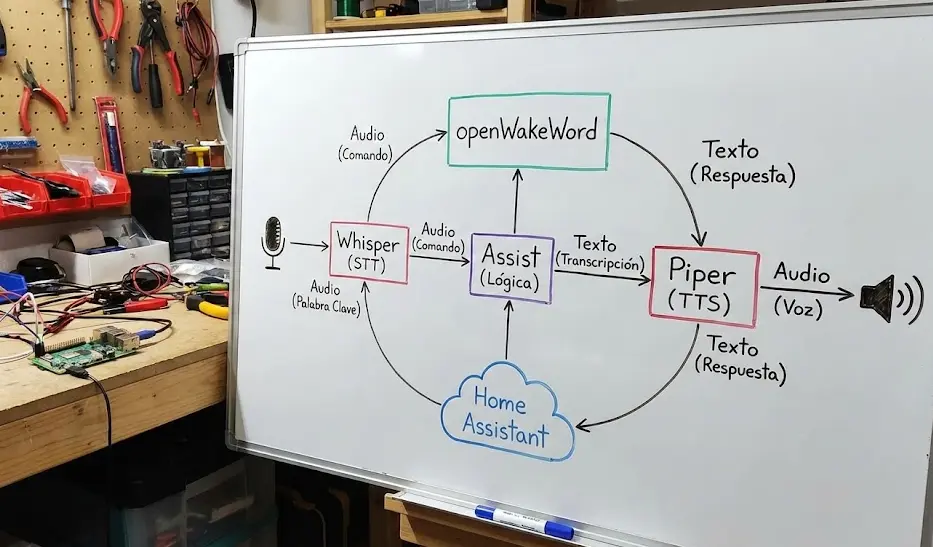
Para configurar Assist Home Assistant sin frustraciones, debes entender que un asistente de voz no es una sola pieza de software, sino un equipo de cuatro «trabajadores» diferentes que se pasan el relevo en milisegundos. Esta es la magia que ocurre bajo el capó:
- Wake Word (Palabra de activación): Es el portero. Un software muy ligero que siempre está escuchando pero solo reconoce una palabra (como «Ok Nabu» o «Hey Jarvis»). Cuando la oye, despierta al resto del equipo.
- STT (Speech-to-Text / Voz a Texto): Es el mecanógrafo. Escucha tu audio («Enciende la luz») y lo transcribe a texto escrito. En Home Assistant, el motor local por excelencia para esto se llama Whisper.
- NLP (Procesamiento de Lenguaje Natural): Es el cerebro. Lee el texto «Enciende la luz», busca en tu casa y deduce que te refieres a la bombilla del salón.
- TTS (Text-to-Speech / Texto a Voz): Es el locutor. Transforma la respuesta escrita («Luz encendida») en un audio que puedes escuchar. El motor local más popular es Piper.
Si quieres profundizar más sobre cómo tu casa inteligente puede hablarte de vuelta, te recomendamos revisar nuestra guía sobre Text-to-Speech (TTS) en Home Assistant.
Dos caminos para configurar Assist: El rápido y el local
Como nuestra prioridad es adaptarnos a tu tiempo y a tus conocimientos, debes saber que tienes dos formas de darle vida a Assist. Elige la que mejor se adapte a ti.
El camino fácil y rápido: Nabu Casa (Home Assistant Cloud)
Si eres una persona con muy poco tiempo, no quieres instalar complementos y no te importa usar la nube (pero una nube ética y enfocada en la privacidad), la suscripción oficial de Nabu Casa te ofrece todo masticado. Por unos pocos euros al mes, los servidores de los creadores de Home Assistant se encargan de los procesos pesados (Whisper y Piper). Todo se configura con un solo clic.
El camino del experto: Procesamiento 100% Local (Gratis)
Si quieres el control total, que funcione sin internet y que sea gratis para siempre, deberás instalar Whisper y Piper en tu propio servidor. Atención: Procesar voz requiere potencia. Si utilizas una Raspberry Pi 3 o 4 básica, el reconocimiento de voz podría tardar varios segundos (y ser frustrante). Para un asistente local fluido, es casi obligatorio dar el salto a un Mini PC. Te lo explicamos todo en nuestra comparativa de hardware para domótica (Raspberry Pi vs NUC).
Paso a Paso: Cómo instalar los motores locales (Whisper y Piper)
Vamos a asumir que eliges el camino puramente local y tienes un hardware decente. El proceso es más sencillo de lo que parece y solo lo tendrás que hacer una vez.
1. Instalando el «Mecanógrafo» (Whisper)
- Ve a tu Home Assistant y abre Ajustes > Complementos (Add-ons).
- Haz clic en la tienda de complementos abajo a la derecha y busca Whisper.
- Instálalo. Antes de iniciarlo, ve a la pestaña Configuración. Asegúrate de seleccionar el idioma
es(Español) y elige el modelotiny-int8(es el más ligero y rápido, ideal para empezar). - Inicia el complemento y marca «Iniciar en el arranque» y «Vigilancia».
2. Instalando el «Locutor» (Piper)
- Vuelve a la tienda de complementos y busca Piper.
- Instálalo y ve a su pestaña de configuración.
- Selecciona una voz en español. Puedes probar con
es_ES-carlfm-x_lowo buscar la que más te guste en la documentación oficial. - Guarda, inicia el complemento y marca el inicio automático.
3. Instalando openWakeWord (La palabra de activación)
Para que tu casa escuche tu «Hola», necesitamos instalar el complemento openWakeWord de la misma manera que los anteriores. No requiere configuración inicial compleja; simplemente instálalo y arráncalo.
4. Uniéndolo todo en la configuración de Assist
Ahora que tenemos a los tres trabajadores contratados, hay que presentarlos al cerebro de Assist.
- Ve a Ajustes > Dispositivos y Servicios y añade las integraciones Wyoming Protocol para Whisper, Piper y openWakeWord. Normalmente Home Assistant te las sugerirá automáticamente en la pantalla principal.
- Finalmente, ve a Ajustes > Asistentes de Voz.
- Haz clic en «Añadir Asistente». Dale un nombre (por ejemplo «Asistente Local»).
- Selecciona como Conversión de Voz a Texto a Whisper, en Procesamiento de lenguaje a Home Assistant, en Texto a voz a Piper, y en Palabra de activación a openWakeWord.
¿Cómo hablar con Assist? (Opciones de Hardware)
Ya tienes el cerebro configurado, pero Assist necesita orejas y una boca para comunicarse contigo. Aquí tienes las mejores opciones, desde coste cero hasta soluciones DIY (Hazlo tú mismo).
Opción 1: Usa tu teléfono móvil (Coste 0€, ideal para empezar)
Esta es la manera más rápida para personas con poco tiempo. Puedes usar la App de Home Assistant en tu móvil o Apple Watch como micrófono. Solo tienes que abrir la app, tocar el icono del micrófono en la esquina superior derecha y decir «Apaga la luz de la cocina». Funciona al instante y es perfecto para probar que toda tu configuración de Whisper y Piper es correcta. Si quieres ir más allá y tener control desde tu muñeca, no te pierdas nuestra guía sobre cómo controlar Home Assistant desde el Apple Watch.
Opción 2: El altavoz DIY inteligente (Recomendado para toda la casa)
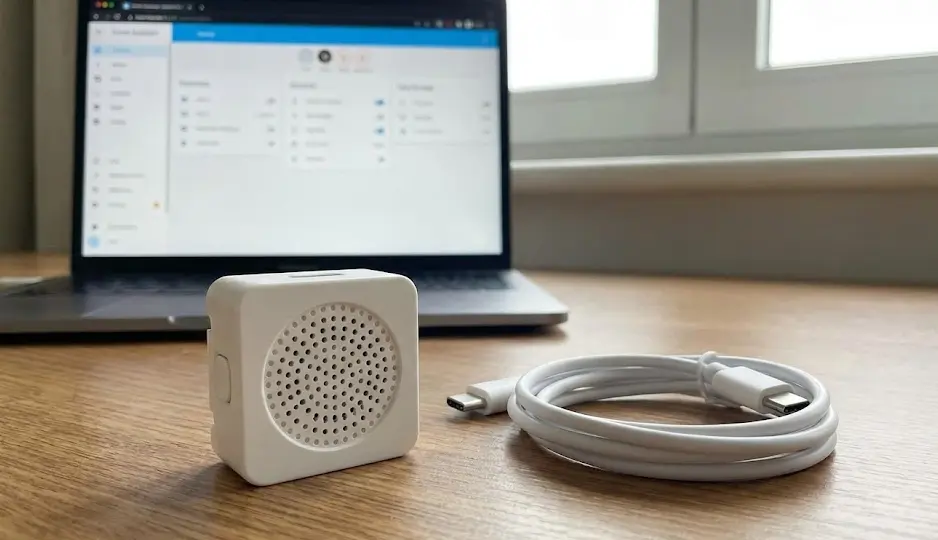
Si quieres replicar la experiencia de tener un «Amazon Echo» en la mesita de noche pero 100% privado, la comunidad ha creado proyectos maravillosos usando microcontroladores baratos como el ESP32. El rey indiscutible para esto (por no requerir soldaduras ni impresoras 3D) es el M5Stack Atom Echo.
🛒 El Hardware Perfecto para empezar: El M5Stack Atom Echo es un dispositivo minúsculo que ya incluye micrófono, altavoz, Bluetooth y WiFi. Se instala desde tu navegador web en 2 minutos gracias a ESPHome.
Cómo configurar un satélite de voz ESPHome
La integración es un juego de niños si sigues estos pasos:
- Conecta tu M5Stack Atom Echo al ordenador mediante un cable USB-C de transferencia de datos.
- Abre tu navegador (Chrome o Edge) y ve a la web oficial de instalación de ESPHome para Home Assistant.
- Haz clic en «Connect», selecciona tu puerto USB e instala el software. Te pedirá los datos de tu WiFi.
- Una vez hecho, ve a Ajustes > Dispositivos y Servicios en tu Home Assistant. Verás un nuevo dispositivo descubierto automáticamente.
- Al configurarlo, en sus opciones de dispositivo, asegúrate de activar «Allow to make voice calls» (Permitir hacer llamadas de voz).
¡Listo! Acércate al pequeño cuadrado, di tu palabra de activación (por ejemplo, «Ok Nabu») y pídele que encienda una luz. Acabas de construir un altavoz inteligente privado por menos de 20 euros. Si quieres aprender más sobre cómo programar estos pequeños chips para otras cosas, visita nuestro artículo sobre sensores DIY con ESPHome.
Potenciando tu asistente: Sentencias personalizadas y Alias
Una de las mayores frustraciones con los asistentes comerciales es tener que hablarles como si fueran tontos, recordando nombres de entidades extraños como «Enciende Luz_Salon_1». Assist está diseñado para ser natural y adaptarse a tu vocabulario.
Asignando Alias a tus dispositivos
Para que la experiencia sea mágica, debes asegurarte de que tus dispositivos tienen nombres lógicos. Puedes asignarles «Alias». Ve a los ajustes de tu bombilla de la cocina, abre la configuración avanzada y en «Alias» añade palabras como «luz principal», «techo de la cocina», o «foco». Assist entenderá todas esas variaciones.
Sentencias personalizadas (Custom Sentences)
A veces quieres ejecutar automatizaciones complejas, no solo encender luces. Aunque puedes pedirle a Assist que ejecute un script o un automatismo por su nombre (igual que explicamos en nuestra guía de rutinas para Alexa), lo ideal es crear «Sentencias».
Esto se hace modificando archivos en tu servidor, lo que te permite decirle a Assist: «Modo cine» o «Me voy a dormir» y que él sepa exactamente qué script de Home Assistant desencadenar. Es el siguiente nivel de la domótica personalizada.
Preguntas Frecuentes (FAQ) sobre Assist
Sabemos que configurar Assist en Home Assistant por primera vez genera dudas. Aquí resolvemos las más comunes pensando en tu tranquilidad.
1. ¿Puedo usar mis altavoces de Amazon Echo o Google Home con Assist?
No directamente como micrófonos para el sistema «Assist» local. Las cajas de Amazon y Google están cerradas («capadas») para usar solo sus propios asistentes y servidores. Aunque Home Assistant puede conectarse a ellos para enviarles música o notificaciones (TTS), no puedes cambiar su palabra de activación («Alexa») para que usen tu motor Whisper local. Por eso construimos satélites con M5Stack.
2. Mi hardware es muy viejo, ¿puedo usar la voz sin pagar la nube de Nabu Casa?
Sí, aunque sacrificando un poco la experiencia. Si tu procesador es lento (como una Raspberry Pi 3), puedes configurar Home Assistant para que use la integración gratuita de Google Translate para Texto a Voz, pero el reconocimiento (Voz a Texto) local requerirá mucho tiempo. La mejor alternativa barata es usar la App del móvil, que usa los motores integrados del propio teléfono para transcribir el texto rápido antes de enviarlo a Home Assistant.
3. ¿Por qué Assist no entiende mis comandos aunque el texto transcrito sea correcto?
Esto ocurre porque la entidad a la que te refieres no está expuesta correctamente a Assist. Asegúrate de ir a la entidad (por ejemplo, la luz del pasillo), entrar en sus ajustes de engranaje, ir a «Asistentes de Voz» y comprobar que la casilla de «Assist» (o el nombre que le diste a tu asistente) esté marcada. Assist solo controla lo que le das permiso de ver.
4. ¿Puedo cambiar la palabra de activación a algo divertido como «Computadora»?
¡Totalmente! Gracias a openWakeWord, la comunidad ha entrenado docenas de palabras de activación, desde «Hey Jarvis», «Computadora» hasta «Por favor». Incluso, si tienes paciencia y sigues los tutoriales de la comunidad en GitHub, puedes entrenar tu propio modelo de inteligencia artificial en unas horas para que responda a cualquier nombre inventado que se te ocurra.
5. ¿Assist funciona en otros idiomas además de español?
Sí, es uno de sus puntos más fuertes. Home Assistant tiene una de las comunidades de traducción más activas del mundo. Assist, Whisper y Piper soportan docenas de idiomas y dialectos. Solo asegúrate de descargar los modelos de lenguaje correspondientes a tu idioma cuando instales los complementos.
Conclusión: Recuperando tu voz y tu privacidad
Configurar Assist en Home Assistant es mucho más que un ejercicio técnico; es una declaración de intenciones. Es decidir que la comodidad de encender una luz con la voz no tiene por qué costar la privacidad de tus conversaciones familiares. Es garantizar que tu casa siga funcionando igual de bien un martes cualquiera que durante un apagón masivo de internet.
Hemos repasado cómo la nube comercial gestiona nuestros datos y cómo herramientas como Whisper, Piper y un simple M5Stack de 20 euros nos devuelven el control de manera local, ágil y segura.
Si te apasiona llevar tu casa al siguiente nivel y liberarte de suscripciones, te animo encarecidamente a dar el paso. Compra un pequeño ESP32, instálalo en una tarde y prueba a hablarle a tu casa sin intermediarios. Cuando veas que la luz se enciende al instante, sabrás que el esfuerzo ha merecido la pena. Para seguir mejorando la experiencia interactiva de tu hogar inteligente, no olvides visitar nuestra guía sobre cómo instalar una tablet en la pared para domótica y combinar el control visual con tu nuevo asistente de voz. ¡Tu casa del futuro te está esperando!
¿Te ha sido útil? ¡Compártelo con otros!
Únete a la Comunidad
Síguenos en nuestras redes para ver tutoriales en vídeo, ideas de decoración y trucos rápidos para tu hogar inteligente.