Cómo instalar una tablet en la pared: Guía completa de marcos, carga y Fully Kiosk
Aprende a montar una tablet en la pared como panel domótico profesional. Marcos empotrados, carga continua sin dañar la batería, Fully Kiosk Browser paso a paso y las mejores tablets baratas para tu pared.
En este artículo:
- 🚀 Si quieres hacerlo en una tarde (respuesta rápida)
- Por qué una tablet en la pared (y no una pantalla dedicada ni el móvil)
- Qué necesitas antes de empezar
- Cómo montar una tablet empotrada en la pared paso a paso
- Elegir el marco adecuado para tu panel domótico de pared
- Dónde colocar la tablet en la pared
- 🎯 ¿Qué opción elegir? Guía rápida de decisión
- Cómo instalar una tablet en la pared sin hacer obra
- El problema real: la batería en carga continua
- Instalar Fully Kiosk Browser: el cerebro de tu tablet de pared
- Las mejores tablets para panel domótico de pared (2026)
- ¿Cuánto cuesta montar una tablet en la pared?
- Cómo pasar el cable de alimentación
- Dashboard para tu pantalla Home Assistant de pared
- 🚫 Errores comunes al instalar una tablet en la pared
- Marcos y accesorios recomendados
- Resumen rápido (si solo lees esto)
- FAQ
- Si solo haces una cosa hoy: decide dónde va la tablet
Llevaba meses mirando ese cable USB que colgaba de la pared junto a la tablet apoyada en una caja de cartón improvisada. Javier, que lleva años haciendo instalaciones, me dijo un día: “Eso no es domótica, eso es vergüenza domótica.” Y tenía razón. Lucía ya había amenazado con esconder la tablet en un cajón si no la fijábamos de una vez.
La diferencia entre una tablet apoyada en una estantería y una tablet empotrada en la pared es la misma que entre un cable suelto y una instalación eléctrica profesional. No es solo estética: es usabilidad, es seguridad y es ese momento en el que entras a casa, tocas la pared y todo responde.
Instalar una tablet en la pared de verdad, con marco empotrado, carga permanente y Fully Kiosk Browser arrancando en modo kiosco, es uno de esos proyectos que cambia completamente la percepción de tu casa inteligente. Y lo mejor: no es tan complicado como parece, sobre todo si aprendes de nuestros errores.
🚀 Si quieres hacerlo en una tarde (respuesta rápida)
| Decisión | Sin obra / Alquiler | Con reforma | Presupuesto mínimo |
|---|---|---|---|
| Tablet | Lenovo Tab M9 | Samsung Galaxy Tab A9 | Amazon Fire HD 8 |
| Soporte | Superficie atornillado | Marco empotrado flush mount | Soporte magnético |
| Carga | Enchufe inteligente + automatización | PoE (CAT6 + adaptador) | Tapo P110 + automatización |
| Coste total | ~130-160 € | ~250-350 € | ~70-90 € |
Y en todos los casos: Fully Kiosk Browser Plus (7-9 €) + limitar la batería al 80 % máximo.
Por qué una tablet en la pared (y no una pantalla dedicada ni el móvil)
Hay pantallas específicas para domótica y paneles táctiles integrados. Pero una tablet Android supera a casi todo eso en relación calidad/precio. Sergio lo resume: “Un panel táctil dedicado de 7 pulgadas cuesta 150 € y tiene un software limitadísimo. Una tablet de segunda mano la encuentras por 40 € y corre Fully Kiosk, HACS, Chrome, lo que quieras.”
María añade: “El móvil es genial para consultar algo rápido, pero un centro de control fijo elimina la fricción y hace que toda la familia use la domótica sin pedirte el teléfono prestado.” En casa, tras instalar la tablet en la pared, el uso de la domótica subió un 80 %, sobre todo entre los menos tecnológicos.
La alternativa de convertir una TV en panel domótico con Chromecast o Fire TV funciona en otras habitaciones, pero para un panel domótico de pared la tablet es imbatible.
Qué necesitas antes de empezar
María insiste: “El 90 % de los problemas en instalaciones domóticas vienen de no planificar.”
Hardware
- Tablet Android (Lenovo Tab M9/M10, Amazon Fire HD 8/10, Samsung Galaxy Tab A9 o similar)
- Marco de empotrar o soporte de pared (busca por modelo exacto, no genérico)
- Cable USB corto (30-50 cm) con adaptador de ángulo recto (obligatorio)
- Alimentador USB de al menos 10 W de marca (Anker, Samsung, Belkin)
- Caja de registro empotrable (solo si instalas flush mount)
- Si vas por PoE: adaptador PoE a USB-C o MicroUSB + cable de red CAT6 apantallado
💡 Las fuentes baratas provocan “toques fantasma” en la pantalla táctil. Gasta 15-20 € en un cargador de calidad.
Software
- Fully Kiosk Browser (versión Plus recomendada, ~7-9 € pago único)
- Dashboard configurado en Home Assistant o tu plataforma
Herramientas
- Taladro con broca adecuada a tu pared
- Nivel de burbuja láser
- Busca-tensiones (imprescindible antes de taladrar)
- Aspiradora (si cortas pladur, aspira mientras cortas)
Para instalaciones eléctricas complejas, revisa la guía de material eléctrico para domótica.
Cómo montar una tablet empotrada en la pared paso a paso
Así lo hace Javier tras más de cuarenta instalaciones reales:
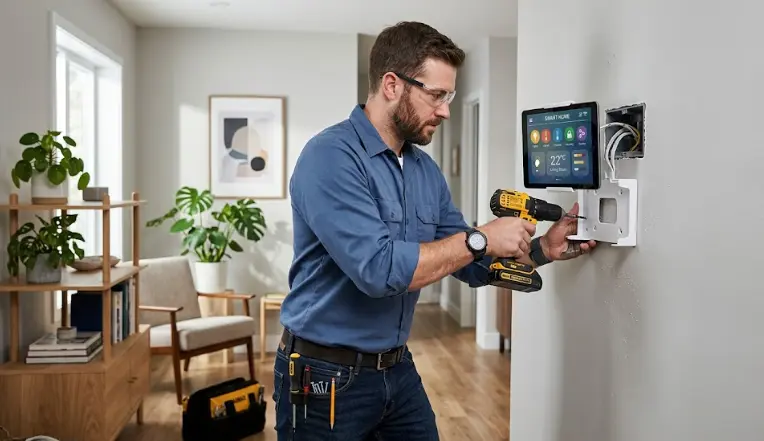
Instalación paso a paso en pared de pladur
Cómo hacer un hueco limpio y fijar el marco empotrado de forma segura, con trucos para el cableado.
1. Corta la corriente y verifica
Corta la corriente en el cuadro eléctrico. Usa un busca-tensiones para confirmar que no hay cables donde vas a taladrar. En pladur, los cables suelen bajar en vertical desde el techo o subir desde los enchufes.
2. Marca el hueco con el marco real
No uses las medidas del vendedor. Pon el marco contra la pared, nivel láser y dibuja el contorno interior. Añade 2 mm de margen. Usa la aspiradora mientras cortas con sierra de calar o un cúter de precisión para pladur.
3. Refuerza el trasdosado
Atornilla un listón de madera o perfil metálico en la parte trasera del hueco para evitar que un golpe hunda la tablet. Pinta el interior del hueco de negro mate o gris oscuro.
4. Pasa el cable de alimentación
PoE: tira cable CAT6 apantallado. USB desde zócalo: guía una extensión USB de calidad por dentro de la pared. Ata el cable a un cordón de persiana para futuros cambios. Usa un adaptador USB de 90 grados.
5. Fija el marco a la pared
Usa tacos tipo 'paragüas' (también llamados 'mariposa' o 'molly') para pladur. Comprueba que los imanes del marco coinciden con los del soporte de la tablet. Pon y quita la tablet un par de veces antes de dar por terminado el trabajo.
🟢 Nivel principiante: Empieza con un soporte de superficie y deja el empotrado para cuando tengas más confianza.
Elegir el marco adecuado para tu panel domótico de pared
Sergio lo dice claro: “Un buen marco a veces cuesta más que la tablet, pero es lo que marca la diferencia entre un apaño y una instalación de revista.”
Marcos de empotrar (flush mount)
La tablet queda al ras de la pared. Necesitas hacer un rebaje o usar una caja de registro profunda. En 2026 no hay una “gran marca” universal: lo que funciona es buscar en Amazon, Etsy o tiendas especializadas “marco empotrado [modelo exacto de tu tablet]“. Muchos usuarios optan por marcos impresos en 3D personalizados (busca vendedores como HepHium en Etsy o en hephium.com). Son más precisos y tienen mejor acabado que los genéricos de Amazon.
Marcos de superficie
Atornillados directamente, sin empotrar. Perfectos si no quieres abrir la pared. Algunos incluyen carga integrada.
Marcos con carga inalámbrica Qi
Solución elegante, pero el calor extra de la carga inalámbrica puede degradar la batería más rápido.
| Tipo de marco | Dificultad | Acabado | Cable | Precio |
|---|---|---|---|---|
| Empotrado flush mount | Alta | Excelente | Oculto | 25–60 € |
| Superficie atornillada | Baja | Bueno | Canaleta o visible | 10–30 € |
| Carga inalámbrica Qi | Media | Muy bueno | Solo alimentación | 35–80 € |
| Soporte magnético articulado | Muy baja | Básico | Cable visible | 5–15 € |
Dónde colocar la tablet en la pared
- Altura ideal: 130-150 cm del suelo (110-120 cm en cocina si la usas sentado)
- Orientación: Apaisado (la mayoría de dashboards están diseñados así)
- Evita: Luz solar directa, fuentes de calor, zonas húmedas
🎯 ¿Qué opción elegir? Guía rápida de decisión
Si quieres lo más fácil: Lenovo Tab M9 + soporte de superficie. Lo tienes montado en una tarde y sin complicaciones de software.
Si quieres acabado profesional: Samsung Galaxy Tab A9 + marco empotrado + PoE. Instalación para siempre, batería protegida nativamente, cable de red ultra-estable.
Si quieres lo más barato: Amazon Fire HD 8 + soporte magnético + automatización con Tapo P110. Por menos de 80 € tienes un panel funcional (asumiendo que ya tienes Home Assistant).
Si estás en un piso de alquiler: Soporte de superficie + Lenovo Tab M9 + canaleta pintada del color de la pared. Cero agujeros, cero problemas con el casero.
Si quieres la instalación más pro posible: Alimentación directa sin batería + PoE + marco empotrado + dashboard con planos 3D. Esto ya es nivel experto.
Cómo instalar una tablet en la pared sin hacer obra
Lucía lo hace así: usa un tubo de acero cepillado o aluminio en lugar de canaleta de plástico. Pasas el cable por dentro hasta el zócalo. La tablet va en un soporte VESA fino. También hay soportes magnéticos con pines pogo que cargan la tablet sin conectar cables manualmente.
En nuestra guía de cajas impresas en 3D para domótica tienes más ideas para tapar conexiones.
⚠️ Aunque no hagas obra, aplica igual la gestión de carga. La batería se degrada exactamente igual.
El problema real: la batería en carga continua
⚠️ Si no gestionas la carga, tu batería puede hincharse y dañar la tablet en 6-12 meses.
Este es el punto que la mayoría de guías ignoran. Una batería de litio al 100 % constante sufre estrés térmico. Javier lo vivió: “En 2022 monté una Fire HD 8 sin gestión de carga. Al año y medio la batería hinchada empujaba la pantalla hacia afuera.”
✔️ Solución recomendada (para la mayoría de tablets)
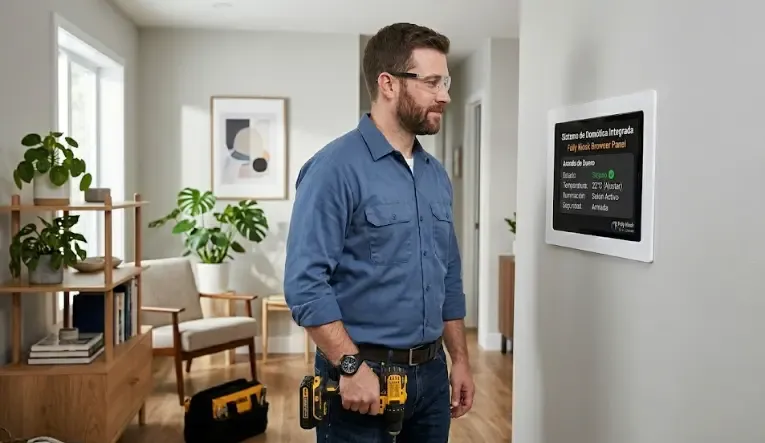
Enchufe inteligente + automatización con Home Assistant. Conectas el cargador a un enchufe con medidor y programas: si batería > 80 % → apagar; si batería < 20 % → encender. Funciona con cualquier tablet, incluso las Fire HD sin root.
Automatización de carga inteligente con Tapo P110 y Home Assistant
Protege la batería de tu tablet cortando la carga al 80% y reactivándola al 20%.
1. Activa la API REST en Fully Kiosk
En Ajustes avanzados > Fully Kiosk Remote Admin, activa la API REST y pon una contraseña.
2. Añade el enchufe a Home Assistant
Conecta un Tapo P110 (u otro compatible) a HA como entidad switch.
3. Crea el sensor de batería
Añade un sensor REST en configuration.yaml que lea el endpoint http://IP_TABLET:2323/?cmd=deviceInfo&password=TU_PASS
4. Crea las automatizaciones
Automatización 1: si battery_level > 80 → switch.turn_off. Automatización 2: si battery_level < 20 → switch.turn_on.
Otras opciones
- Samsung Galaxy Tab (modelos 2024+): protección nativa que limita al 85 %. Limpio y sin configuraciones extra.
- Alimentación directa sin batería (solo avanzados): extraes la batería y alimentas la placa con un regulador de voltaje. Elimina el problema de raíz.
⚠️ ADVERTENCIA DE SEGURIDAD: Si extraes la batería, nunca la dobles ni perfores. Si está hinchada, llévala a un punto limpio con el dispositivo completo. Hazlo al aire libre y con la batería descargada por debajo del 20 %.
La opción profesional: PoE (Power over Ethernet)
Para obra nueva o reforma: tira un cable CAT6 apantallado y usa un adaptador PoE a USB-C/MicroUSB. Marcas como PoE Texas, Revotech o DSLRKIT tienen modelos de 15-25 W que caben en una caja de registro. Te da datos y alimentación por un solo cable, sin depender del Wi-Fi. Prueba la compatibilidad con tu modelo de tablet antes de cerrar la pared. Los modelos de PoE Texas y Revotech suelen funcionar bien con Lenovo y Samsung.
Más info en la guía de montaje de rack doméstico.
Instalar Fully Kiosk Browser: el cerebro de tu tablet de pared
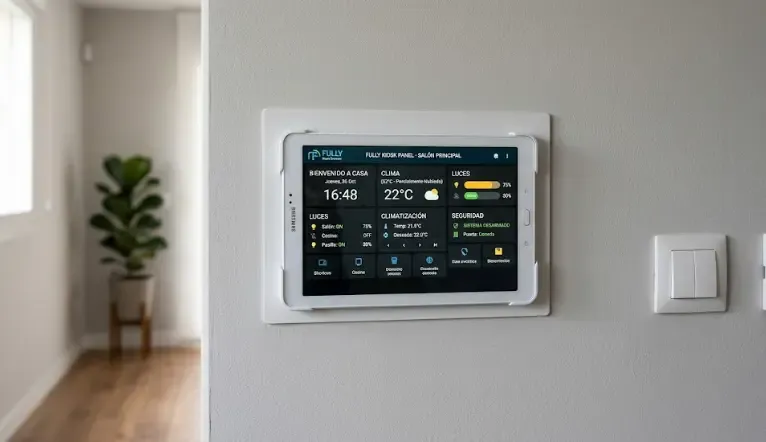
Sin Fully Kiosk, tu tablet es solo una pantalla. Con Fully Kiosk, tu tablet hace cosas como:
- Encender la pantalla sola cuando te acercas (usa la cámara frontal para detectar movimiento)
- Apagarse automáticamente por las noches y encenderse al amanecer
- Reproducir avisos de voz cuando la lavadora termina o alguien llama al timbre
- Mostrar las cámaras de seguridad automáticamente si se detecta movimiento en la entrada
- Avisarte si la batería se calienta demasiado o está fuera del rango seguro
Es la pieza que transforma una tablet barata en un nodo inteligente de tu sistema domótico.
¿Por qué Fully Kiosk? ¿Hay alternativas?
- Fully Kiosk Plus (≈7-9 €, pago único): La más completa. API REST, motion detection, MQTT, gestión remota, control de carga.
- WallPanel (gratis): Ligera, integrada con Home Assistant. Ideal si solo necesitas mostrar un dashboard sin funciones avanzadas.
- Home Assistant Companion App: Tiene un modo kiosco básico. Perfecta para empezar a probar sin instalar nada más.
Nuestra recomendación: Empieza con la versión gratuita de Fully Kiosk y, cuando veas que todo funciona, compra la Plus. Son los 7-9 € mejor gastados de tu sistema.
Configurar Fully Kiosk en 5 pasos
Instala y configura Fully Kiosk Browser para panel domótico permanente.
1. Instalar
Google Play Store o APK desde fully-kiosk.com. En Fire HD, necesitarás Fire Toolbox (calcula 30-60 min extra). Lenovo Tab M9: instalación directa y limpia.
2. URL de inicio
En Start URL, pon la dirección de tu dashboard de HA: http://192.168.1.X:8123/lovelace/dashboard-tablet
3. Modo kiosco y arranque automático
Activa 'Kiosk Mode'. En Device Management, activa 'Start on Boot' y 'Keep App in Foreground'. Si se va la luz, la tablet volverá a tu dashboard sola.
4. Pantalla y motion detection
En Screen Off, configura apagado tras 2 minutos de inactividad. En Plus, activa 'Motion Detection' para que la cámara frontal encienda la pantalla al acercarte.
5. API REST y contraseña
En Remote Administration, activa y pon contraseña. También pon contraseña para salir del modo kiosco (así los niños no pueden cerrarlo).
💡 Truco pro (modo totalmente inmersivo): Para ocultar completamente los botones de Android y que la tablet parezca un panel nativo de fábrica, ve a Ajustes de Fully Kiosk > Configuración de pantalla > Modo inmersivo y actívalo. Si tu tablet es Samsung, en Ajustes del sistema > Pantalla > Barra de navegación selecciona “Gestos” para eliminar la barra fija. Así no habrá rastro de Android: solo tu dashboard.
Con la API REST activada, Home Assistant puede controlar la tablet. Si instalas la integración de Fully Kiosk desde HACS, la tablet aparece como dispositivo con sensores de batería, brillo y temperatura.
Las mejores tablets para panel domótico de pared (2026)
Nuestra recomendación actualizada: El ecosistema Fire OS de Amazon es cada vez más restrictivo con Google Play y launchers. Para nuevos usuarios, Lenovo Tab M9 es la primera opción.
👍 Mejor calidad-precio sin complicaciones: Lenovo Tab M9 (90-120 €)
👉 La que recomendamos si empiezas de cero. Android stock, Google Play nativo, Fully Kiosk funciona perfectamente sin hacks ni workarounds.

Lenovo Tab M9 - Tablet Android para panel domótico
Android puro con Google Play, pantalla de 9 pulgadas y la mejor relación calidad-precio para panel de pared. Sin hacks ni workarounds.
💸 Presupuesto mínimo: Amazon Fire HD 8 (60-90 €)
👉 El mejor euro-por-pulgada si aceptas configurarla. En 2026, necesitarás herramientas como Fire Toolbox para instalar Google Play y Fully Kiosk (calcula 30-60 minutos extra de configuración).
Amazon Fire HD 8 - ver en Amazon
💎 Cero mantenimiento: Samsung Galaxy Tab A9 (180-220 €)
👉 La que usamos en instalaciones de clientes. Protección de batería nativa al 85 % y soporte de software garantizado por años.
| Tablet | Pantalla | SO | Google Play | Prot. batería | Precio |
|---|---|---|---|---|---|
| Amazon Fire HD 8 | 8" HD | Fire OS | No (instalable) | No | 60–90 € |
| Lenovo Tab M9 | 9" HD | Android stock | Sí | No | 90–120 € |
| Lenovo Tab M10 Plus | 10.6" 2K | Android stock | Sí | No | 130–170 € |
| Samsung Galaxy Tab A9 | 8.7" LCD | One UI | Sí | Sí (85 %) | 180–220 € |
| Samsung Galaxy Tab A9+ | 11" LCD | One UI | Sí | Sí (85 %) | 250–300 € |
¿Cuánto cuesta montar una tablet en la pared?
Para que tengas una referencia clara de costes totales (incluyendo tablet, soporte, cargador y licencia de Fully Kiosk):
| Nivel | Tablet + soporte | Carga | Software | Total aprox. |
|---|---|---|---|---|
| 🟢 Básico | 70–90 € (Fire HD 8 + soporte magnético) | Tapo P110: ~15 € | Fully Kiosk Plus: ~8 € | ~90-110 € |
| 🟡 Intermedio | 130–160 € (Lenovo M9 + marco superficie) | Tapo P110: ~15 € | Fully Kiosk Plus: ~8 € | ~150-180 € |
| 🔴 Pro | 250–350 € (Samsung A9 + marco empotrado + adaptador PoE + cable CAT6) | Incluido en PoE | Fully Kiosk Plus: ~8 € | ~260-360 € |
Precios orientativos a abril de 2026. Asume que ya tienes Home Assistant funcionando.
Cómo pasar el cable de alimentación
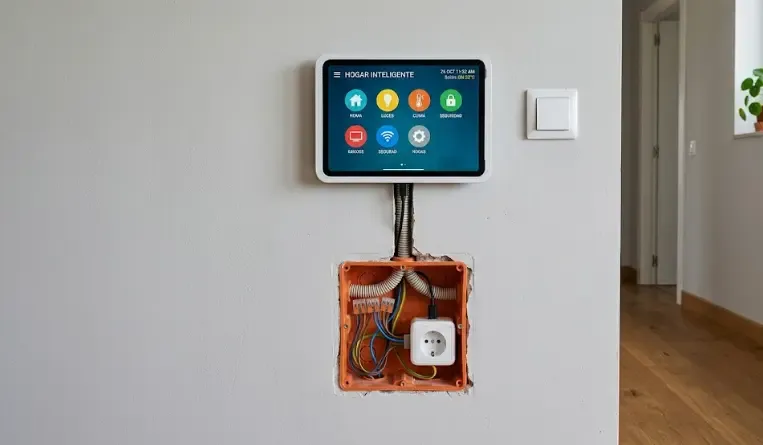
- Caja de registro con toma USB (la más limpia sin PoE): Módulos Simon, Legrand o Schneider en caja estándar.
- PoE (la más profesional): Cable CAT6 + adaptador PoE a USB (PoE Texas, Revotech). Para siempre.
- Canaleta desde enchufe existente: Píntala del color de la pared. A 1 metro no se nota.
- Cable plano bajo rodapié: Rápido, aunque no tan elegante.
Dashboard para tu pantalla Home Assistant de pared
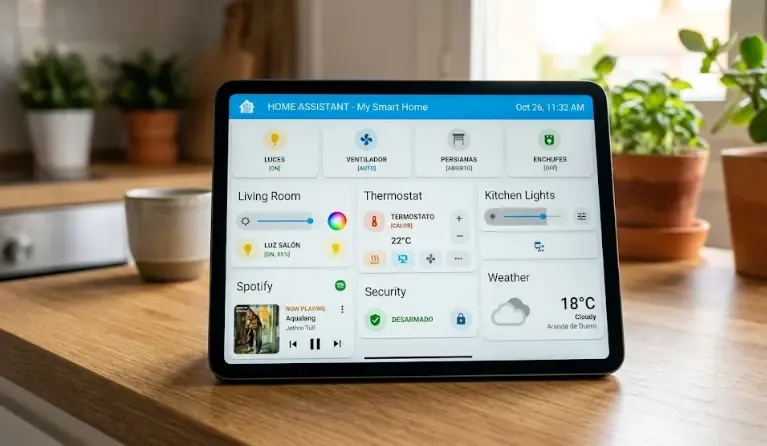
- Imprescindibles: luces, temperatura, cámaras, persianas, reloj grande.
- Diseño: Mushroom Cards + layout columnas. O planos 3D.
- Modo noche: Fondo negro con iconos rojos desde el atardecer. A las 23:00, pantalla apagada hasta que pase alguien. Configúralo en iluminación circadiana.
🌅 ¿Y si en vez de apagarla quieres usarla como marco de fotos digital? Fully Kiosk permite configurar un salvapantallas que se activa tras inactividad. Puedes mostrar una galería de Google Fotos, un reloj estilo Nixie, o incluso la previsión del tiempo a pantalla completa. En Ajustes de Fully > Screensaver, selecciona “Image Slideshow” y enlaza un álbum de fotos familiar. Así la tablet decora incluso en reposo, en lugar de ser una pantalla negra en el pasillo.
Creando un dashboard específico para tablet
Crea un dashboard separado en HA específicamente para la tablet de pared. Así puedes optimizarlo para la resolución y orientación exactas de esa pantalla. Si tienes detección de presencia, puedes mostrar información diferente según quién está en casa.
🚫 Errores comunes al instalar una tablet en la pared
- No planificar el cableado antes de fijar el marco.
- Dejar la batería al 100 % permanente.
- No configurar el arranque automático de Fully Kiosk.
- No poner contraseña en Fully Kiosk.
- Comprar un marco genérico sin medir la tablet exacta.
- Ubicarla al sol directo.
- Fijar la tablet con silicona. Usa fijación mecánica.
- Olvidar la cobertura Wi-Fi. Si la metes en una caja metálica, es una jaula de Faraday. O Mesh, o PoE.
Marcos y accesorios recomendados

Marco para tablet 8 pulgadas - Compatible Fire HD 8 y similares
👉 El que más usamos con Fire HD 8. Acabado en blanco o negro, diseño flush mount profesional.

Soporte de pared integrada para tablet 7-13 pulgadas
Soporte de Pared Giratorio de Aluminio con rotación de 360°, Soporte de Pared para tabletas y teléfonos de 7 a 13 Pulgadas.
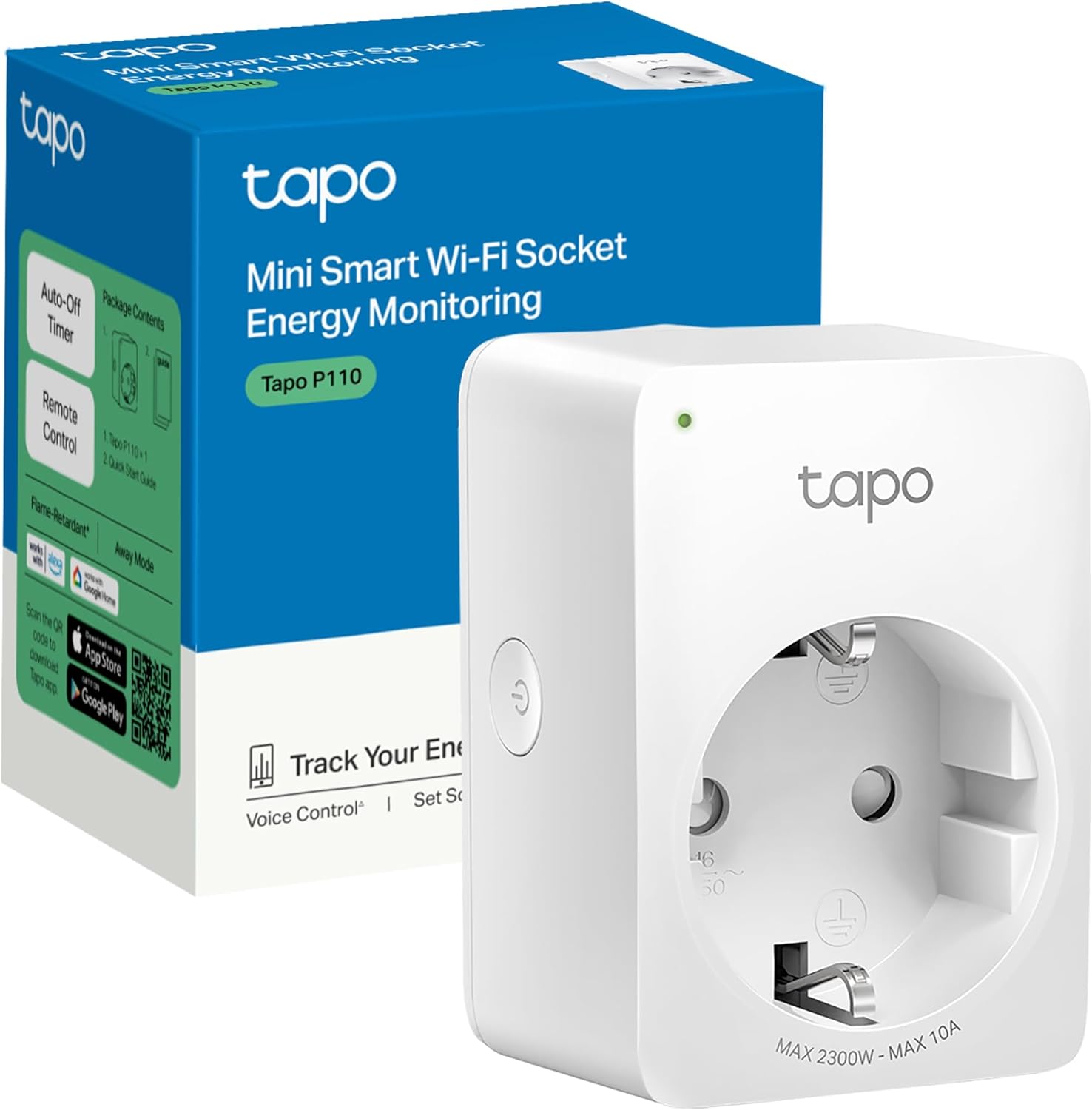
TP-Link Tapo P110 - Enchufe inteligente con medidor de consumo
👉 Imprescindible para proteger la batería. Monitorización de energía y compatible con Home Assistant.
Resumen rápido (si solo lees esto)
- 🏆 Tablet: Lenovo Tab M9 (sin complicaciones) o Samsung A9 (mejor batería)
- 🔧 Marco: Empotrado si puedes, superficie si no
- ⚡ Carga: NUNCA al 100 % permanente. Automatiza con enchufe inteligente
- 🧠 Software: Fully Kiosk Browser Plus
- 💡 Trucos clave: Adaptador USB 90°, cordón en el cable para futuros cambios, pintar el interior del hueco de negro, modo inmersivo para ocultar Android, salvapantallas con fotos para decorar cuando no se usa
FAQ
¿Cuál es la mejor tablet barata para panel domótico en 2026?
Lenovo Tab M9 (90-120 €) es nuestra primera recomendación: Android nativo, sin hacks. Fire HD 8 (60-90 €) si tu presupuesto es muy ajustado y no te importa configurarla con Fire Toolbox. Samsung Galaxy Tab A9 (180-220 €) si quieres la mejor experiencia y protección de batería nativa.
¿Fully Kiosk Browser es gratis?
Versión gratuita funcional. La Plus (~7-9 €, pago único) añade API REST, motion detection, MQTT y gestión remota. Para domótica seria, es la mejor inversión de 7 € que harás.
¿Cómo evito que la batería se dañe estando siempre conectada?
Tres métodos: 1) Samsung con protección nativa al 85 %. 2) Enchufe inteligente + automatización (corta al 80 %, reanuda al 20 %) — nuestra recomendación universal. 3) Extraer la batería (solo avanzados). Nunca la dejes al 100 % fijo.
¿Se puede instalar una tablet en la pared sin hacer agujeros?
Sí. Soporte de superficie con adhesivo de alta resistencia o tacos pequeños, cable por canaleta decorativa pintada del color de la pared. También hay soportes magnéticos con pines de carga que evitan conectar el cable manualmente.
¿Cuánto dura una tablet siempre enchufada sin gestión de carga?
Sin gestión, la degradación de la batería es visible en 6-12 meses. Con gestión adecuada (límite al 80 %), la batería aguanta 3-5 años. Con alimentación directa sin batería, la tablet dura lo que dure el hardware.
¿Puedo controlar la tablet desde Home Assistant?
Sí. Con la API REST de Fully Kiosk puedes encender/apagar pantalla, cambiar brillo, abrir URLs, reiniciar… Con la integración de HACS, la tablet aparece como dispositivo con todos sus sensores.
¿Es seguro usar la cámara para detección de movimiento?
Sí. El procesamiento es local, no se envían imágenes a servidores externos. Si aún así te preocupa, usa sensores de presencia externos o tapa la cámara.
¿Qué pasa si se va la luz (y la batería se agota por completo)?
Si configuraste “Start on Boot” en Fully Kiosk, la tablet volverá a arrancar directamente en tu dashboard cuando vuelva la corriente. Si no lo configuraste, se quedará en el launcher de Android hasta que la toques manualmente. En caso de un corte largo que agote la batería al 0 %, al volver la corriente arrancará como un reinicio normal, tardando 1-2 minutos en estar lista. Si en tu zona hay cortes largos frecuentes, un SAI pequeño para el router y la tablet evita que esto ocurra.
¿Consume mucha electricidad una tablet siempre conectada?
Muy poco. Una tablet con la pantalla encendida consume entre 5 y 15 W. Con la pantalla apagada, entre 2 y 5 W. Al mes, el coste es de 1-3 € aproximadamente. Es insignificante.
Si solo haces una cosa hoy: decide dónde va la tablet
Elige la ubicación definitiva. Mide el espacio y decide entre marco empotrado o soporte de superficie. Ese primer paso de planificación es el que más condiciona el resultado final.
Después:
- Si aún no tienes tablet: guía de las mejores tablets para panel domótico
- Si ya la tienes: instala Fully Kiosk Browser
- Para el dashboard: cómo crear planos 3D en Home Assistant
- Si estás empezando con domótica: guía desde cero
Un mensaje del equipo de Ayuda Domótica
Llevamos desde 2022 montando tablets en paredes de todo tipo, y cada instalación nos ha enseñado algo nuevo. Si algo no te cuadra, si tu pared es diferente, o si simplemente quieres contarnos cómo te ha quedado, estaremos encantados de leerte en los comentarios o en nuestras redes.
Porque la domótica mola, pero compartir lo que aprendemos, mola más.
Transparencia: Algunos de los enlaces de este artículo son de afiliado de Amazon. Si compras a través de ellos, recibimos una pequeña comisión que nos ayuda a mantener el sitio y a seguir creando contenido como este. No pagas ni un céntimo más y nosotros solo recomendamos productos que hemos probado o que creemos que realmente te serán útiles.
Referencias técnicas: Android Battery Care Guidelines - Android Developers | Fully Kiosk Browser Documentation | Wikipedia: Lithium-ion battery