Etiquetas NFC y Home Assistant: Dispara Automatizaciones de Un Toque
Aprende a usar etiquetas NFC con Home Assistant para lanzar cualquier automatización al instante. Guía completa 2026 con casos de uso reales, errores a evitar y productos recomendados.
En este artículo:
- Qué son las etiquetas NFC y por qué encajan perfectamente en domótica
- Cómo funcionan las etiquetas NFC en Home Assistant (la parte técnica sin perder la cabeza)
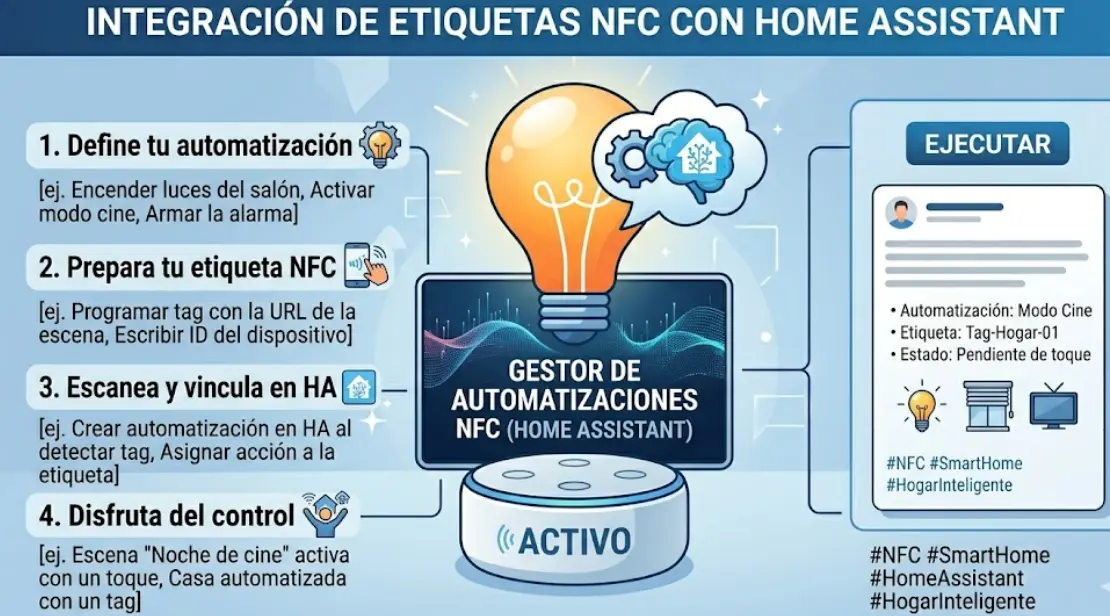
- Paso a paso: configura tu primera etiqueta NFC en Home Assistant
- Dónde colocar etiquetas NFC para que de verdad las uses
- Casos de uso reales que usamos en casa
- ¿Merece más la pena NFC o un botón físico?
- Mejores etiquetas NFC para Home Assistant en 2026
- Comparativa rápida de etiquetas recomendadas
- Nuestro kit recomendado para empezar (y no quedarte a medias)
- Mi etiqueta NFC no funciona: checklist rápido
- Errores comunes al usar etiquetas NFC con Home Assistant
- Ideas avanzadas de automatización con etiquetas NFC en Home Assistant
- Qué etiqueta NFC elegir según tu instalación
- NFC y otros disparadores físicos: construyendo una casa más táctil
- FAQ
- Conclusión: la domótica más táctil y accesible
Era un lunes por la mañana. Javier estaba saliendo de casa con las manos ocupadas —bolsa del trabajo, termo de café, mochila— cuando recordó que había dejado todas las luces encendidas, la calefacción puesta y el router del despacho activo. Lo de siempre. Tuvo que dejarlo todo en el suelo, sacar el móvil, abrir Home Assistant, navegar hasta el panel… tres minutos perdidos y el café ya frío.
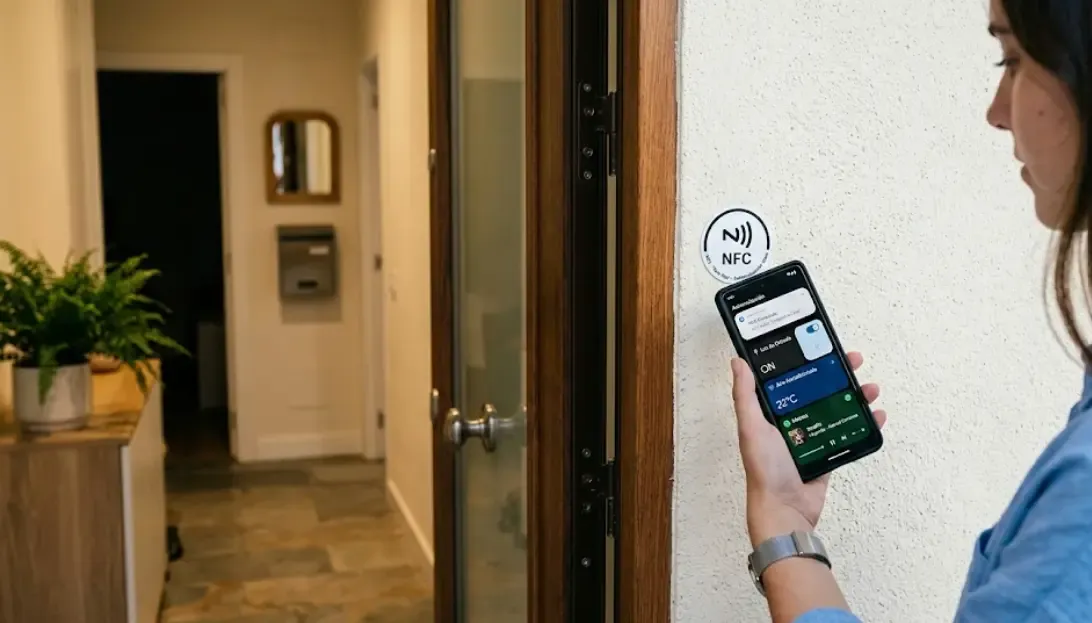
Esa semana, después de pegarle una pequeña etiqueta NFC junto a la puerta, el mismo escenario se resolvió en un segundo: el móvil pasa por la etiqueta al salir y todo se apaga automáticamente. Sin apps. Sin navegación. Sin café frío.
Eso es lo que hacen las etiquetas NFC con Home Assistant: convierten un gesto físico, natural e inmediato, en una cadena de automatizaciones compleja. Y la mejor parte es que configurarlas es muchísimo más sencillo de lo que parece.
Respuesta rápida: Las etiquetas NFC funcionan en Home Assistant creando un trigger de tipo tag que se activa al escanear la etiqueta con el móvil. Basta con registrar la etiqueta desde la app, crear una automatización asociada y pegarla donde la necesites. No requieren alimentación, son pasivas y funcionan con cualquier smartphone moderno.
Qué son las etiquetas NFC y por qué encajan perfectamente en domótica
NFC son las siglas de Near Field Communication, una tecnología de comunicación inalámbrica de corto alcance (máximo 4 cm) que lleva años en nuestros bolsillos sin que le hayamos dado mucha bola. La usamos para pagar con el móvil, para entrar a la oficina con la tarjeta… pero pocas veces la pensamos como herramienta domótica.
Las etiquetas NFC son pequeños chips pasivos —sin batería, sin wifi, sin nada— que almacenan un identificador único (UID). Cuando acercas un smartphone, este lee ese UID y puede disparar una acción. En Home Assistant, esa acción puede ser cualquier cosa: apagar todas las luces, activar el modo “me voy”, arrancar una escena de película, o enviar una notificación.
Lucía lo resume bien: “Yo al principio pensaba que era una tontería, que para eso ya tenía el panel del móvil. Pero cuando ves lo rápido que actúas sin ni siquiera desbloquear la pantalla… cambias de opinión”.
Lo que las hace especialmente interesantes frente a otros disparadores físicos como los botones inteligentes es su coste ridículo (entre 10 y 20 céntimos por unidad), su discreción y que no necesitan emparejamiento con ningún hub adicional.
Cómo funcionan las etiquetas NFC en Home Assistant (la parte técnica sin perder la cabeza)
Javier, que es el que más ha trasteado con esto en el equipo, explica el flujo así:
- Cada etiqueta tiene un UID único grabado de fábrica.
- La app de Home Assistant para Android o iOS detecta ese UID al aproximar el teléfono.
- Genera un evento de tipo
tag_scannedcon ese identificador. - Una automatización escucha ese evento y ejecuta las acciones que hayas configurado.
Lo importante aquí: la etiqueta en sí no almacena ningún comando ni ninguna URL de Home Assistant. Solo almacena su identificador. Es Home Assistant quien hace todo el trabajo. Esto significa que si cambias de servidor o de IP interna, no tienes que reprogramar ni una sola etiqueta.
Técnicamente, Home Assistant usa el integración nativa de etiquetas (tags), disponible desde la versión 0.115 en adelante. No necesitas ninguna integración adicional ni HACS para esto. Si tienes una instalación actualizada —y si no, aquí tienes cómo empezar con Home Assistant Green o Raspberry Pi— ya tienes todo lo necesario.
⚠️ Una advertencia honesta antes de empezar (iOS vs Android): La experiencia cambia bastante según tu móvil. En la mayoría de los Android, si tienes el NFC activado, puedes escanear la etiqueta incluso con la pantalla apagada. Es un toque y listo. En los iPhone (iOS), por restricciones de Apple, necesitarás al menos encender la pantalla (y en modelos antiguos, desbloquear el teléfono) para que el lector NFC reaccione. Tenlo en cuenta a la hora de decidir dónde pones las etiquetas.
Paso a paso: configura tu primera etiqueta NFC en Home Assistant
Cómo configurar una etiqueta NFC en Home Assistant paso a paso
Registra una etiqueta NFC, escríbela desde la app y crea tu primera automatización de disparo físico en menos de 10 minutos.
Accede al panel de etiquetas NFC
En Home Assistant, ve a Ajustes → Etiquetas. Si usas una versión muy reciente, la ruta exacta ahora es Ajustes → Dispositivos y servicios → Etiquetas. Haz clic en 'Añadir etiqueta' y dale un nombre descriptivo, por ejemplo: 'NFC Puerta Entrada'.
Escribe la etiqueta desde la app móvil
Abre la app de Home Assistant en tu móvil (Android o iOS). Ve al panel de etiquetas, selecciona la que acabas de crear y pulsa 'Escribir en etiqueta'. Acerca una etiqueta virgen al móvil para que Home Assistant la detecte y la asocie con la etiqueta creada en el sistema. En algunos flujos, HA puede escribir información NDEF auxiliar, pero el identificador físico de la etiqueta viene de fábrica.
Crea la automatización asociada
Ve a Configuración → Automatizaciones y crea una nueva. Como disparador (trigger), selecciona 'Etiqueta' y elige tu etiqueta de la lista. Ahora añade las acciones que quieras: apagar luces, activar escenas, enviar notificaciones, lo que necesites.
Prueba y ajusta
Pega la etiqueta en su ubicación final y escanéala con el móvil. Si todo está bien, la automatización se disparará en menos de un segundo. Si no responde, asegúrate de que el NFC del móvil está activado y de que estás usando la app de Home Assistant (no la cámara ni otras apps).
Pega la etiqueta en su lugar definitivo
Usa etiquetas con adhesivo fuerte. Para superficies metálicas (puertas de metal, nevera), necesitas etiquetas NFC específicas para metal (on-metal), de lo contrario no funcionarán correctamente.
Ver código YAML de ejemplo para la automatización
Si prefieres trabajar directamente en YAML en lugar del editor visual, aquí tienes la estructura base para apagar todas las luces de la casa escaneando una etiqueta:
alias: "NFC: Apagar casa al salir"
description: "Apaga las luces de toda la casa usando etiqueta NFC en la puerta"
mode: single
trigger:
  - platform: tag
    tag_id: 12345678-abcd-1234-abcd-123456789abc # Reemplaza con el ID de tu etiqueta
action:
  - service: light.turn_off
    target:
      area_id: toda_la_casa
Dónde colocar etiquetas NFC para que de verdad las uses
Una automatización NFC solo funciona si la etiqueta está en el lugar correcto y te ahorra tiempo real. Estas son las ubicaciones estratégicas que mejor resultado suelen dar:
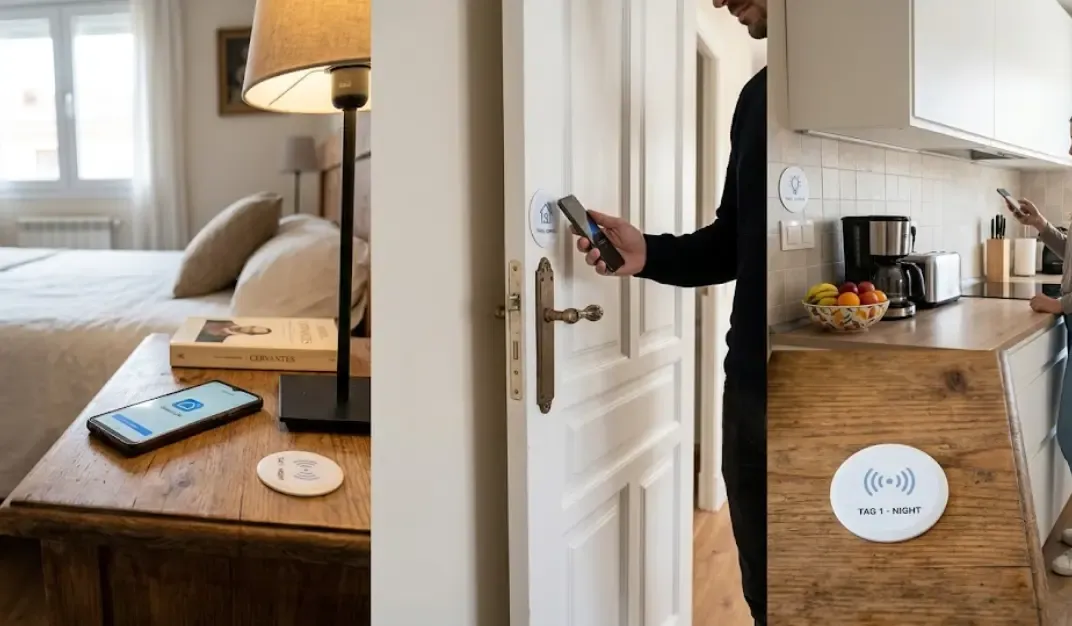
- Junto a la puerta de entrada: Para disparar el modo “Salir” o “Llegar a casa”.
- Debajo de la mesita del sofá: Para activar el modo “Película” de forma invisible.
- En la mesita de noche: Para la rutina de “Ir a dormir” sin encender pantallas.
- En la cocina (nevera/armarios): Para temporizadores o añadir cosas a la lista de la compra.
- En el coche (salpicadero): Para abrir el garaje o activar el modo conducción.
- En el escritorio: Para encender el modo “Trabajo/Concentración”.
Casos de uso reales que usamos en casa
Esta es la parte que más nos gusta contar, porque los ejemplos abstractos no convencen a nadie.
El modo “Me voy” en la puerta de entrada
Una etiqueta en el marco de la puerta (invisible desde fuera). Al salir, pasas el móvil y se activan: apagado de todas las luces, bajada de persianas, termostato en modo eco, apagado de enchufes no esenciales y activación del sistema de alarma. Todo en un segundo.
Si quieres construir algo así, te recomendamos ir paso a paso. Primero, puedes integrar automatizaciones de iluminación compleja (aquí explicamos la iluminación circadiana). Después, puedes hacer que esa misma etiqueta active tu sistema para simular presencia cuando estás de vacaciones.
El modo “Película” en el salón
Una etiqueta discreta debajo de la mesita del sofá. La escaneas y: bajan las persianas, se apagan las luces del techo, se enciende la tira LED detrás del TV en rojo suave, el amplificador se activa en la entrada correcta. Sergio tiene esto configurado y dice que sus visitas siempre preguntan cómo funciona. Si quieres montar un sistema de cine en casa completo (con proyector, pantalla motorizada y sonido envolvente), aquí tienes la guía completa de automatización de Home Cinema.
Modo “Buenas noches” en la mesita de noche
Una etiqueta junto a la lámpara. Escanea antes de dormir y se apagan todas las luces de la casa, se activa el modo noche en el termostato y se silencian las notificaciones de los altavoces.
Medicación / rutinas (uso familiar)
Esto es de Lucía: una etiqueta en el botiquín que marca en un helper de HA que la medicación ya se ha tomado. Automatización incluida: si llegan las 22:00 y el helper sigue en false, notificación en el móvil. Simple y tremendamente útil para el día a día. Este tipo de automatizaciones son especialmente valiosas en el ámbito del cuidado de personas mayores y su seguridad en casa.
¿Merece más la pena NFC o un botón físico?
Esta es la duda más frecuente. ¿Deberías comprar etiquetas NFC o invertir en botones Zigbee físicos? La respuesta rápida es que se complementan. Como puedes ver en la siguiente comparativa, el NFC es imbatible en precio y discreción, pero el botón físico sigue siendo necesario si quieres que las visitas o los niños sin móvil puedan activar la automatización.
| Método | Coste | Requiere Hub | Sin desbloquear móvil | Visible / discreto | Configuración |
|---|---|---|---|---|---|
| Etiqueta NFC | 0,10–0,50€/ud | No | Sí (Android) / No (iOS) | Muy discreto | Fácil |
| Botón Zigbee | 8–20€ | Sí (Zigbee) | Sí | Visible | Media |
| Sensor de puerta | 8–15€ | Según protocolo | Sí (automático) | Discreto | Fácil |
| Widget en móvil | Gratis | No | No | N/A | Muy fácil |
| Comando de voz | Altavoz | Sí | Sí | N/A | Fácil |
Como ves, las etiquetas NFC ganan en coste y discreción, pero tienen un punto débil: en iOS necesitas desbloquear el teléfono o tenerlo activo. En Android, con NFC activo, funciona incluso con la pantalla apagada. Javier insiste en que es un detalle que cambia bastante la experiencia si tienes iPhone.
Mejores etiquetas NFC para Home Assistant en 2026
No todas las etiquetas son iguales. Hay diferencias importantes en formato, capacidad de memoria y compatibilidad con superficies. Aquí tienes un resumen rápido:
Comparativa rápida de etiquetas recomendadas
| Modelo | Tipo | Mejor para | On-metal | Precio/ud aprox. | Recomendación |
|---|---|---|---|---|---|
| NTAG213 Adhesivas | Pegatina flexible | Madera, plástico | ❌ No | 0,18€ | Ideal para empezar |
| NTAG213 On-Metal | Pegatina blindada | Nevera, metal | ✅ Sí | 1,25€ | Imprescindible en cocina |
| NTAG215 Tarjetas PVC | Tarjeta rígida | Cartera, coche | ❌ No | 0,99€ | Mayor durabilidad |
Nuestro kit recomendado para empezar (y no quedarte a medias)
Si no quieres quedarte a medias a mitad de instalación, la mejor estrategia es crear un “kit de inicio” combinando los tres formatos. Esto es lo que nosotros solemos recomendar para cubrir toda la casa y subir el nivel de tu domótica de golpe:
1. Para uso general (paredes, madera, plástico)
Las etiquetas NTAG213 son el estándar de facto. Son baratas, compatibles con absolutamente todo y tienen suficiente memoria para lo que necesitas en HA. Las encontrarás en packs de 20 o 50 unidades.
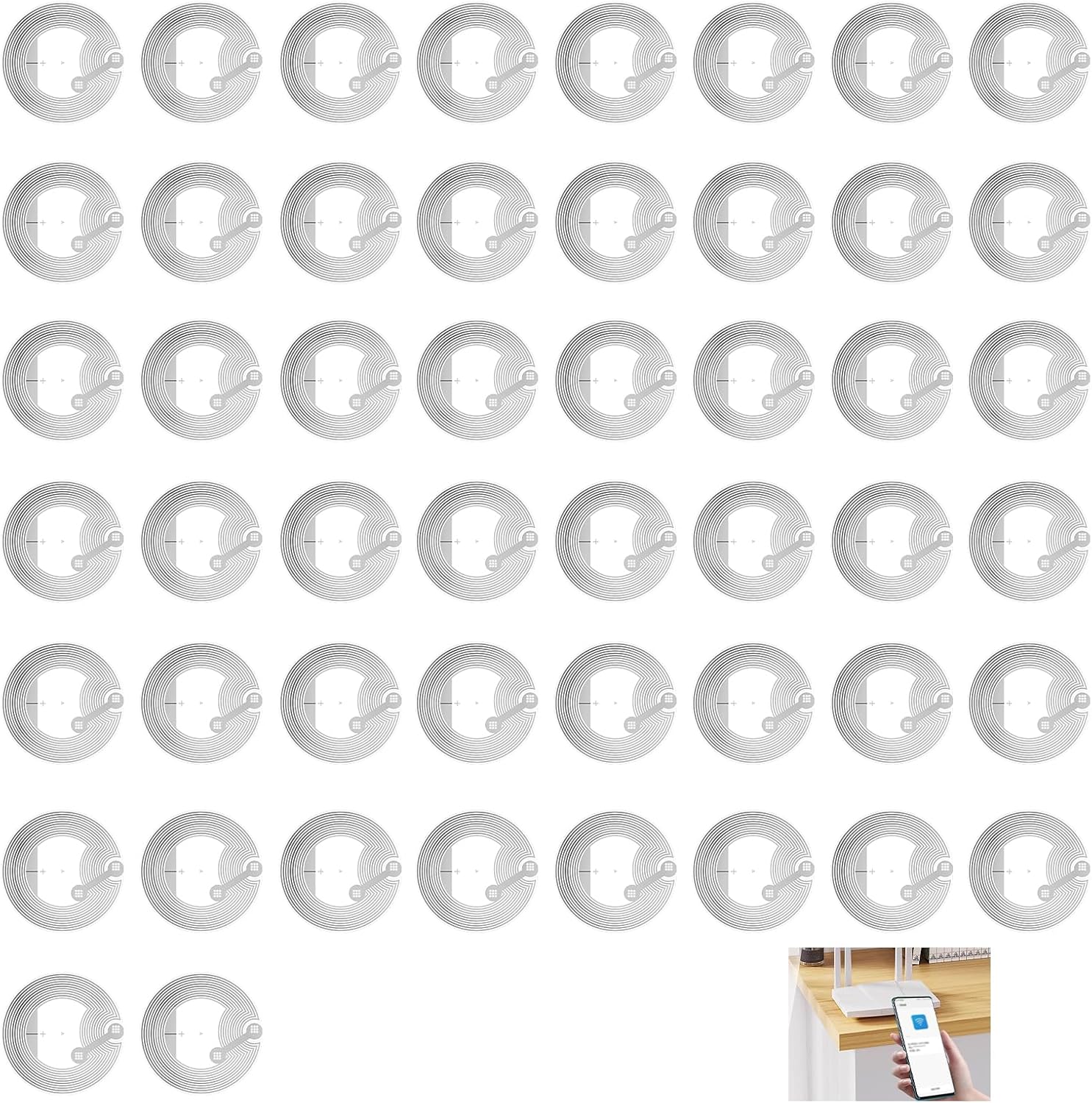
50 pegatinas NFC NFC Ntag213, reutilizables, chip NFC, tarjetas NFC programables
Etiquetas adhesivas de 25mm con chip NTAG213. Compatibles con Android e iOS. Perfectas para domótica, Home Assistant y automatizaciones. Resistentes al agua.
2. Para superficies metálicas (nevera, puertas de metal)
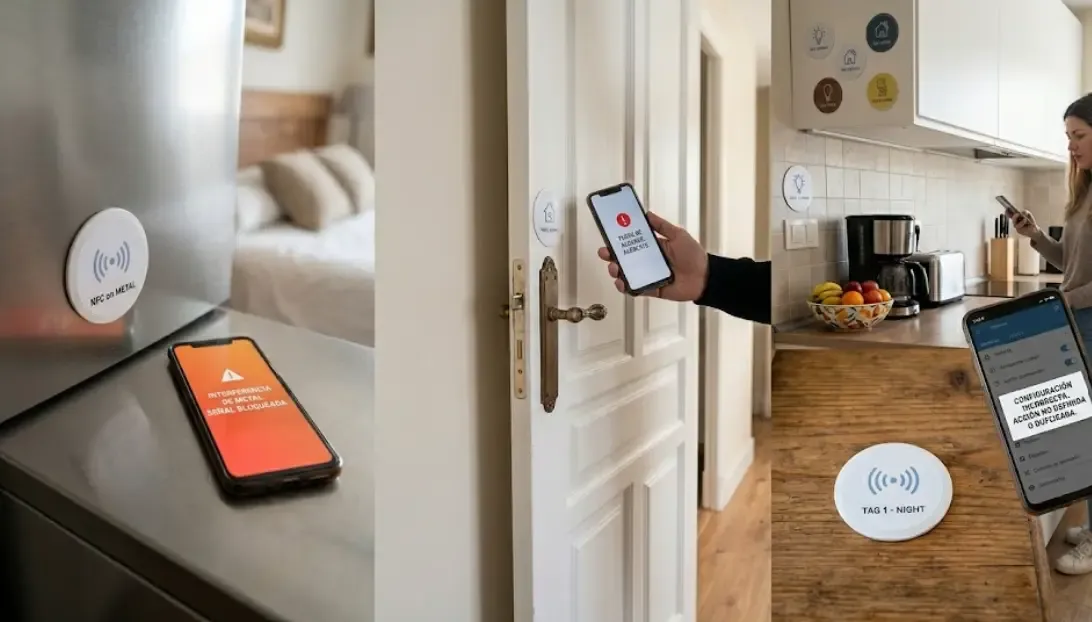
Las etiquetas estándar no funcionan sobre metal: el campo electromagnético se cancela. Necesitas etiquetas on-metal con una capa antiinterferencias en la base. Son algo más caras pero imprescindibles si quieres pegarlas en la nevera, en el cuadro eléctrico o en una puerta metálica.

Etiquetas NFC On-Metal NTAG213 para superficies metálicas
Diseñadas específicamente para adherirse a superficies metálicas sin perder rendimiento. Ideales para nevera, cuadro eléctrico, puerta metálica o coche.
3. Formato tarjeta (llavero, cartera)
Si quieres algo más robusto —un llavero, una tarjeta en la cartera— los formatos rígidos en PVC son perfectos. Aguantan mejor el tiempo y son reescribibles múltiples veces.

Tarjetas NFC NTAG215 formato tarjeta de crédito - Pack 10
Tarjetas NFC rígidas en PVC, formato ISO/IEC 7810. Reescribibles. Compatibles con todos los sistemas de domótica modernos.
Mi etiqueta NFC no funciona: checklist rápido
Antes de volverte loco revisando configuraciones, haz esta comprobación en 10 segundos:
- ¿Tienes el NFC activado en los ajustes del móvil?
- ¿Tienes instalada la app oficial de Home Assistant y has iniciado sesión?
- ¿Has asociado correctamente la etiqueta en la sección de “Etiquetas” de HA?
- ¿Estás intentando leer una etiqueta normal pegada sobre una superficie metálica? (Recuerda: el metal bloquea la señal).
- ¿Estás acercando el móvil por la zona correcta? (iPhone = borde superior de la cámara frontal / Android = centro de la espalda).
- ¿La automatización que creaste está habilitada en Home Assistant?
Errores comunes al usar etiquetas NFC con Home Assistant
Hemos cometido casi todos estos errores. El más frecuente es el de las superficies metálicas —ya mencionado— pero hay otros que no son tan obvios.
Error 1: Escribir la etiqueta con una app de terceros Si programas la etiqueta con NFC Tools u otra app genérica, puede que escribas una URL o un texto plano en lugar del UID de HA. Home Assistant no la reconocerá como una etiqueta suya. Usa siempre la app oficial de HA para escribirla.
Error 2: Poner dos etiquetas demasiado cerca Si pegas dos etiquetas a menos de 3-4 cm, pueden interferirse. Espacia bien las ubicaciones o usa etiquetas con blindaje lateral.
Error 3: Olvidar activar NFC en el móvil Parece una tontería, pero en muchos teléfonos el NFC se desactiva para ahorrar batería. Si la automatización no se dispara, es lo primero que hay que comprobar.
Error 4: No configurar el contexto de usuario en la automatización Si en casa sois varias personas, una misma etiqueta puede ser escaneada por distintos móviles. Home Assistant registra qué dispositivo escaneó la etiqueta. Puedes usar esto para personalizar la respuesta: si la escanea el móvil de Lucía, las luces se ponen en su perfil; si la escanea el de Javier, en el suyo.
Error 5: Usar etiquetas de baja calidad sin reescritura Algunas etiquetas baratas del mercado son de un solo uso o de escritura única. Para domótica, busca siempre NTAG213, NTAG215 o NTAG216, que son reescribibles y tienen compatibilidad garantizada.
Error 6: No saber dónde tiene la antena tu móvil Muchos usuarios primerizos piensan que la etiqueta está rota porque acercan el teléfono y no pasa nada. El problema es la postura: los iPhone tienen el lector NFC exclusivamente en el borde superior (junto a la cámara frontal, inclínalo ligeramente hacia la etiqueta). Sin embargo, en la gran mayoría de los Android, la antena está en el centro de la parte trasera. Si no tocas la etiqueta con la zona correcta de tu dispositivo, no la leerá.
Ideas avanzadas de automatización con etiquetas NFC en Home Assistant
Una vez que tienes la base, el potencial crece mucho. Javier lleva tiempo usando etiquetas NFC combinadas con otras herramientas de HA para casos más sofisticados.
NFC + contexto horario
La misma etiqueta puede hacer cosas distintas según la hora del día. A las 7:00, escanear la etiqueta del baño activa las luces brillantes y el modo “mañana”. A las 22:00, activa las luces tenues y pone música suave. Esto se consigue con condiciones en la automatización.
NFC + input_boolean como interruptor toggle
Si usas un input_boolean como variable de estado, puedes hacer que la misma etiqueta alterne entre dos modos cada vez que la escaneas. Primer escaneo: luces encendidas. Segundo escaneo: luces apagadas. Sin necesidad de dos etiquetas. Si quieres profundizar en cómo crear sensores y variables virtuales en Home Assistant, esta guía de Jinja2 y sensores virtuales te da el contexto completo.
NFC + notificaciones accionables
Combinar con notificaciones accionables en Telegram o la app de HA abre muchísimas posibilidades: escanear la etiqueta del garaje envía una notificación con botones de confirmación antes de ejecutar la acción.
NFC + scripts Python o AppDaemon
Para los más avanzados, scripts con PyScript o AppDaemon permiten que el escaneado de una etiqueta ejecute lógica compleja: calcular el estado de la casa, decidir qué hacer según múltiples variables y actuar de forma inteligente.
Qué etiqueta NFC elegir según tu instalación
Mejor opción si empiezas desde cero
NTAG213 adhesivas en pack de 50. Son las más baratas, universales y fáciles de encontrar. Con ellas puedes hacer cualquier uso básico sin complicarte. Empieza con una instalación básica de domótica barata y ve añadiendo etiquetas poco a poco.
Mejor opción si tienes superficies metálicas
Etiquetas on-metal NTAG213. Sin esta variante, simplemente no funcionarán. No lo intentes con las estándar.
Mejor opción para usuarios de iPhone
Considera complementar las etiquetas con botones inteligentes Zigbee para los casos donde necesitas acción con pantalla apagada, ya que en iOS el NFC en segundo plano tiene más limitaciones que en Android.
Mejor opción para automatizaciones complejas
Combina etiquetas NFC con Node-RED para flujos de decisión avanzados. El evento tag_scanned se puede escuchar perfectamente desde Node-RED.
NFC y otros disparadores físicos: construyendo una casa más táctil
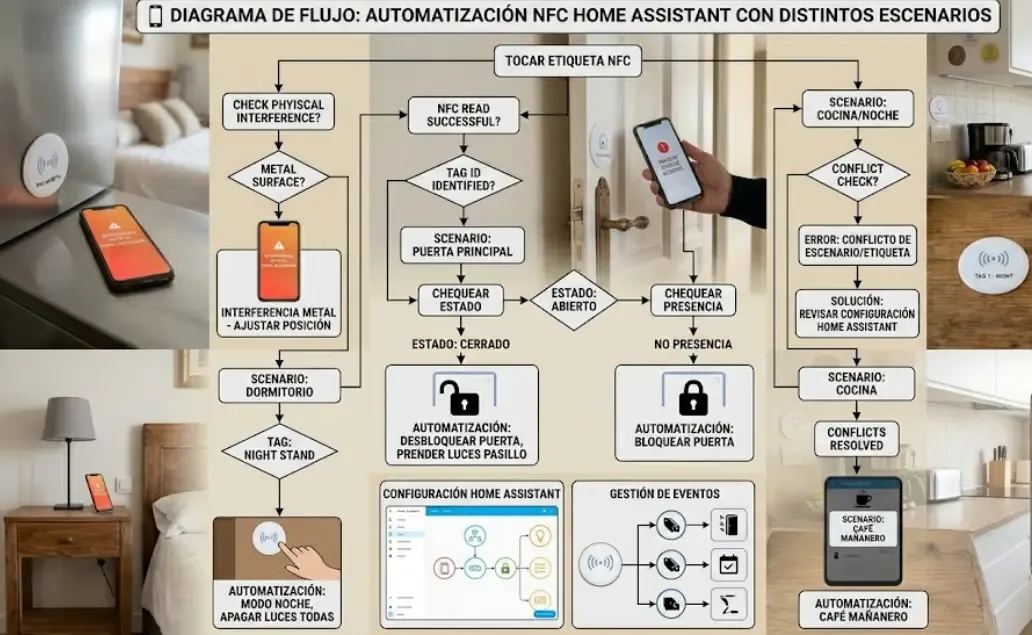
Las etiquetas NFC son solo una pieza del puzzle. En casa bien automatizada, conviven con sensores de movimiento y puertas, botones físicos Zigbee y el control por voz a través de Assist local. Cada tecnología tiene su espacio:
- NFC: ideal para acciones de contexto al entrar/salir, rutinas personales, control discreto.
- Botones físicos: mejor cuando varios miembros del hogar necesitan accionar sin móvil.
- Sensores: para automatizaciones que no requieren intención (presencia, temperatura).
- Voz: para acciones rápidas en manos libres.
Si quieres entender bien cómo combinar todo esto, nuestra guía de automatizaciones domóticas es el punto de partida.
FAQ
¿Las etiquetas NFC funcionan sin internet?
Sí y no. La etiqueta en sí es pasiva y no necesita internet. Pero para que Home Assistant ejecute la automatización, el servidor de HA tiene que estar disponible en la red local. Si tu servidor HA está caído o sin conexión, la etiqueta no hará nada. Para entender bien las diferencias entre domótica local y domótica en la nube, esta guía te da el contexto completo. Para un sistema más robusto, considera un SAI/UPS para tu servidor domótico.
¿Puedo usar la misma etiqueta NFC con varios móviles?
Sí. Cualquier móvil con la app de Home Assistant y NFC activo puede escanear la etiqueta. Además, HA registra qué dispositivo realizó el escaneo, lo que permite crear automatizaciones personalizadas por usuario dentro del mismo hogar.
¿Cuántas veces se puede reescribir una etiqueta NFC?
Las etiquetas NTAG213, NTAG215 y NTAG216 soportan aproximadamente 100.000 ciclos de escritura. Para uso domótico normal (donde no necesitas reescribirlas cada día), son prácticamente eternas. Si cambias de servidor de HA, no necesitas reescribirlas; basta con reasignar el UID en la nueva instalación.
¿Las etiquetas NFC funcionan con Apple HomeKit o Google Home?
Depende del ecosistema. Apple HomeKit tiene su propio sistema de automatizaciones NFC a través de la app Casa (con atajos de iPhone). Google Home tiene soporte limitado. La mejor integración, con mucho más control y flexibilidad, es a través de Home Assistant. Un truco avanzado para usuarios de iOS: para que la experiencia sea fluida, puedes crear una automatización personal en la app nativa de “Atajos” (Shortcuts) de Apple. Configúrala para que lea la etiqueta NFC y ejecute la acción de Home Assistant en segundo plano, sin tener que abrir la app y sin pedir confirmación. Si usas HomeKit, puedes integrarlo con HA a través de Homebridge.
¿Qué pasa si alguien externo escanea mi etiqueta NFC?
Sin la app de Home Assistant instalada y con acceso a tu servidor, un escaneo externo no hace nada. La etiqueta solo contiene el UID; cualquier otra app verá un identificador sin significado. Dicho esto, si tienes acceso remoto a HA configurado y alguien con tu app tiene acceso, podría disparar la automatización. Para mayor seguridad, puedes añadir condiciones de zona geográfica a la automatización (solo ejecutar si el dispositivo está en casa).
¿Cuál es la diferencia entre NTAG213, NTAG215 y NTAG216?
La diferencia principal es la capacidad de memoria: NTAG213 tiene 144 bytes, NTAG215 tiene 504 bytes y NTAG216 tiene 888 bytes. Para Home Assistant, el NTAG213 es más que suficiente, ya que solo almacena el UID (37 bytes). Las versiones superiores tienen sentido si quieres almacenar datos adicionales o usarlas para otras aplicaciones.
Conclusión: la domótica más táctil y accesible
Las etiquetas NFC son, probablemente, la forma más barata y elegante de añadir disparadores físicos a tu instalación de Home Assistant. Por menos de 10€ tienes 50 etiquetas con las que puedes transformar cualquier rincón de tu casa en un punto de control.
Lo que más nos ha convencido después de usarlas durante meses es la naturalidad del gesto: no buscas la app, no desbloqueas el móvil, no buscas el botón correcto. Simplemente acercas el teléfono y la casa responde. Es el tipo de interacción que hace que la domótica deje de parecer tecnología y empiece a parecer magia cotidiana.
Sergio, que es el más escéptico del equipo, lo reconoce a regañadientes: “Vale, me equivoqué. Al principio me parecía una solución en busca de un problema. Ahora tengo cinco etiquetas repartidas por casa y no podría vivir sin ellas”.
Tu misión de esta semana es simple: hazte con un pack de etiquetas NTAG213. Busca ese punto de la casa donde repites la misma secuencia todos los días (salir al trabajo, meterte en la cama) y configura tu primera automatización. No te quedes en la teoría; pega la etiqueta y haz que tu casa inteligente sea, por fin, intuitiva. Tienes todo lo necesario en esta guía.
¿Quieres ir un paso más allá para sorprender a las visitas? Explora cómo combinar estas etiquetas con text-to-speech en Home Assistant para que la casa “hable” al escanear, o úsalas para controlar tareas del día a día como los avisos cuando termina la lavadora para automatizaciones cotidianas de verdad.
Fuentes y referencias técnicas: