Sincronizar Luces con Música y PC: Guía Setup Inmersivo 2026
Transforma tu habitación en un espectáculo de luz y sonido. Guía práctica 2026 con hardware, software, comparativas y errores reales para un setup inmersivo.
En este artículo:
- ⚡ Resumen Rápido
- ¿Qué es la Sincronización de Luces LED con Música en PC?
- Hardware vs Software: La Decisión Clave para tu Setup 2026
- 🧩 ¿Qué Deberías Comprar Según tu Caso?
- Especificaciones Técnicas que Importan (No Te Las Saltes)
- Cómo Sincronizar Luces con el PC Paso a Paso (Método Govee)
- Opción Premium: Philips Hue Play (Calidad Sin Concesiones)
- La Ruta Ninja: WLED + LedFX (Control Total)
- Tabla Comparativa Definitiva 2026
- Errores Comunes que Hemos Cometido
- 🛠️ Problemas Avanzados y Soluciones
- FAQ: Preguntas Reales de Nuestros Lectores
- Conclusión: Tu Setup Inmersivo Empieza en 10 Minutos
María: “La primera vez que vi mis luces bailar al ritmo de una canción, pensé que era magia. Llevaba meses con las típicas tiras LED estáticas detrás del monitor, hasta que un amigo me enseñó lo que de verdad podían hacer. Esa noche no dormí: estuve hasta las 4 de la mañana probando cada canción de mi playlist.”
Lucía: “Luego intenté montarlo yo sola. Compré una tira barata con micrófono y el resultado fue un desastre: las luces se volvían locas con el ruido del teclado, ignoraban la música y parpadeaban con dos segundos de retraso. Parecía un semáforo averiado, no un setup inmersivo.”
Hemos recorrido un largo camino desde entonces. En 2026, sincronizar las luces de tu habitación con el audio del PC o la música ambiente no es solo cosa de streamers. Es una forma brutal de mejorar la experiencia de juego, cine en casa o simplemente escuchar música. Y no, no necesitas hipotecarte ni ser ingeniero. Solo necesitas saber qué comprar y qué errores evitar.
⚡ Resumen Rápido
- 👉 Mejor calidad/precio: Govee DreamView + Govee Desktop
- 👉 Mejor calidad absoluta: Philips Hue Play + Hue Sync App
- 👉 Mejor rendimiento técnico: WLED + LedFX (DIY)
Respuesta rápida:
Para sincronizar luces con música o PC de forma fiable en 2026 tienes tres caminos: 1) Ecosistema Govee (Desktop + Tiras): El más fácil y efectivo para PC Gaming, analiza el audio directamente sin micrófono. 2) Philips Hue + App de escritorio: La opción más estable y premium, aunque requiere el Hue Bridge. 3) WLED + ESP32 (DIY): La ruta avanzada para control total y latencia casi nula.
¿Qué es la Sincronización de Luces LED con Música en PC?
Javier: “La sincronización de luces con música es un sistema de iluminación reactiva que analiza en tiempo real las frecuencias, el volumen y el ritmo de una señal de audio para traducir esos datos en cambios de color, intensidad y patrones lumínicos.”
En otras palabras: tus luces “escuchan” la música y responden visualmente a ella. Los sistemas modernos pueden distinguir entre graves, medios y agudos usando algoritmos de FFT (Fast Fourier Transform), creando oleadas de color que siguen la melodía o reaccionando a efectos específicos de videojuegos.
Los Tres Tipos de Sincronización (Y por qué solo uno vale para el PC)
Aquí está la clave para no tirar el dinero:
| Tipo | Cómo Funciona | Latencia | Precisión | Ideal Para |
|---|---|---|---|---|
| Por micrófono | El sensor capta el sonido ambiental (golpes, voces, ventilador). | Alta (300-500ms) | Muy Baja | Fiestas informales (mucho ruido de fondo). |
| App Móvil | El micro del móvil escucha y envía la orden por internet. | Muy Alta (1-2s) | Baja | Probar el efecto 5 minutos (no para uso real). |
| Por Software (PC) | Captura el audio interno del sistema (Stereo Mix). | Baja (menos de 50ms) | Alta | Gaming, Cine en PC, Música de Alta Calidad. |
Aviso de Lucía: “El salto a la entrada de audio por software fue brutal. De repente, los cambios de color coincidían perfectamente con el bombo de la música.”
Hardware vs Software: La Decisión Clave para tu Setup 2026
Antes de comprar, define tu perfil. Hemos dividido las opciones en tres rutas claras.
| Método de Sincronización | Latencia | Precisión | Complejidad | Mejor Para |
|---|---|---|---|---|
| Software PC (Govee Desktop) | Baja (50ms) | Alta | Baja | Gaming y Escritorio (Recomendado) |
| Sound Capture (Hue Sync Box) | Muy Baja (40-70ms) | Muy Alta | Media | Home Cinema y Consolas |
| WLED + LedFX / Hyperion.NG | Casi Nula (menos de 20ms) | Máxima | Alta | Setup Definitivo / Entusiastas |
🧩 ¿Qué Deberías Comprar Según tu Caso?
- 🎮 Gaming en PC (Prioridad audio/reactividad): Govee Desktop + Tira Govee compatible con LAN. Es la combinación con mejor relación calidad/precio.
- 🎬 Cine en casa / Consolas (PS5, Xbox, Apple TV): Philips Hue Sync Box + Hue Play Gradient. La única que captura HDMI con HDCP sin problemas.
- 🛠️ Usuarios avanzados / DIY (Control Total): WLED + LedFX. Curva de aprendizaje alta, pero latencia inmejorable.
Especificaciones Técnicas que Importan (No Te Las Saltes)
Javier: “La densidad de LEDs por metro es crucial. Con 30 LEDs/metro se ve discontinuo; con 60 empieza a fluir; con 144 parece una superficie uniforme.”
| Especificación | Recomendación Gaming | Recomendación Música | Notas |
|---|---|---|---|
| Densidad LED | 60-144 LEDs/m | 30-60 LEDs/m | Mayor densidad = transiciones más suaves |
| Protocolo | WiFi 2.4GHz (LAN) | WiFi o Bluetooth | Zigbee tiene latencia más alta para audio |
| Consumo | 9-18W/metro | 9W/metro | Calcula con margen del 20% |
| Voltaje | 5V (WS2812B) / 12V (WS2815) | 5V | 12V es más eficiente en tiradas largas |
Cómo Sincronizar Luces con el PC Paso a Paso (Método Govee)
⚠️ Importante (Aclaración de Javier): “El kit Govee DreamView G1 Pro utiliza una cámara para el modo ‘Pantalla’ (Ambilight). Eso introduce algo de latencia visual. La magia para música está en usar Govee Desktop y el Modo Música, que captura el audio interno del PC digitalmente.”
Cómo configurar la sincronización de luces Govee con tu PC (Audio Interno)
Sincroniza tus tiras LED Govee con juegos y música usando la app de escritorio DreamView y el modo LAN para latencia mínima.
Instala Govee Desktop
Descarga 'Govee Desktop' desde la web oficial de Govee. Instálalo y asegúrate de que tu PC está conectado a la misma red Wi-Fi que tus luces Govee.
Activa el Modo LAN (CRÍTICO)
Abre la app Govee Home en tu móvil, ve a los ajustes de la tira LED y activa **'Control LAN'**. Si no lo haces, los datos irán por la nube y la latencia será pésima.
Vincula Dispositivos en DreamView
En Govee Desktop, ve a la pestaña 'DreamView'. Haz clic en 'Selección de Dispositivo' y marca tus tiras LED. Arrástralas en el plano virtual para que coincidan con la posición física.
Selecciona la Fuente de Audio Correcta
En modo Música, elige **'Altavoces'** o **'Stereo Mix'** como fuente de entrada. **Jamás elijas Micrófono.** Ajusta la sensibilidad al 60-70% para empezar.
Truco de red: Si notas micro-cortes, revisa tu configuración de red. Una red Mesh en 5GHz para el PC y 2.4GHz exclusivo para IoT es la clave. Más info en nuestra Guía para Mejorar el WiFi para Domótica y en Configuración WiFi para Domótica.
Opción 1: Kit Govee DreamView G1 Pro (Recomendado)
Govee DreamView G1 Pro - Kit de Sincronización para Monitor Incluye una tira LED para la parte trasera del monitor y dos Light Bars laterales. Perfecto para gaming con el software Govee Desktop (Modo Música vía LAN). ver disponibilidad en amazon
Opción 2: Alternativa Económica (Solo Audio)
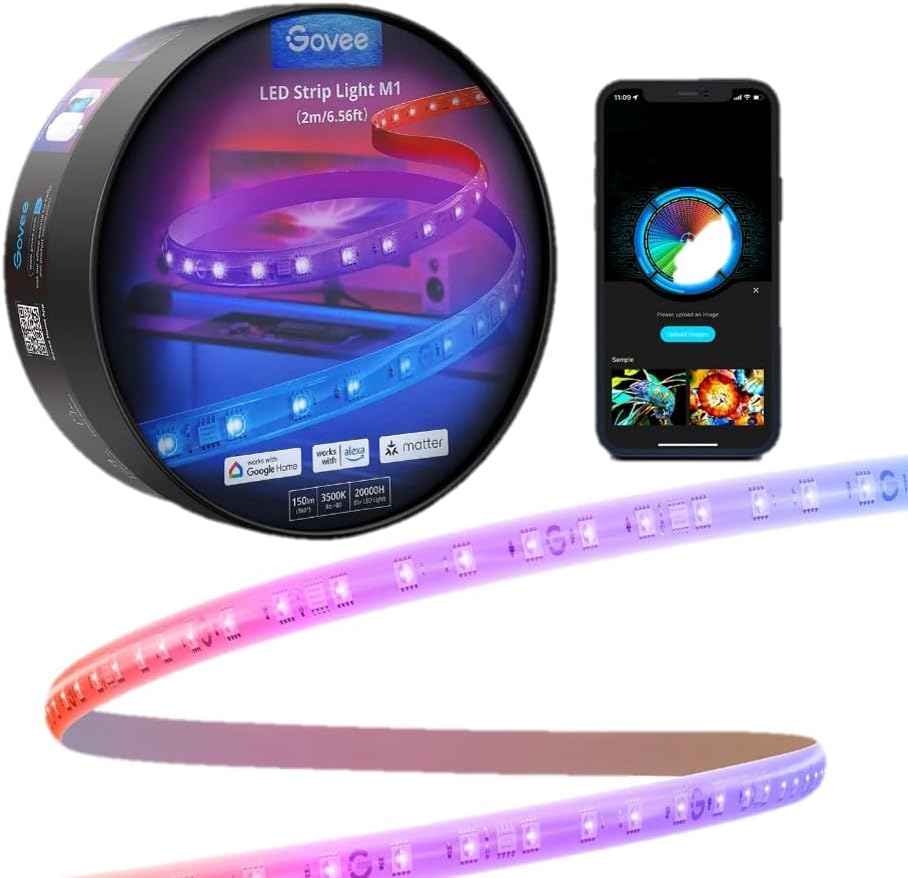
Govee LED Strip Light M1 - Tira LED con Segmentos RGBIC
Tira LED de 5 metros con segmentos individuales controlables. Compatible con Govee Desktop para sincronización de audio. La opción más asequible para empezar.
Opción Premium: Philips Hue Play (Calidad Sin Concesiones)
Sergio: “Para el PC con Windows o Mac, la app Hue Sync gratuita funciona de maravilla con una latencia de unos 40-70ms. No necesitas la Sync Box para el PC. La Box es solo si conectas una consola o un Apple TV por HDMI.”
- Pros: Integración perfecta con Home Assistant, calidad de luz insuperable (CRI >90), Zigbee robusto. Compatible con HomeKit y Matter.
- Contras: Precio de entrada alto. Necesitas el Hue Bridge (obligatorio). Si dudas entre ecosistemas, tenemos la comparativa Philips Hue vs IKEA Tradfri.
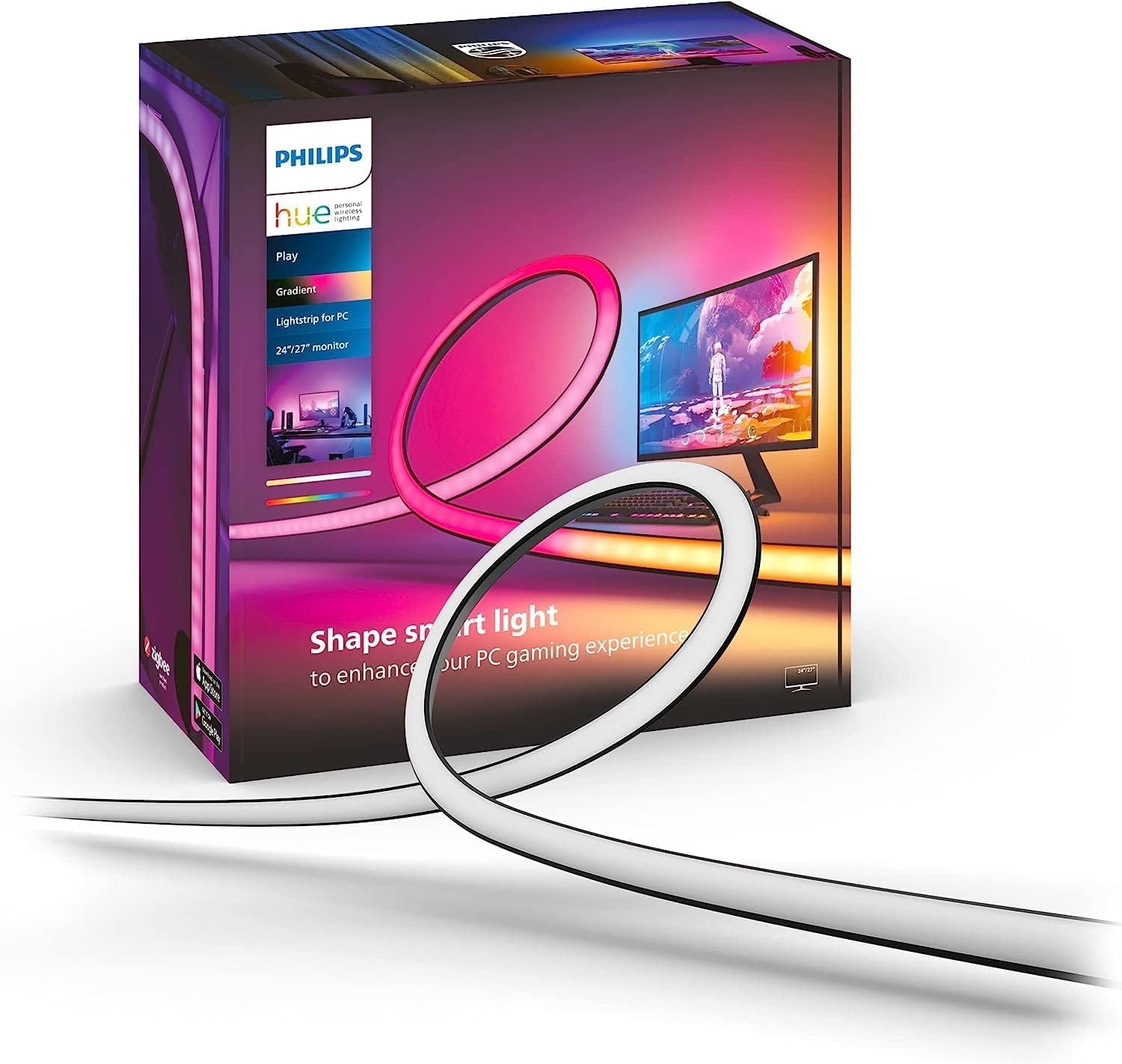
Philips Hue Play Gradient Lightstrip para PC
Tira LED con gradiente multicolor por zonas, diseñada específicamente para sincronización con pantalla y audio mediante Hue Sync. La referencia en latencia baja y calidad de color.
Enlace útil: Consulta la API oficial de Philips Hue si quieres integrarlo con desarrollos propios.
La Ruta Ninja: WLED + LedFX (Control Total)
Javier: “No concibo pagar 80€ por un controlador cuando un ESP32 cuesta 5€ y puede mover 10 veces más LEDs con mejor latencia.”
¿Qué es WLED? Firmware open-source para controlar tiras LED direccionables (WS2812b, SK6812) con un microcontrolador ESP32. Repositorio oficial en GitHub. ¿Qué es LedFX? Software gratuito para PC que captura el audio y lo convierte en efectos de luz para WLED con latencia < 20ms.
Si quieres dominar bien este ecosistema antes de comprar nada, empieza por nuestra guía de tiras LED direccionables y controladores WLED: cubre modelos, fuentes y cómo no quemar la tira en el primer intento.
Hardware Recomendado para WLED
| Componente | Modelo Recomendado | Por Qué |
|---|---|---|
| Microcontrolador | ESP32-WROOM-32 | Más RAM, Wi-Fi estable. |
| Tira LED | BTF-Lighting SK6812 RGBWW (5V o 12V) | CRUCIAL: Incluye chip Blanco Cálido + Blanco Frío. |
| Fuente Alimentación | Mean Well LRS-100-5 | Calcula 60mA por LED a 5V. 300 LEDs = 18A pico. |
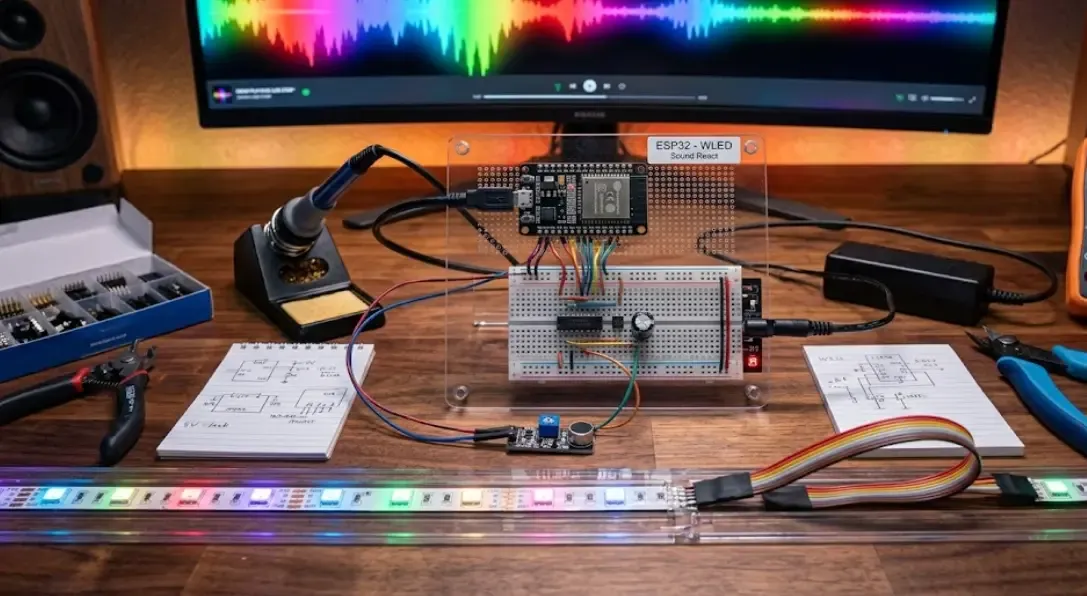
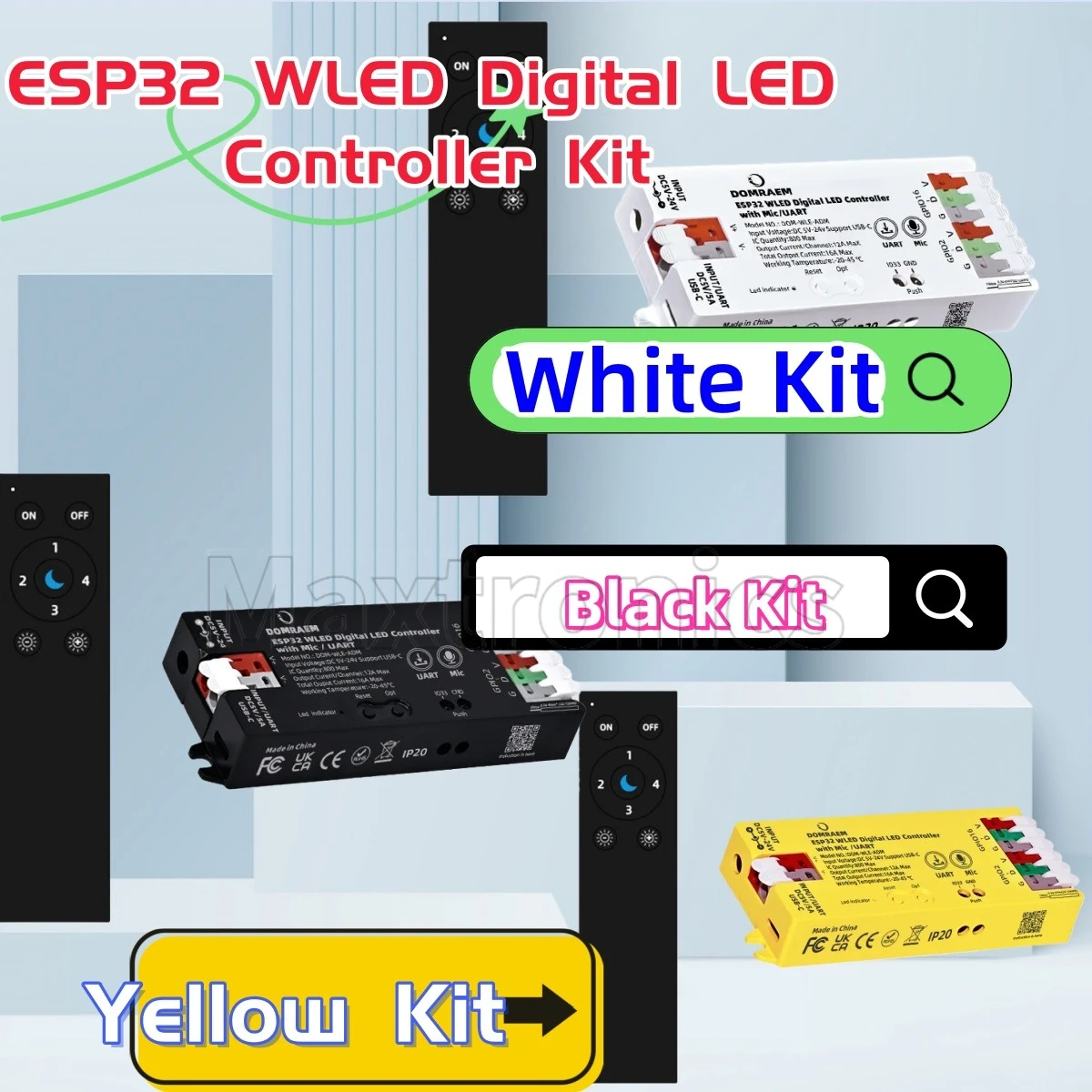
ESP32
Nuevo Kit de controlador LED Digital ESP32 WLED con fusible 5V-24V16A WS2811/12B SK6812 RGB IC ~ 0,5 W micrófono en espera puerto de descarga UART
Si te gusta el DIY, te interesará nuestra guía sobre ESPhome para sensores DIY y cómo integrarlo con MQTT Mosquitto.
Tabla Comparativa Definitiva 2026
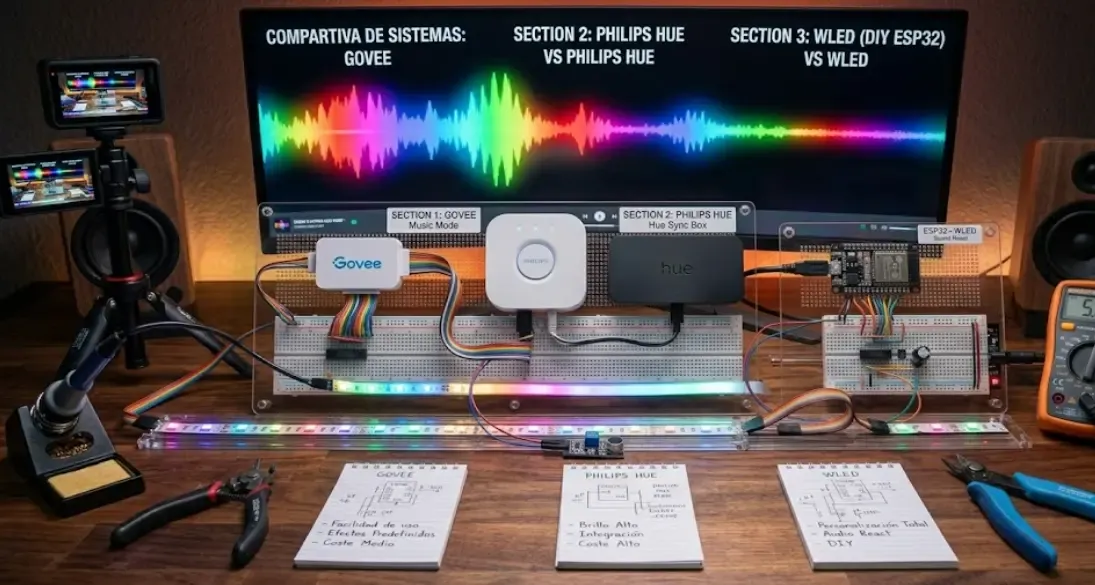
| Característica | Govee DreamView | Philips Hue Play | WLED DIY Kit |
|---|---|---|---|
| Precio Aprox. Kit | 60-150 € | 180-250 € | 30-50 € (Materiales) |
| Dificultad Instalación | Baja | Media (App/Bridge) | Alta (Soldar) |
| Calidad de Luz (CRI) | Media-Buena | Excelente (Premium) | Excelente (SK6812) |
| Latencia Audio PC | Buena (50ms LAN) | Buena (40-70ms App) | Inmejorable (<20ms) |
| Compatibilidad Consolas | Sí (Vía Cámara) | Sí (Vía Sync Box) | No |
| Ecosistema Smart Home | Google/Alexa | HomeKit/Matter/HA | Home Assistant (Nativo) |
| App/Software | Govee Desktop | Hue Sync | LedFX / WLED |
| Personalización | Media | Media-Alta | Máxima |
| Veredicto del Equipo | **Mejor para PC Gamers** | **Mejor para Hogar Premium** | **Mejor para Entusiastas** |
¿Dudas entre Google, Alexa o Apple Home? Aquí tienes la comparativa Google Home vs Alexa vs HomeKit para decidir según tu ecosistema principal.
Errores Comunes que Hemos Cometido
- Confundir Modo Pantalla (Cámara) con Modo Música (Software): La cámara del Govee G1 Pro va bien para colores de pantalla, pero para música siempre usa Govee Desktop con audio interno.
- Olvidar el Blanco Neutro: Las tiras RGB puras son un timo. Exige siempre RGBWW o RGB+CCT. Si quieres saber más, lee nuestra guía de tiras LED inteligentes.
- Efecto Espejo Roto: Pegar la tira LED a la vista. Consejo de María: Usa perfiles de aluminio con difusor opal.
- No limpiar la superficie: Lucía perdió una tira entera por esto. Limpia siempre con alcohol isopropílico.
- Fuente de alimentación insuficiente: Error clásico de novato. Calcula el consumo real.
🛠️ Problemas Avanzados y Soluciones
Las luces no siguen el ritmo correctamente (Van a tirones)
- Revisa la fuente de audio: Asegúrate de que Govee Desktop o LedFX usan Stereo Mix y no el micrófono.
- Ajusta la sensibilidad: Bájala. Si está al 100%, cualquier ruido satura el controlador.
- Red Wi-Fi Saturada: Cambia el canal de tu router 2.4GHz o asigna una IP fija. Consulta nuestra Guía de IP Estática para Domótica.
Govee Desktop pierde la conexión constantemente
- Causa 1: No activaste el Modo LAN en la app del móvil.
- Causa 2: El PC está en 5GHz y las luces en 2.4GHz. Deben estar en la misma subred.
WLED pierde la conexión o los LEDs parpadean en blanco
- Causa: Falta de amperaje. El ESP32 se reinicia.
- Solución: Calcula el consumo (LEDs x 0.06A) y compra una fuente Mean Well. No uses cargadores USB viejos.
FAQ: Preguntas Reales de Nuestros Lectores
¿Puedo sincronizar cualquier tira LED barata de AliExpress con mi PC?
No de forma nativa. Necesitas un controlador compatible. Si tienes Home Assistant con HACS LEDFX, podrías hacerlo, pero es complejo. Si nunca has instalado HACS, empieza por nuestra guía para instalar HACS en Home Assistant. Y si prefieres no complicarte, siempre queda la opción de domótica barata por menos de 60€.
¿Merece la pena la Philips Hue Sync Box en 2026?
Si juegas en PC, NO. La app de escritorio gratuita es suficiente. Si juegas en PS5 o Xbox, SÍ. Es la única forma fiable de capturar HDMI con protección HDCP.
¿Cómo evito que las luces reaccionen a las voces de Discord?
En Govee Desktop o LedFX, ajusta el Filtro de Corte Bajo (Low Cut) a unos 150Hz-200Hz. Así solo reaccionará a la música.
¿Funciona con Spotify, YouTube o Apple Music?
Sí, siempre que uses sincronización por software (PC). Captura el audio del sistema operativo.
¿Cuánto consume un setup de luces sincronizadas?
Una tira de 2m (120 LEDs) consume 7-14W a máximo brillo blanco. En uso normal, 5-8W.
¿Puedo expandir el setup a toda la habitación?
Sí. Con WLED y LedFX puedes controlar múltiples zonas. Con Govee puedes agrupar dispositivos. Si quieres ir más allá, mira nuestra guía de iluminación circadiana o cómo automatizar tu home cinema.
Conclusión: Tu Setup Inmersivo Empieza en 10 Minutos
María: “No es magia, es física y software bien hecho. Si te llevas algo de este artículo, que sea esto: Olvida los micrófonos. Ve a por la captura de audio por software (PC).”
Si quieres seguir explorando, te recomendamos nuestra guía de luces setup gamer Govee vs Hue Play y la guía de tiras LED direccionables y controladores WLED para profundizar en la ruta DIY.
🚀 Tu misión de esta semana (10 minutos):
- Descarga Govee Desktop (aunque no tengas luces, para ver la interfaz).
- Si tienes tiras compatibles, activa el Modo LAN.
- Configura Stereo Mix como fuente.
- Pon tu canción favorita y baja la sensibilidad al 60%.
Ahora, disfruta del espectáculo.