Cómo configurar el WiFi para domótica y evitar desconexiones
¿Tus bombillas, enchufes o sensores inteligentes se desconectan? Aprende a diagnosticar y solucionar los fallos de conexión WiFi en tu casa domótica: 2.4 GHz, canal, 20 MHz, DHCP, VLAN y mesh.

En este artículo:
- Cuando la casa “inteligente” deja de responder
- Respuesta rápida
- Antes de tocar el router: diagnostica el problema
- Las 7 causas más comunes por las que se desconectan los dispositivos domóticos
- Configuración paso a paso del router
- Segmentación de redes: WiFi principal, red IoT y VLAN
- Cómo mejorar la cobertura (cuando ese es el problema)
- DHCP: qué hace y qué NO hace
- Protocolos: WiFi, Zigbee, Thread y Matter
- ¿Qué router comprar? (solo si realmente lo necesitas)
- ¿Y si el problema es el acceso remoto?
- Cuándo la solución no es el WiFi, sino el cableado
- La idea clave
- Preguntas frecuentes (FAQ)
Cuando la casa “inteligente” deja de responder
Son las nueve de la noche, llegas a casa y le dices a Alexa que encienda el salón. Silencio. Abres la app del enchufe inteligente y ahí está, esa palabra que todos hemos aprendido a odiar: “Dispositivo sin conexión”. Vuelves a intentarlo, funciona, y a los diez minutos vuelve a caerse.

Es un patrón habitual en viviendas con varios dispositivos IoT: funcionan de forma intermitente sin un motivo claro. La solución no siempre pasa por comprar un router más caro. La clave está en entender qué tipo de problema tienes y aplicar la solución correspondiente.
Este artículo te ayuda a diagnosticar por qué se desconectan tus dispositivos, cómo preparar el router paso a paso, qué comprar si la red se queda corta (y cuándo realmente merece la pena) y qué errores evitar.
¿Por qué mis dispositivos domóticos se desconectan del WiFi? Las causas más habituales son mala cobertura, interferencias en 2,4 GHz, incompatibilidades con el router, problemas de seguridad, DHCP o segmentación de red. A lo largo de esta guía las desglosamos y te ayudamos a identificar cuál es la tuya.
Respuesta rápida
En resumen: la mayoría de los problemas de conexión IoT se solucionan comprobando primero cobertura, compatibilidad con 2.4 GHz, canal WiFi y configuración de seguridad. Antes de comprar un router nuevo, prueba estos ajustes y determina si el problema afecta a un solo dispositivo o a varios.
¿Qué solución corresponde a cada problema?
| Síntoma principal | Qué revisar primero |
|---|---|
| Fallan varios dispositivos a la vez | Router, WiFi, DHCP, firewall, routing, WAN e interferencias |
| Fallan solo en una habitación | Cobertura |
| Fallan solo dispositivos 2.4 GHz | Compatibilidad, SSID y Band Steering |
| Fallan desde fuera de casa | Acceso remoto o servicio cloud |
| Tienes muchos sensores | Capacidad y estabilidad de la red; posibilidad de Zigbee/Thread |
Antes de tocar el router: diagnostica el problema
No todos los fallos de conexión tienen la misma causa. Hacer un diagnóstico rápido te ahorrará tiempo y frustración.
Árbol de decisión rápido
- ¿Solo falla un dispositivo? → Revisa ese dispositivo, su compatibilidad, su conexión a 2.4 GHz y su firmware.
- ¿Fallan varios dispositivos a la vez? → Investiga el punto de acceso, las interferencias, el canal, la configuración WiFi, DHCP, firewall, routing y la conexión WAN.
- ¿Fallan solo en una habitación? → El problema probablemente es de cobertura.
- ¿Aparecen conectados pero no responden? → Revisa IP, DNS, firewall, aislamiento de clientes o el servicio cloud.
- ¿Funcionan en casa pero no desde fuera? → El problema suele estar en el acceso remoto o en el servicio cloud, no en la cobertura WiFi local.
- ¿Tienes muchos sensores? → Considera Zigbee o Thread para reducir la dependencia del WiFi.
Tabla de diagnóstico por síntoma
| Síntoma | Causa más probable | Qué probar primero |
|---|---|---|
| Solo falla una bombilla o enchufe | Problema del dispositivo o configuración local | Reinicia el dispositivo, comprueba que está en 2.4 GHz |
| Fallan varios dispositivos a la vez | Problema de red, interferencia o saturación | Analiza el canal; si está congestionado, prueba 1, 6 u 11; configura 20 MHz |
| Fallan solo en una habitación | Mala cobertura | Reubica el router, añade un punto de acceso o nodo mesh |
| Fallan al estar lejos del router | Cobertura insuficiente o roaming deficiente | Mejora cobertura con AP cableado o mesh |
| Funcionan en casa pero no desde fuera | Problema de acceso remoto o cloud | Revisa conexión, servicio del fabricante o acceso remoto. Considera VPN (WireGuard/Tailscale) antes que abrir puertos. |
| Fallan solo a ciertas horas | Interferencias, reinicios programados o fallo del servicio cloud | Si el patrón apunta a cambios de canal, analiza el canal y prueba 20 MHz; si es reinicio programado o cloud, actúa sobre esa causa. |
No confundas estos cuatro problemas
Una desconexión puede producirse en diferentes niveles de la red:
| Lo que observas | Qué puede estar fallando |
|---|---|
| El dispositivo desaparece de los clientes WiFi del router | Asociación WiFi, señal, interferencias o punto de acceso |
| Sigue conectado al WiFi pero no obtiene IP | DHCP o configuración de red |
| Tiene IP pero no puede comunicarse con el hub | Routing, firewall, aislamiento, multicast o descubrimiento local |
| Funciona dentro de casa pero no desde Internet | Acceso remoto o servicio cloud |
Esta distinción evita cambiar el canal WiFi cuando el problema real es, por ejemplo, una regla de firewall o un servicio cloud del fabricante.
Las 7 causas más comunes por las que se desconectan los dispositivos domóticos
Los dispositivos IoT pueden perder la conexión por motivos muy diferentes. Antes de cambiar el router, intenta determinar cuál de estas situaciones encaja con tu caso:
- Cobertura WiFi insuficiente. El dispositivo está demasiado lejos del punto de acceso o existen paredes, plantas u otros obstáculos que debilitan la señal.
- Interferencias o congestión en 2.4 GHz. Las redes WiFi cercanas y otros equipos que utilizan esta banda pueden aumentar la ocupación del espectro.
- Problemas con Smart Connect o Band Steering. Algunos dispositivos IoT tienen dificultades durante la configuración o con determinadas implementaciones que utilizan un único SSID para varias bandas.
- Compatibilidad con la seguridad WiFi. Algunos dispositivos antiguos pueden no funcionar correctamente con WPA3 o con determinadas configuraciones de transición WPA2/WPA3.
- Aislamiento o segmentación de red. Una red de invitados, VLAN o regla de firewall puede impedir la comunicación local que necesita el dispositivo o el hub.
- Firmware o software desactualizado. Tanto el router como el dispositivo IoT pueden tener problemas de compatibilidad o estabilidad que se solucionen mediante una actualización.
- El problema está en otra capa de la red. El dispositivo puede seguir asociado al punto de acceso y, aun así, tener problemas de DHCP, DNS, routing, firewall o acceso al servicio cloud del fabricante.
Por eso, que un dispositivo aparezca como “sin conexión” en una aplicación no significa necesariamente que haya perdido la señal WiFi.
Configuración paso a paso del router
Una vez diagnosticado el problema, aplica solo los pasos que correspondan. No cambies varias cosas a la vez: haz un cambio, comprueba si desaparecen las desconexiones y continúa solo si el problema persiste.
Cómo configurar el router paso a paso
Sigue estos pasos en orden, aplicando solo los que correspondan a tu diagnóstico.
Comprueba la cobertura y reubica el router si es necesario
Coloca el router en un punto central y elevado, lejos de metales y electrodomésticos. Si hay zonas sin cobertura, la falta de señal es una de las primeras causas que debes comprobar.
Actualiza el firmware del router
Busca la sección 'Actualización de firmware' en el panel del router. Las actualizaciones pueden corregir fallos de estabilidad, compatibilidad y gestión de dispositivos.
Comprueba la banda 2.4 GHz (solo si tienes dispositivos que solo admiten esa banda)
Muchos dispositivos IoT, especialmente algunos modelos económicos o antiguos, solo son compatibles con 2.4 GHz. Si tu router tiene Smart Connect o Band Steering activado y detectas problemas, desactívalo temporalmente para probar y asigna nombres distintos a cada banda (ej. 'CasaWiFi' para 5 GHz y 'CasaIOT' para 2.4 GHz).
Analiza el canal solo si tienes problemas de estabilidad
Usa una app como WiFi Analyzer (Android) o Network Analyzer (iOS). Si detectas cambios de canal que coinciden con desconexiones o saturación, prueba el canal 1, 6 u 11 que presente mejores condiciones en tu entorno, siempre con ancho de 20 MHz. Si el canal automático funciona correctamente, no es necesario cambiarlo.
Reserva una IP mediante DHCP para el hub o servidor domótico
Una reserva DHCP no mejora la señal WiFi ni evita desconexiones. Sirve para que un equipo reciba siempre la misma IP, facilitando integraciones, reglas de firewall y acceso al servidor domótico. Verifica también que el pool de direcciones DHCP tenga suficientes IP disponibles.
Crea una red de invitados o VLAN solo si necesitas segmentación (no para mejorar WiFi)
Una VLAN mejora la seguridad y el control del tráfico, pero no aumenta la cobertura ni la estabilidad de la señal. Si usas red de invitados, comprueba que el aislamiento de clientes no bloquee la comunicación local necesaria.
Si la cobertura sigue siendo insuficiente, añade un punto de acceso o mesh
Prioriza siempre el cable (Ethernet) para el backhaul. La jerarquía recomendada es: AP cableado > mesh con backhaul Ethernet > mesh inalámbrico > repetidor tradicional.

Segmentación de redes: WiFi principal, red IoT y VLAN
| Configuración | Para quién | Ventajas | Inconvenientes |
|---|---|---|---|
| WiFi principal (única red) | Casa con pocos dispositivos | Sencillo, sin configuración adicional | Menos aislamiento entre IoT y dispositivos personales |
| Red de invitados para IoT | La mayoría de hogares | Aísla dispositivos, fácil de configurar | Puede bloquear comunicación local (mDNS, multicast) |
| VLAN dedicada para IoT | Usuarios avanzados | Segmentación completa, reglas de firewall | Requiere router compatible y conocimientos de redes |
Una VLAN mejora seguridad y control, no cobertura WiFi. Es especialmente interesante si quieres aislar cámaras y otros dispositivos IoT de tus ordenadores y móviles, o si necesitas aplicar reglas de firewall entre redes.
Atención con el aislamiento de clientes: si la red IoT o de invitados bloquea la comunicación local necesaria, comprueba primero si el router permite reglas o excepciones específicas. Solo desactiva el aislamiento cuando entiendas qué comunicación necesitas y qué exposición adicional implica. Además de mDNS, pueden intervenir multicast, routing y reglas de firewall; no des por hecho que permitir mDNS solucionará toda la comunicación entre VLAN. Esto es especialmente relevante para hubs locales (Home Assistant, SmartThings), Chromecast, AirPlay y dispositivos que utilizan descubrimiento por mDNS.

Cómo mejorar la cobertura (cuando ese es el problema)
Si el síntoma principal es que los dispositivos fallan en una habitación concreta o al alejarse del router, el problema es de cobertura.
Jerarquía de soluciones:
- Punto de acceso cableado (Ethernet) – la opción más estable.
- Sistema mesh con backhaul por cable – buena estabilidad si ya tienes cableado.
- Sistema mesh inalámbrico – mejor que un repetidor, pero el rendimiento depende de la señal entre nodos.
- Repetidor tradicional – última opción; puede funcionar, pero con limitaciones de rendimiento y roaming.
Un sistema mesh puede facilitar una experiencia de roaming más coherente que varios repetidores independientes, pero el comportamiento real depende del sistema, los clientes y tecnologías como 802.11k/v/r.

DHCP: qué hace y qué NO hace
Una reserva DHCP no arregla un problema de WiFi. Sirve para que un equipo concreto reciba normalmente la misma dirección IP y puede facilitar integraciones, reglas de firewall, acceso al servidor domótico o servicios que dependen de una IP conocida.
Verifica también que el pool de direcciones DHCP tenga suficientes IP disponibles para todos tus dispositivos. Si el pool está agotado, los dispositivos no podrán obtener IP.
Protocolos: WiFi, Zigbee, Thread y Matter
No toda la domótica tiene por qué depender del WiFi. Protocolos como Zigbee y Thread crean redes de malla propias y solo necesitan un punto de conexión (coordinador o border router) con la red doméstica.
- Zigbee y Thread son protocolos de red de malla de bajo consumo que operan en 2.4 GHz. Si eliges dispositivos Zigbee o Thread en lugar de dispositivos WiFi, puedes reducir significativamente el número de dispositivos que dependen directamente del WiFi.
- Matter no es un protocolo de radio; es un estándar de aplicación que puede funcionar sobre WiFi, Ethernet o Thread.
¿Cuándo migrar a Zigbee o Thread?
- Si tienes muchos sensores y quieres reducir tráfico WiFi.
- Para sensores de puerta/ventana, botones, bombillas y enchufes de bajo consumo.
- Si buscas mayor eficiencia energética y menor latencia.
¿Qué dejar en WiFi?
- Dispositivos que necesiten transmitir más datos (cámaras, altavoces inteligentes).
- Dispositivos que quieras integrar directamente sin hub adicional.
¿Qué router comprar? (solo si realmente lo necesitas)
Antes de comprar, asegúrate de que has agotado todas las opciones de configuración gratuitas. El router de la operadora puede valer para domótica básica.
Si decides comprar, busca un modelo que ofrezca:
- Buena capacidad de gestión de clientes (no te fíes de cifras de marketing).
- Estabilidad de firmware.
- Posibilidad de configurar múltiples SSID o VLAN.
- Cobertura adecuada para tu vivienda.
WiFi 6 no garantiza por sí solo una red IoT más estable. Importan tanto la implementación del firmware, la capacidad de gestionar clientes, la cobertura y la gestión del espectro como el estándar WiFi anunciado.
Nota importante sobre los productos recomendados: las características específicas de los routers/mesh (red de invitados, reservas DHCP, WPA3, modo AP, backhaul Ethernet, etc.) dependen de la versión de hardware y firmware. Verifica la documentación actual del fabricante y la disponibilidad en tu mercado antes de comprar.
Opción equilibrada para domótica

TP-Link Archer AX55 - Router WiFi 6 AX3000
Router WiFi 6 AX3000 de doble banda con red de invitados, separación de bandas, reservas DHCP, WPA3, EasyMesh, USB 3.0 y modo punto de acceso. Una opción doméstica equilibrada para mejorar la cobertura y gestionar una red local con dispositivos inteligentes. Comprueba la versión exacta del hardware y las funciones disponibles en tu mercado antes de comprar. Precio orientativo; consultar disponibilidad actual.
Para problemas de cobertura (mesh)

TP-Link Deco X50 - Sistema WiFi 6 Mesh (3 unidades)
Sistema WiFi 6 Mesh AX3000 de 3 unidades con backhaul Ethernet opcional, modo router o punto de acceso, red para invitados, red IoT, aislamiento de dispositivos y control avanzado de la red. Una buena opción cuando el problema principal es la cobertura WiFi en viviendas grandes o con varias plantas. Si puedes utilizar Ethernet entre los nodos, es preferible al backhaul inalámbrico. Comprueba el pack exacto y la versión de hardware disponibles antes de comprar. Precio orientativo; consultar disponibilidad actual.
/>
Dispositivo de prueba (indicador, no herramienta de diagnóstico)
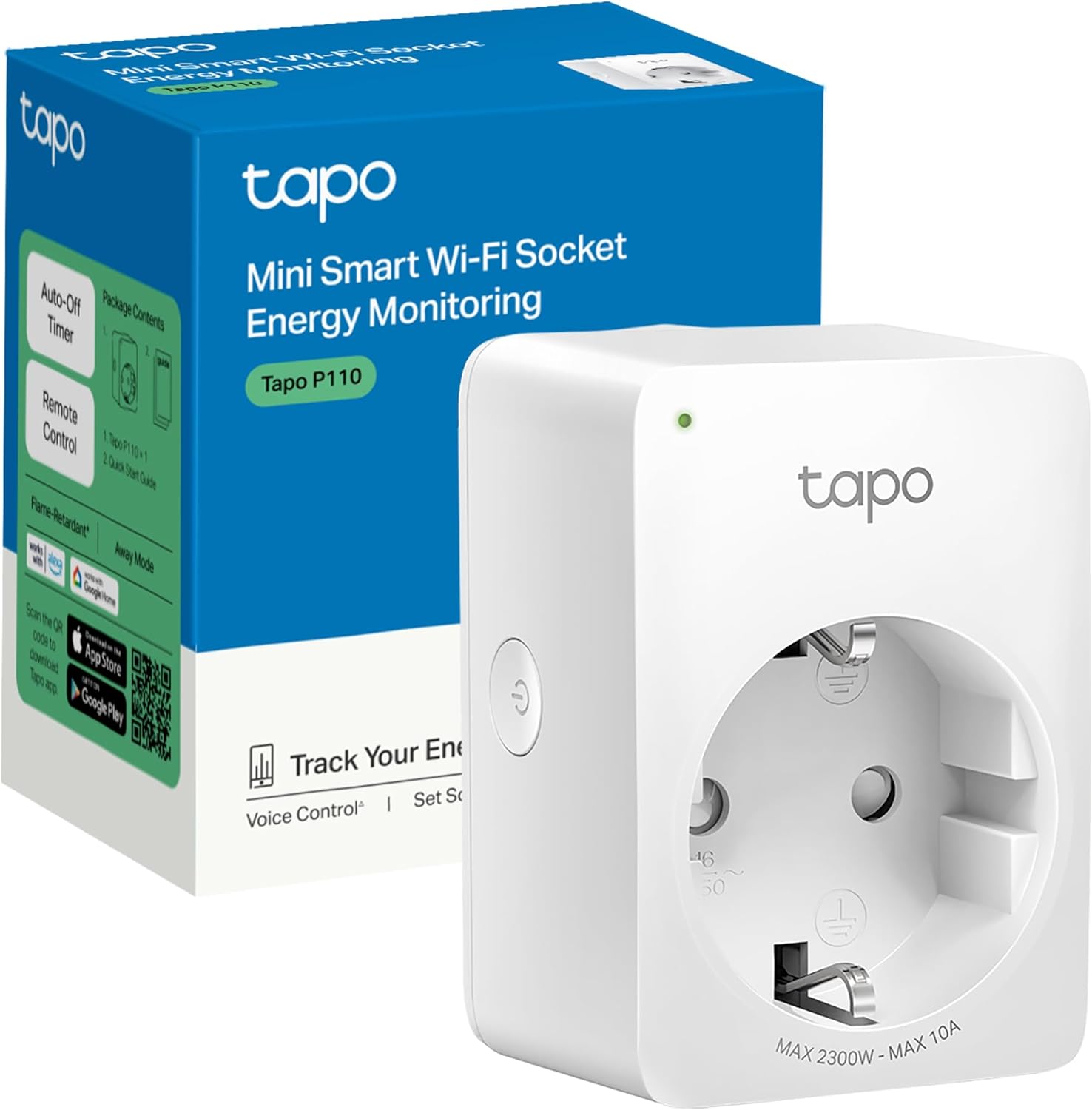
TP-Link Tapo P110 - Enchufe Inteligente con Monitor de Energía
Enchufe inteligente WiFi de 2,4 GHz con monitorización del consumo energético, control remoto desde la app Tapo, programación y temporizadores. Puede utilizarse como indicador práctico para detectar problemas de conectividad durante varios días, aunque por sí solo no identifica la causa (cobertura, interferencias o servicio cloud). No requiere hub y es compatible con Alexa y Google Assistant. No sustituye a una herramienta de análisis WiFi profesional. Verifica características y disponibilidad actuales.
¿Y si el problema es el acceso remoto?
Si la domótica funciona en casa pero falla desde fuera, el problema suele estar en el acceso remoto o en el servicio cloud, no en la cobertura WiFi local. Consulta nuestra guía sobre acceso remoto seguro con WireGuard y Tailscale y nuestra comparativa sobre domótica local frente a domótica en la nube.
Si el problema afecta específicamente a un asistente de voz, consulta nuestra guía sobre problemas de conexión de Alexa.
Cuándo la solución no es el WiFi, sino el cableado
En casas grandes o con paredes muy gruesas, ningún ajuste de software compensa una mala infraestructura física. Un cableado estructurado durante una reforma para llevar Ethernet a cada planta es la solución más estable a largo plazo.
La idea clave
No empieces cambiando el router. Primero identifica si el problema es cobertura, radio WiFi, direccionamiento IP, comunicación entre redes o acceso remoto. Cada problema tiene una solución diferente. Haz un cambio a la vez, comprueba si desaparecen las desconexiones y continúa solo si el problema persiste.
Preguntas frecuentes (FAQ)
¿Por qué mi bombilla inteligente no aparece durante la configuración?
Comprueba primero que el dispositivo esté en modo de emparejamiento y que tu móvil y la app cumplan los requisitos del fabricante. Muchos dispositivos económicos solo admiten 2.4 GHz; asegúrate de que tu móvil esté conectado a esa banda durante la configuración si el fabricante lo exige. Revisa también los permisos de ubicación, Bluetooth y red local de la app, ya que algunas dependen de ellos para el descubrimiento. Si el modo de configuración normal no encuentra el dispositivo, prueba con el modo AP (punto de acceso) si el fabricante lo ofrece.
¿Por qué mis dispositivos dejaron de funcionar después de cambiar de router?
Comprueba que el nuevo router mantenga una red 2.4 GHz compatible, el SSID y la contraseña esperados por los dispositivos, y una configuración de seguridad que admitan (WPA2, no solo WPA3). Si has cambiado de red o de credenciales, algunos dispositivos tendrán que volver a configurarse desde cero. También verifica que la segmentación de red (VLAN, aislamiento de clientes) no esté bloqueando la comunicación local que necesitan.
¿Necesito Internet para que funcione la domótica?
Depende de cada dispositivo y ecosistema. WiFi/LAN y conexión a Internet no son lo mismo: algunos dispositivos y hubs pueden seguir funcionando localmente sin Internet (por ejemplo, control local mediante Home Assistant, Zigbee o ciertas integraciones de Hubitat). Otros dependen completamente del cloud del fabricante y dejarán de responder si no tienen acceso a Internet. Por eso, que una app muestre “sin conexión” no siempre indica que el dispositivo haya perdido el WiFi; puede que el servicio cloud esté caído.
¿Por qué mis dispositivos domóticos se desconectan solo por la noche?
Busca un patrón: cambios de canal automático, reinicios programados del router, interferencias de vecinos, o problemas del servicio cloud del fabricante. Si el patrón apunta a cambios de canal, analiza el canal y prueba 20 MHz. Si coincide con un reinicio programado o un fallo del servicio cloud, actúa sobre esa causa.
¿Puedo conectar toda mi domótica a la red de 5 GHz?
No siempre. Muchos dispositivos IoT económicos (bombillas, enchufes, sensores) solo admiten 2.4 GHz. Otros sí son compatibles con 5 GHz. Comprueba las especificaciones de cada dispositivo.
¿Es necesario tener una VLAN para que la domótica funcione bien?
No es imprescindible. Es especialmente útil si quieres aislar cámaras y otros dispositivos IoT de tus ordenadores y móviles, o si necesitas aplicar reglas de firewall entre redes. La VLAN mejora seguridad y control, no cobertura WiFi.
¿Un repetidor WiFi normal sirve para mejorar la domótica?
Los repetidores pueden ampliar la cobertura, pero suelen ofrecer una experiencia de roaming menos integrada que un sistema mesh. Si puedes, utiliza puntos de acceso o nodos mesh con backhaul Ethernet.
¿Cuántos dispositivos domóticos soporta un router normal antes de dar problemas?
Depende del modelo, del tráfico generado, de la cobertura y del firmware. Un sensor no supone la misma carga que una cámara. Analiza cobertura, interferencias y configuración antes de asumir que has superado un número concreto de dispositivos.
¿Afecta el microondas o el Bluetooth a la domótica WiFi?
Sí, otros dispositivos que utilizan 2.4 GHz pueden aumentar la congestión o interferencia. Si las desconexiones coinciden repetidamente con el uso del microondas, es una pista de posible interferencia. Aleja el dispositivo IoT o el punto de acceso y comprueba si el comportamiento cambia.
¿Qué ancho de canal debo usar en 2.4 GHz para domótica?
En entornos congestionados, 20 MHz reduce el solapamiento y la ocupación del espectro. No se trata de obtener más velocidad, sino de mejorar la estabilidad. 40 MHz no es necesario para la mayoría de dispositivos IoT.
¿Qué significa “reserva DHCP” y por qué es mejor que IP fija?
Una reserva DHCP permite que el router asigne siempre la misma IP a un dispositivo por su dirección MAC. Es más sencillo que configurar una IP fija manualmente y resulta útil cuando otros servicios necesitan localizar siempre el dispositivo en la misma dirección.
Actualizado a agosto de 2026. Esta guía combina buenas prácticas de configuración de redes domésticas y patrones habituales de diagnóstico de redes IoT.
Para profundizar: consulta las guías de optimización de redes inalámbricas de Cisco y las especificaciones de los fabricantes de routers para conocer las capacidades concretas de cada modelo.