
¿Alguna vez has deseado que tu casa te avisara antes de que sea demasiado tarde?
Imagínate esta escena: sales corriendo por la mañana, con el tiempo justo, te subes al coche y, a mitad de camino, te asalta la duda: «¿He cerrado la puerta del garaje? ¿Me he dejado la ventana del baño abierta?». O quizás estás teletrabajando concentrado y se te pasa por completo que la lavadora terminó hace dos horas y la ropa empieza a oler a humedad.
Vivimos pegados al móvil, pero la realidad es que las notificaciones visuales ya no son suficientes. Entre correos, WhatsApps y redes sociales, una alerta importante de tu casa se pierde en el ruido digital. Aquí es donde entra en juego la magia del audio.
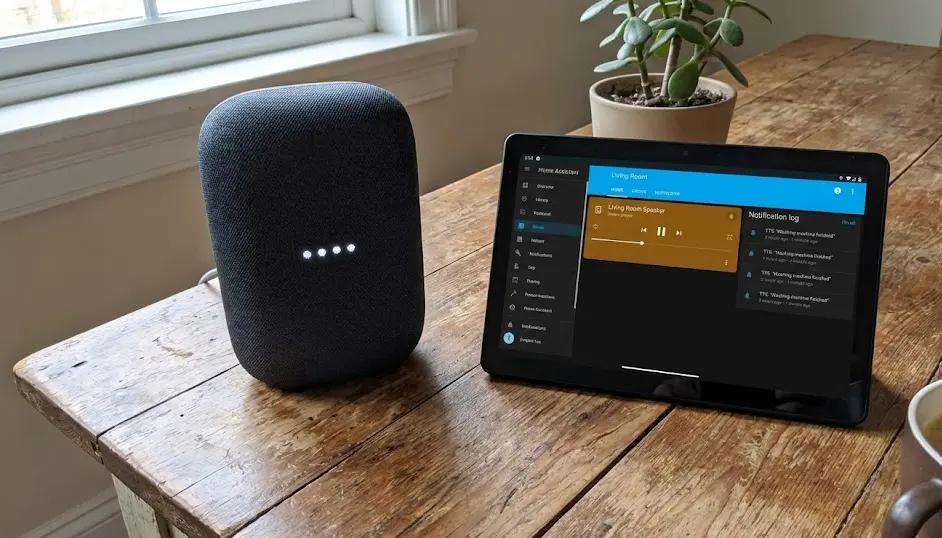
Como experto en domótica, te aseguro que configurar el Text-to-Speech (TTS) en Home Assistant no es solo un «truco friki»; es una de las herramientas más potentes para la gestión del tiempo y la paz mental. Se trata de delegar la carga mental: deja que tu casa recuerde las cosas por ti y te las diga de viva voz a través de tus altavoces Google Nest o Amazon Echo.
En este artículo, vamos a convertir tus altavoces inteligentes en verdaderos asistentes proactivos. Sin complicaciones innecesarias y directo al grano.
¿Qué es exactamente el Text-to-Speech (TTS) y por qué funciona?
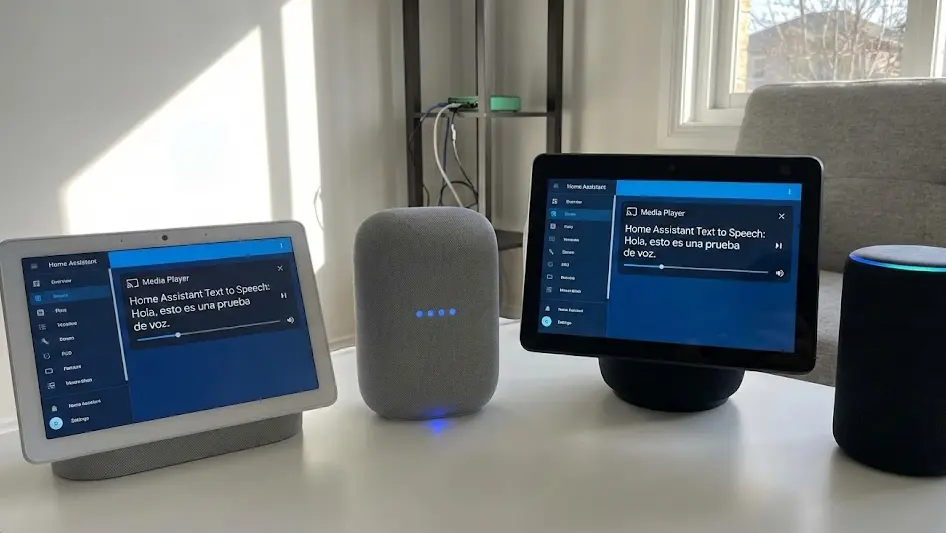
El Text-to-Speech (TTS) es una tecnología que convierte texto escrito en audio sintetizado. En el contexto de Home Assistant, esto significa que puedes escribir una frase en una automatización (por ejemplo: «La temperatura del salón es baja, voy a encender la calefacción») y el sistema la «leerá» a través de tus altavoces inteligentes.
La ciencia detrás de la voz
Desde un punto de vista cognitivo, las alertas auditivas tienen una ventaja sobre las visuales: la inmediatez sin interrupción visual. Según estudios de ergonomía cognitiva, procesamos las señales auditivas de alerta más rápido que las visuales cuando nuestra atención está dividida (como cuando cocinas o juegas con tus hijos).
Implementar TTS en casa reduce la fricción. No tienes que sacar el móvil, desbloquearlo y leer. Simplemente, escuchas y actúas.
Requisitos: ¿Qué necesitas para empezar?
Para seguir esta guía, no necesitas ser un programador experto, pero sí tener lo básico listo:
- Un servidor con Home Assistant: Ya sea una Raspberry Pi o un Mini PC funcionando.
- Altavoces Inteligentes: Dispositivos compatibles como Google Nest (Mini, Hub) o Amazon Echo (Dot, Show). Si aún no tienes claro cuál usar, revisa nuestra guía sobre qué Alexa comprar.
- Conexión a Internet: Para los servicios TTS en la nube (Google Translate), aunque veremos opciones locales.
Para que el sistema sea efectivo, necesitas «oídos» en las habitaciones clave.
Opción 1: Configurar Google TTS (La forma rápida y sencilla)
Home Assistant viene con una integración nativa llamada google_translate. Es gratuita, fácil y funciona con casi cualquier altavoz que Home Assistant reconozca como un media_player.
Paso a paso para activarlo:
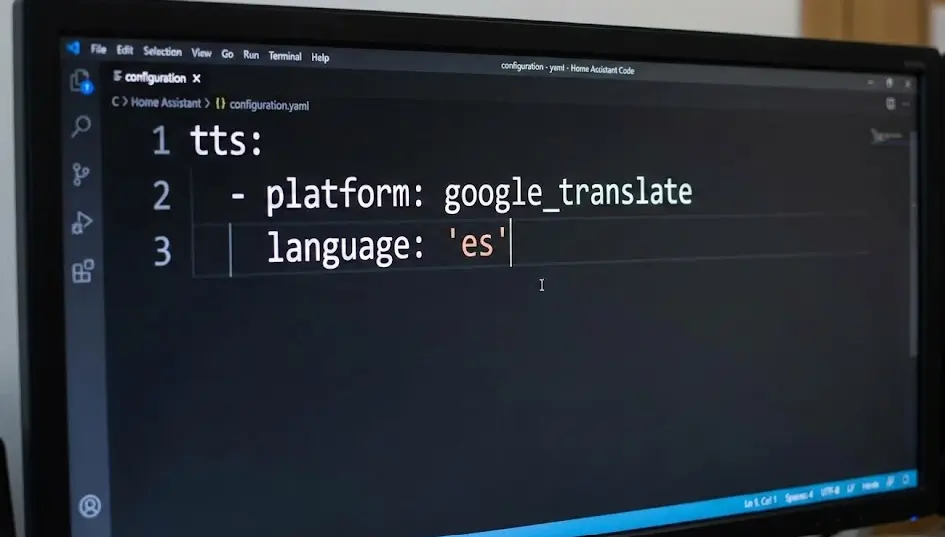
- Abre tu Home Assistant y ve al editor de archivos (File Editor o VS Code).
- Busca el archivo
configuration.yaml. - Añade las siguientes líneas si no existen:
# Text to speech
tts:
  - platform: google_translate
    language: 'es'
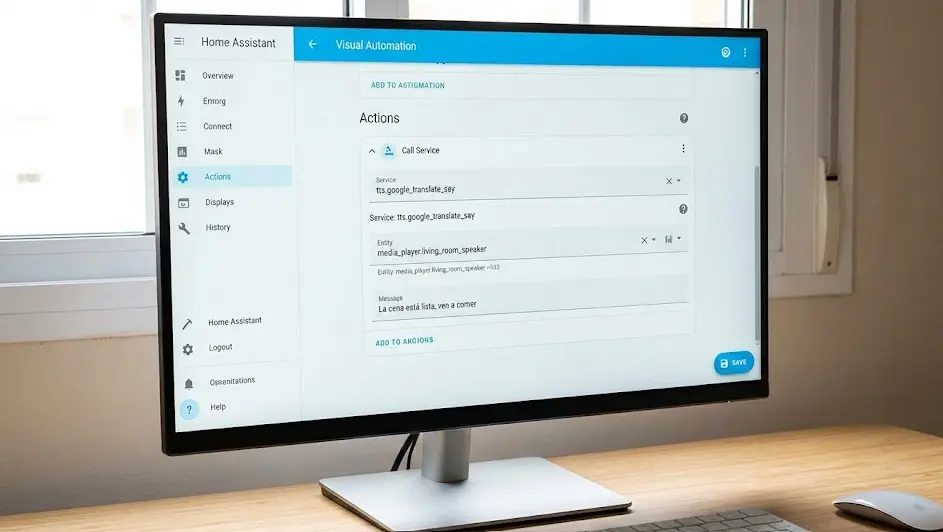
Reinicia Home Assistant. ¡Listo! Ahora tendrás un servicio llamado tts.google_translate_say disponible para usar en tus automatizaciones.
Opción 2: Text-to-Speech en Alexa (Amazon Echo)
Amazon es un poco más celoso con su ecosistema, pero la comunidad de Home Assistant es imparable. Para hacer que Alexa hable lo que tú quieras (y no solo responderte), usaremos la integración Alexa Media Player a través de HACS (Home Assistant Community Store).
Nota: Si no sabes qué es HACS, es la «tienda» de aplicaciones de la comunidad. Es esencial para sacar el máximo partido a tu sistema.
- Ve a HACS > Integraciones > Explorar y descargar repositorios.
- Busca «Alexa Media Player» e instálalo.
- Reinicia Home Assistant.
- Ve a Ajustes > Dispositivos y Servicios > Añadir Integración > Busca «Alexa Media Player».
- Te pedirá autenticarte con tu cuenta de Amazon (a veces requiere introducir un código SMS y un Captcha).
Una vez conectado, tendrás un servicio llamado notify.alexa_media que te permite enviar mensajes de texto a voz a tus Echos específicos.
La Revolución de la Privacidad: Piper y Whisper (Voz 100% Local)
Si te preocupa que tus notificaciones viajen a la nube de Google o Amazon, o simplemente quieres que tu casa hable incluso si se cae Internet, 2026 es el año de la voz local.
Gracias al proyecto «Year of the Voice», Home Assistant ahora soporta Piper (para hablar) y Whisper (para escuchar) corriendo localmente en tu hardware. Esto es especialmente útil si tienes un servidor potente, como un Mini PC o NUC, ya que la generación de voz es instantánea y suena increíblemente natural, mucho mejor que la voz robótica tradicional.
Para instalarlo, simplemente ve a Ajustes > Dispositivos y Servicios > Añadir Integración > Wyoming Piper.
3 Automatizaciones TTS para Ahorrar Tiempo y Dinero
Ahora que tu casa tiene voz, vamos a darle algo útil que decir. Aquí tienes tres ejemplos prácticos que uso a diario y que puedes copiar.
1. La Lavadora ha terminado (Ahorro de Tiempo)
¿Cuántas veces has tenido que volver a lavar la ropa porque se te olvidó tenderla? Si tienes tu lavadora conectada a un enchufe con medidor de consumo, puedes detectar cuando el consumo baja a 0W.
La lógica:
- Disparador: El consumo del enchufe baja de 5W durante 2 minutos.
- Acción: TTS en el altavoz del salón: «La lavadora ha terminado. Por favor, tiende la ropa para que no coja olor.»
2. Alerta de Seguridad Perimetral
Si vives en una casa baja o chalet, la seguridad es clave. Usando sensores de apertura en puertas y ventanas, puedes crear una alerta crítica.
«Atención: La puerta del garaje lleva abierta más de 10 minutos.»
Esto es mucho más efectivo que una notificación en el móvil que podrías ignorar pensando que es un email de publicidad.
3. Informe Matutino «Buenos días»
Empieza el día con información, no con estrés. Crea una automatización que se active cuando tu sensor de movimiento de la cocina te detecte entre las 7:00 y las 8:00 AM.
Mensaje TTS: «Buenos días. La temperatura exterior es de {{ state_attr(‘weather.casa’, ‘temperature’) }} grados. Tienes 2 reuniones hoy en el calendario y el tráfico al trabajo es fluido.»
Consejos Pro para que no sea molesto
Un gran poder conlleva una gran responsabilidad. No quieres que tu casa sea esa persona que no para de hablar. Aquí tienes mis reglas de oro para el TTS:
- Respeta las horas de sueño: Usa condiciones de tiempo. No permitas que la lavadora te hable a las 3 de la mañana (a menos que sea una emergencia de agua).
- Controla el volumen: Antes de lanzar el mensaje, manda un comando para ajustar el volumen. Si escuchaste música alta anoche, no quieres que el «Buenos días» te dé un infarto.
- Usa notificaciones accionables: Si quieres llevar esto al siguiente nivel, combina el audio con notificaciones accionables en Telegram para tener un registro escrito de lo que dijo la casa.
Solución de Problemas Frecuentes
El altavoz habla en inglés con acento raro
Asegúrate de haber puesto language: 'es' en tu configuración YAML. Si usas Google Translate, a veces detecta mal el idioma si escribes palabras muy técnicas en inglés dentro de la frase en español.
Hay mucho retraso (Lag)
El TTS en la nube (Google/Amazon) requiere enviar el texto, procesarlo, descargar el audio y reproducirlo. Si tu conexión es lenta, habrá retraso. La solución definitiva es pasarse al procesamiento local con Piper y un hardware decente.
Conclusión: Tu casa ahora es parte del equipo
Configurar el Text-to-Speech en Home Assistant transforma tu hogar de un espacio pasivo a un compañero activo. No se trata de tecnología futurista, se trata de utilidad real para personas ocupadas como tú y como yo.
Te invito a probar hoy mismo la automatización de la lavadora o la del «Buenos días». Verás cómo, en cuestión de días, te preguntarás cómo podías vivir sin que tu casa te echara una mano recordándote lo importante.
Si te ha gustado esta guía y quieres seguir mejorando tu hogar, quizá te interese aprender a crear rutinas avanzadas en Alexa o dar el salto a un sistema de seguridad más robusto con alarmas sin cuotas.
¿Qué es lo primero que vas a hacer que diga tu casa? ¡Cuéntamelo y seguimos automatizando!
¿Te ha sido útil? ¡Compártelo con otros!
Únete a la Comunidad
Síguenos en nuestras redes para ver tutoriales en vídeo, ideas de decoración y trucos rápidos para tu hogar inteligente.