🛑 1. Requisitos Previos: Antes de intentar conectar nada
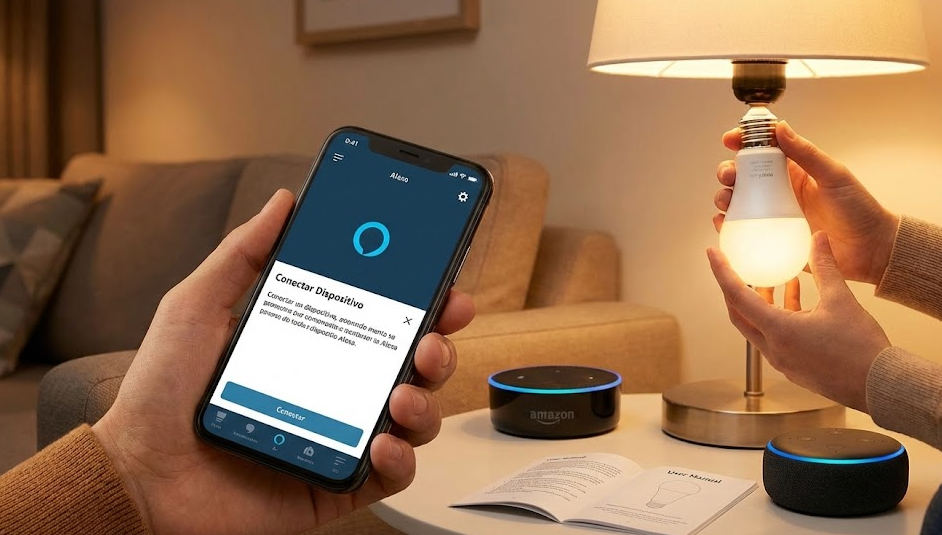
El error más común que veo en mis instalaciones no es que la bombilla inteligente esté rota, sino que el entorno no está listo.
Intentar emparejar un dispositivo del Internet de las Cosas (IoT) sin preparar tu móvil y tu router es como intentar llamar por teléfono sin cobertura.
Verifica estos 3 puntos antes de abrir la App:
📶 A. ¿WiFi 2.4GHz o 5GHz? El error número 1
Grábate esto a fuego: Las bombillas inteligentes NO funcionan con WiFi 5GHz. Sus chips son pequeños y económicos, diseñados solo para la banda de 2.4GHz (IEEE 802.11 b/g/n), que tiene mayor alcance y atraviesa mejor las paredes.
Si tu router tiene un solo nombre para el WiFi (ej: «MiCasa_Fibra»), es probable que tu móvil esté conectado a 5GHz y la bombilla intente conectar a 2.4GHz. No se verán.
Solución: Debes asegurarte de que tu móvil está conectado a la red 2.4GHz durante la configuración. Si tienes dudas, consulta nuestra Guía Técnica para separar las bandas WiFi y solucionar errores.
📍 B. Bluetooth y GPS: Actívalos YA
Muchos usuarios bloquean los permisos «por privacidad» y luego la App no funciona. Aquí te explico por qué son obligatorios para la configuración:
- 🔵 Bluetooth: Es el nuevo estándar de 2025. La bombilla emite una señal Bluetooth Low Energy (BLE) para decirle al móvil «¡Estoy aquí!». Si lo tienes apagado, la detección automática fallará.
- 🌍 Ubicación (GPS): Esto es culpa de Google/Android. Por seguridad, el sistema operativo no permite que una App lea el nombre de tu WiFi (SSID) a menos que actives la Ubicación Precisa. Sin esto, la App no sabe a qué WiFi conectar la bombilla.
⚡ C. El Interruptor de Pared
Parece obvio, pero ocurre. Para configurar la bombilla, el interruptor de la pared debe estar ENCENDIDO todo el tiempo.
La bombilla necesita electricidad para activar su antena WiFi.
¿Cómo sé si está lista?
Si la bombilla es nueva, al encender el interruptor debería empezar a parpadear (normalmente rápido). Ese parpadeo es el grito de ayuda de la bombilla diciendo: «Estoy en modo emparejamiento, búscame».
¿Te molesta tener que dejar el interruptor siempre «arriba»? La solución profesional es instalar un Relé Inteligente Shelly detrás del interruptor. Así podrás usar la llave de pared de toda la vida sin cortar la corriente a la bombilla inteligente.
📲 Paso 1: Configuración en la App del Fabricante (Nativa)
Este es el concepto clave que debes entender: Alexa no puede controlar la bombilla directamente. Alexa habla con la «Nube» del fabricante, y la nube habla con tu bombilla. Por eso, el primer paso obligatorio es que la bombilla funcione en su propia aplicación.
1.1. ¿Smart Life, Tuya o Tapo? Qué App bajar
Mira la caja de tu bombilla. Si es una marca conocida como TP-Link Tapo o Xiaomi, usa su App oficial. Pero si es una marca «blanca» de Amazon (tipo Teckin, Aoycocr, Avatar…), verás que te recomiendan varias.
Si tu bombilla es genérica, descarga Smart Life (icono azul con una casa).
Es un clon de Tuya Smart, pero suele tener mejor integración con servicios de automatización externos como IFTTT.
Importante: Quédate con una sola App para todo. No tengas la mitad de las luces en Tuya y la otra mitad en Smart Life, o la gestión será un caos.
1.2. El «Modo Emparejamiento» (Parpadeo Rápido)
Abre la App, crea tu cuenta y pulsa en «+» (Añadir dispositivo) > Iluminación (WiFi).
La App te preguntará: «¿La luz parpadea rápido?».
Ese parpadeo es vital. Si la bombilla está fija, no se conectará. Normalmente, al enroscarla por primera vez parpadea sola. Si no lo hace, tendrás que forzar el reseteo (lo explicamos al final de la guía), pero asegúrate de ver ese parpadeo frenético (2 veces por segundo) antes de dar a «Siguiente».
🔗 Paso 2: Vincular la cuenta con Alexa (Skills)
Ahora que controlas la luz desde la App Smart Life (o la que uses), toca construir el «puente» hacia Amazon. En el mundo de Alexa, estos puentes se llaman Skills.
2.1. Cómo activar la Skill
- Abre la App de Amazon Alexa.
- Ve a la pestaña Más (esquina inferior derecha) > Skills y juegos.
- Pulsa en la lupa 🔍 y busca el nombre EXACTO de la App que usaste en el paso 1 (ej: «Smart Life»).
- Pulsa en «Permitir su uso».
2.2. Solución al error «No se ha podido vincular»
Es el fallo más frustrante: metes tu usuario y contraseña, pero sale un error en rojo. El 90% de las veces es por esto:
- ❌ Confusión de contraseñas: Estás poniendo la contraseña de tu cuenta de Amazon, pero te pide la contraseña de la App Smart Life/Tuya. Son cuentas distintas.
- ❌ El espacio traicionero: Si el teclado de tu móvil tiene autocorrector, a veces añade un espacio en blanco al final de tu email (ej:
"juan@gmail.com "). Bórralo. - ❌ Región incorrecta: Asegúrate de que el código de país de la App coincide con el de la Skill (+34 España, +1 USA, etc.).
👀 Paso 3: Detección de dispositivos
3.1. Detección automática vs Manual
Al momento de vincular la Skill, Alexa debería mostrarte una notificación: «He encontrado un nuevo dispositivo llamado Luz Salón». Si esto ocurre, ¡ya has terminado!
¿No ha dicho nada? No pasa nada, a veces es tímida. Fuérzalo con la voz diciéndole a tu Amazon Echo:
«Alexa, descubre mis dispositivos»
El anillo de luz de tu Echo Dot girará en azul durante 45 segundos mientras escanea la cuenta vinculada. Al terminar, te listará las bombillas nuevas.
🎨 Casos Especiales: Cómo conectar Philips Hue
Philips Hue es el rey de la iluminación, pero también el que más confunde porque tiene dos formas de conexión. Dependiendo de si compraste el «Bridge» o solo la bombilla, los pasos cambian.
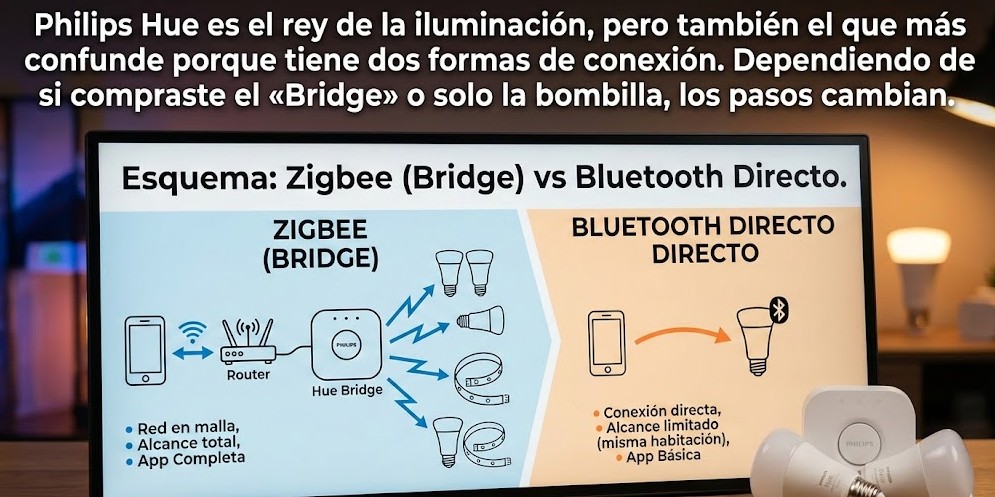
3.1. Opción A: Con Bridge (Zigbee) – La Profesional
Si tienes el Philips Hue Bridge conectado al router, no conectas las bombillas a Alexa, conectas el Puente a Alexa.
- Configura las luces en la App oficial de Philips Hue.
- En Alexa, activa la Skill «Philips Hue».
- Paso crítico: Alexa te pedirá que pulses el botón central redondo del Bridge físico. Esto autoriza el enlace seguro.
3.2. Opción B: Philips Hue Bluetooth (Sin Hub)
Si has comprado una bombilla suelta, usa Bluetooth. Simplemente di: «Alexa, descubre dispositivos». Tu Echo Dot actuará como puente directo.
🌐 Conectar Bombillas Matter a Alexa (El Nuevo Estándar)
Si tu bombilla tiene el logo de Matter, olvídate de Apps chinas. Matter es un lenguaje universal que funciona de forma local (sin nube).
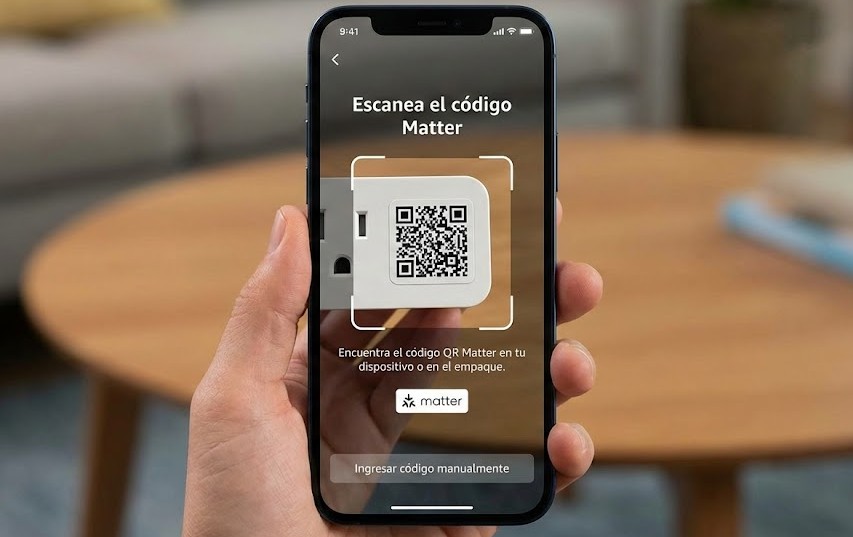
3.3. Configuración Fácil con Código QR
Necesitas un controlador compatible como el Echo Show 8 o Echo Dot 5.
🔧 Solución de Problemas Frecuentes
4.1. Alexa dice: «El dispositivo no responde»
El diagnóstico: Alexa llama a la bombilla, pero nadie contesta.
- Cobertura WiFi: El 99% de las veces la señal es débil. Si te pasa mucho, tu router se queda corto. Considera instalar un Sistema WiFi Mesh para acabar con los puntos muertos.
- Consulta Técnica: Revisa nuestra Guía para solucionar problemas de conexión WiFi paso a paso.
Fuente oficial: Ayuda de Amazon sobre dispositivos que no responden.
4.2. «No encuentro ningún dispositivo llamado…»
El diagnóstico: Conflicto de nombres. Alexa se lía si usas nombres largos.
Truco Pro: No la llames «Lámpara Techo Xiaomi 3». Llámala «Luz» o «Lámpara». Cuanto más corto, mejor te entenderá.
🔄 Cómo Resetear una Bombilla (Modo Fábrica)
¿Cambio de router, contraseña nueva o fallo total? Toca borrar la memoria de la bombilla.
Enciende y apaga el interruptor de pared entre 3 y 5 veces seguidas.
Hazlo con ritmo: Encender (1s)… Apagar (1s)… Encender (1s)…
Si lo haces bien, la bombilla empezará a parpadear rápido o cambiará de colores. ¡Listo! Ya está reseteada y lista para emparejar de nuevo.
🗣️ Comandos de Voz y Rutinas
Amortiza tu compra usando comandos avanzados:
- 🔆 «Alexa, pon la luz al 1%» (Luz nocturna).
- 🎨 «Alexa, pon la luz en Carmesí» (Cine).
- 🌡️ «Alexa, pon la luz en Blanco Frío» (Trabajo).
❓ Preguntas Frecuentes (FAQ)
¿Necesito un Hub para conectar bombillas a Alexa?
WiFi: NO necesitas Hub, se conectan directo al router (como las Tapo).
Zigbee: SÍ necesitas un puente o un altavoz con Hub integrado como el Echo Show 10.
¿Funcionan si se va Internet?
¿Qué pasa si apago el interruptor?
¿Puedo controlarlas desde fuera de casa?
¿Smart Life es compatible con IFTTT?
🚀 Siguiente Nivel: Del Enchufe al Garaje
Si ya controlas las luces y calefactores, atrévete con el acceso a tu casa. Olvida los mandos antiguos y aprende a Amazon Echo en nuestra nueva guía técnica paso a paso.
¿Te ha funcionado? Si tienes una marca rara que da guerra, déjanos un comentario y actualizaremos la guía.
¿Te ha sido útil? ¡Compártelo con otros!
Únete a la Comunidad
Síguenos en nuestras redes para ver tutoriales en vídeo, ideas de decoración y trucos rápidos para tu hogar inteligente.