
Es una de las situaciones más frustrantes en el mundo del hogar inteligente. Te vas a dormir, hay un pequeño microcorte de luz durante la madrugada y, a la mañana siguiente, el caos reina en tu casa. Tu asistente de voz dice que «el dispositivo no responde», la cámara de vigilancia ha dejado de grabar en tu servidor local, y la automatización que encendía la cafetera simplemente no se ha ejecutado.
Reinicias los aparatos, esperas unos minutos, e inexplicablemente todo vuelve a funcionar. Hasta la próxima vez. Empiezas a culpar a las marcas, crees que tus aparatos se han roto o que tu internet es de mala calidad. Pero la realidad es que el problema es mucho más sutil, invisible y, afortunadamente, muy fácil de solucionar.
El culpable de estos fallos «fantasma» es la forma en la que tu router reparte las direcciones dentro de tu casa. Para tener un hogar verdaderamente inteligente y a prueba de fallos, necesitas tomar el control de tu red. En esta guía definitiva, te explicaremos con un lenguaje claro y sin tecnicismos innecesarios cómo configurar una IP estática para domótica. En menos de 15 minutos, convertirás una red inestable en un sistema robusto y profesional, asegurando que tus dispositivos siempre sepan dónde encontrarse.
La ciencia detrás de tu red: ¿Qué es una IP y qué es el DHCP?
Para solucionar un problema tecnológico, primero debemos entender cómo funciona la ciencia que lo rige. Piensa en tu red Wi-Fi doméstica como si fuera un barrio privado. Cada vez que un dispositivo nuevo (un móvil, una bombilla inteligente, tu televisión) entra a este barrio, necesita una «dirección postal» para que el cartero sepa dónde entregarle los paquetes de datos (la información).
Esta dirección postal digital es la Dirección IP Local (normalmente un número como 192.168.1.50). Puedes leer más sobre la arquitectura y la ciencia de estas direcciones en la página de Wikipedia sobre la Dirección IP.
El papel del DHCP (El portero de tu edificio)
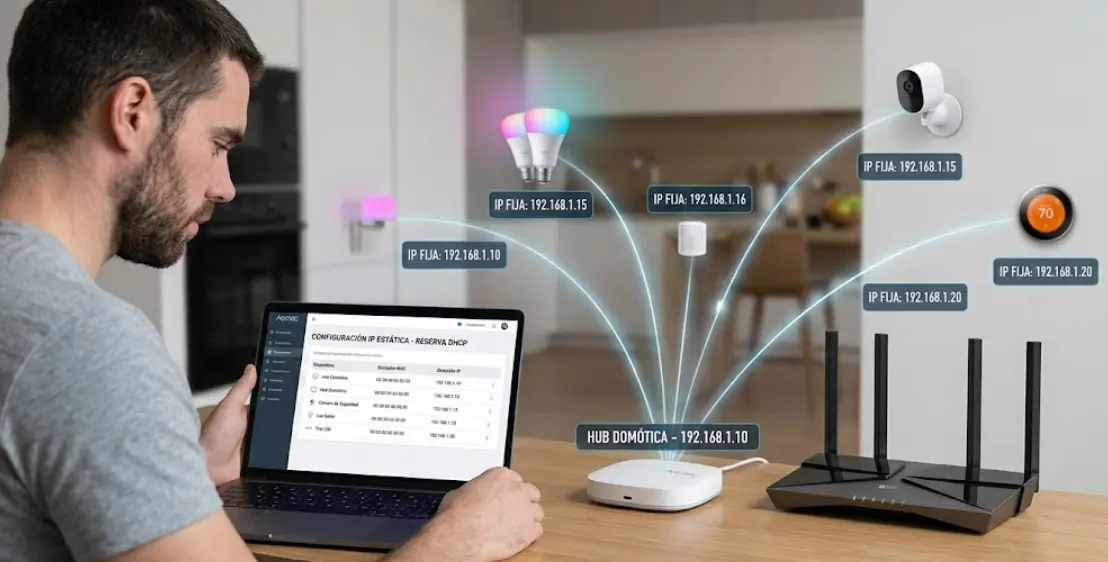
Para que no tengas que asignar estas direcciones a mano cada vez que viene un amigo a casa y pide la clave del Wi-Fi, tu router utiliza un protocolo llamado DHCP (Dynamic Host Configuration Protocol). El DHCP es como un portero automático. Cuando tu bombilla inteligente se enciende, grita: «¡Hola! Soy nueva, necesito una dirección». El router (DHCP) mira su lista y le dice: «Toma, usa la puerta número 15 (192.168.1.15) durante las próximas 24 horas».
Esto funciona de maravilla para teléfonos móviles y ordenadores portátiles, porque a estos dispositivos les da igual qué número de puerta tienen, solo quieren salir a internet a navegar.
¿Por qué el DHCP Dinámico destruuye la domótica?
Aquí es donde radica el problema. En la domótica, los aparatos necesitan hablar entre ellos localmente. Imagina que tienes un cerebro domótico (como un Hub) que está programado con la siguiente regla: «Para encender la luz del salón, envía una orden a la dirección 192.168.1.15».
Un día se va la luz. Todos los dispositivos se apagan. Al volver la luz, todos se encienden a la vez y le piden una dirección al router desesperadamente. El router, trabajando de forma dinámica, reparte las direcciones al azar. Ahora, a tu bombilla del salón le ha tocado la dirección 192.168.1.22.
Cuando el Hub intenta encender la luz, envía la orden a la dirección antigua (.15). Como allí ya no hay nadie (o hay un teléfono móvil), la orden se pierde en el vacío. La aplicación de tu móvil muestra el temido mensaje «Sin respuesta». Al configurar una IP estática para domótica, le estamos diciendo al router: «Esta dirección postal le pertenece exclusivamente a esta bombilla para toda la vida. Nunca se la des a nadie más».
¿Qué dispositivos necesitan obligatoriamente una IP Fija?
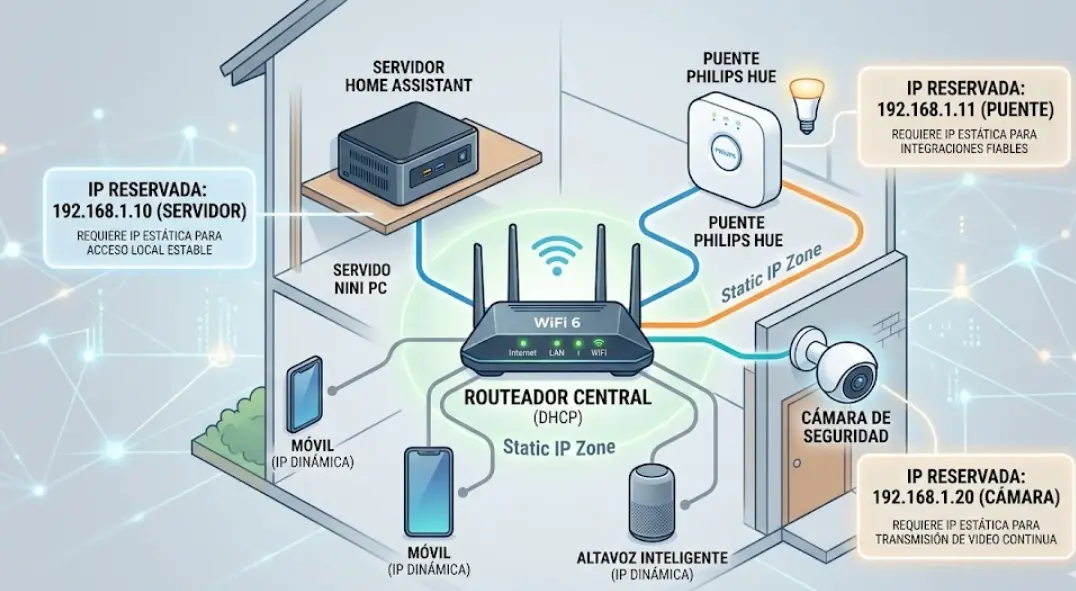
Una regla de oro en la instalación de redes es que no necesitas (ni debes) ponerle una IP fija absolutamente a todo. Si tienes 40 aparatos, hacerlo uno por uno sería una locura. Sin embargo, hay dispositivos críticos que deben tenerla para garantizar la estabilidad, tal y como detallamos en nuestra guía sobre configuración Wi-Fi para domótica y solución de problemas.
- El Cerebro (Servidores y Hubs): Si utilizas sistemas locales como un Mini PC, Raspberry Pi o un concentrador. Nunca deben cambiar de IP. Aprende más en nuestro artículo sobre cómo iniciar un servidor Home Assistant.
- Puentes o Bridges: Dispositivos como el puente de Philips Hue, el Hub de Aqara, o puentes de software. Si te interesa este tema, revisa nuestra guía de cómo integrar dispositivos con Homebridge.
- Cámaras de Seguridad IP: Si guardas las grabaciones en un disco duro local (NAS), el grabador necesita saber exactamente en qué IP está la cámara siempre. Puedes profundizar en este aspecto leyendo nuestra comparativa de cámaras de seguridad en nube o SD.
- Impresoras en red y sistemas NAS: Cualquier aparato que ofrezca un «servicio» al resto de la casa.
Los dispositivos Wi-Fi económicos, como los enchufes baratos que se conectan a la nube, a veces no necesitan IP estática si solo los controlas mediante la app del fabricante, pero fijarla mejorará el tiempo de respuesta y evitará micro-desconexiones en tu router.
Paso a Paso: Cómo asignar una IP estática desde el Router (DHCP Reservation)
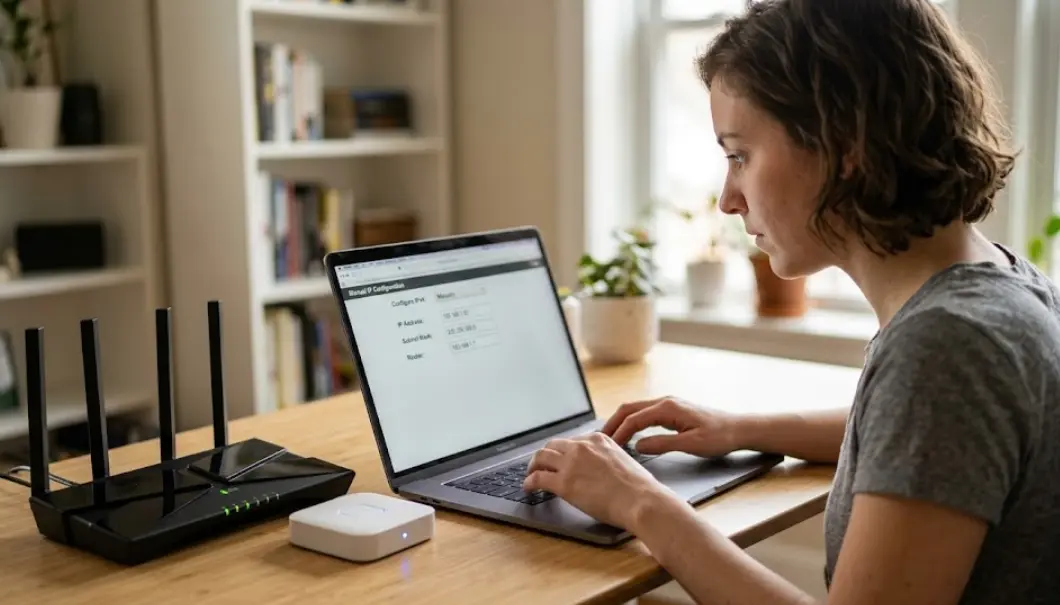
A diferencia de la informática antigua donde tenías que ir dispositivo por dispositivo introduciendo números manualmente, hoy en día la forma profesional y correcta de hacerlo se llama DHCP Reservation (Reserva DHCP). Consiste en entrar a tu router y decirle a quién pertenece cada dirección. Sigue estos pasos universales.
Paso 1: Averiguar la «Dirección MAC» de tu dispositivo
Antes de decirle al router a quién darle la IP, el router necesita poder identificar al dispositivo de forma inequívoca. Esto se hace mediante la Dirección MAC (Media Access Control). Es como el DNI o el número de bastidor del chip Wi-Fi; es único en el mundo y tiene este formato: 00:1A:2B:3C:4D:5E.
Puedes encontrar la dirección MAC de tu enchufe inteligente o Hub en una pegatina debajo del aparato, en su caja original, o dentro de la sección «Información del dispositivo» en la aplicación de tu teléfono móvil.
Paso 2: Acceder al panel de control de tu router
Debes entrar al «cerebro» de tu red Wi-Fi.
- Abre el navegador web de tu ordenador o móvil estando conectado a tu Wi-Fi.
- En la barra de direcciones escribe la «Puerta de enlace predeterminada». En el 90% de los casos en España e Hispanoamérica suele ser 192.168.1.1 o 192.168.0.1.
- Te pedirá un usuario y contraseña. Si nunca lo has cambiado, mira la pegatina que hay debajo de tu router; allí suelen venir las credenciales de fábrica (a menudo admin/admin o 1234).
Nota del Experto: Si el router de tu operadora te parece muy lento o no te permite hacer estas configuraciones avanzadas, es hora de dar el salto. Te invitamos a leer nuestra recomendación sobre los mejores routers con soporte para domótica y redes Mesh.
🛒 Recomendación para una red sin cortes: Si quieres que asignar IPs sea tan fácil como pulsar un botón en tu móvil, los sistemas de red en malla (Mesh) modernos son la solución definitiva.
👉 Ver el sistema Amazon Eero Mesh en Amazon
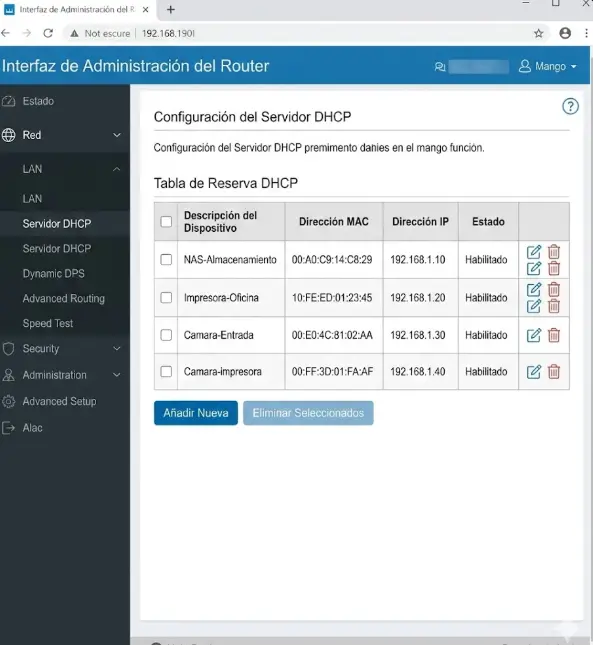
Paso 3: Encontrar la sección de Reserva DHCP
Dependiendo de la marca de tu router (Asus, TP-Link, Movistar, Vodafone, Eero), el nombre del menú puede cambiar ligeramente. Busca secciones que se llamen:
- LAN > Servidor DHCP > Asignación manual / IP Estática.
- Red Local > Reserva de Direcciones (Address Reservation).
- Avanzado > Red > DHCP > IP Bind.
Paso 4: Crear la reserva
Una vez en la sección correcta, el proceso es muy sencillo. Solo tienes que añadir una nueva regla que une la Dirección MAC con una IP.
- Haz clic en Añadir nuevo o el símbolo «+».
- Introduce la Dirección MAC de tu aparato domótico (la que buscamos en el Paso 1).
- Introduce la Dirección IP que quieres asignarle para siempre (por ejemplo, 192.168.1.50).
- Añade un Nombre o Descripción para que tú te acuerdes en el futuro (ej. «Enchufe_Lavadora» o «Hub_Domotica»).
- Guarda los cambios y aplica.
Para que los cambios surtan efecto de inmediato, te recomendamos apagar el dispositivo domótico y volver a encenderlo. Al despertar, le pedirá una IP al router, y el router, al reconocer su MAC, le entregará su nueva IP estática y fija para siempre.
Las Buenas Prácticas del Ingeniero de Redes (E-E-A-T)
Si vas a aplicar esta técnica a varios dispositivos de tu casa, los ingenieros de redes recomiendan seguir unas pautas estrictas para evitar conflictos en el futuro (lo que se conoce como «choque de IPs»).
Separar el «Pool» DHCP de las IP Estáticas
El router tiene un rango de direcciones que reparte de forma automática (por ejemplo, desde la .2 hasta la .254). Si configuras una IP estática dentro del rango que el router reparte al azar, un día podría dársela a un móvil invitado antes de que tu cámara se encienda, creando un conflicto donde dos aparatos pelean por la misma IP y ninguno funciona.
Lo que debes hacer: Entra en los ajustes de tu servidor DHCP en el router y limita el rango automático. Por ejemplo, dile al router que reparta automáticamente desde la 192.168.1.100 hasta la 192.168.1.250.
De esta manera, todas las direcciones desde la .2 hasta la .99 quedan libres y reservadas exclusivamente para que tú las asignes manualmente a tu domótica. Tendrás casi 100 «parcelas» limpias para construir tu ciudad inteligente sin que los teléfonos móviles o tablets se metan en medio.
Crea un mapa de red
No confíes en tu memoria. Si la domótica de tu casa empieza a crecer, llegará un punto en el que no recordarás qué IP le pusiste al relé del pasillo. Crea una simple tabla de Excel o usa un cuaderno para anotar: Nombre del dispositivo, Dirección MAC y Dirección IP asignada. Si alguna vez tienes que cambiar de router, esta tabla te ahorrará horas de configuración.
Preguntas Frecuentes (FAQ) sobre IP Estática y Domótica
A pesar de que el proceso es lógico, manipular la red del hogar siempre genera respeto en los principiantes. Aquí hemos recopilado las consultas más habituales para que resuelvas cualquier duda de forma segura.
1. ¿Si configuro mal la IP estática puedo romper mi conexión a internet?
No te preocupes, no vas a romper tu router de forma permanente. Si introduces un número equivocado, como mucho el dispositivo específico (la bombilla o el Hub) perderá conexión. Si esto pasa, solo tienes que entrar de nuevo al router, borrar la reserva DHCP que has creado, y reiniciar el aparato para que vuelva a pedir una IP automática.
2. ¿Debo configurar la IP fija en el router o directamente en la aplicación del aparato?
La práctica profesional, y la que hemos enseñado en esta guía, es hacerlo desde el router (Reserva DHCP). Hacerlo desde la app del aparato (Static IP asignada en cliente) es peligroso, porque si cambias de router en el futuro o de proveedor de internet, el aparato intentará conectarse a una red antigua y quedará inaccesible, obligándote a resetearlo de fábrica.
3. Mi router no tiene la opción de «Reserva DHCP», ¿qué hago?
Prácticamente el 99% de los routers, incluso los más básicos y antiguos proporcionados por las operadoras telefónicas, tienen esta función, aunque a veces está muy escondida bajo menús de «Ajustes Avanzados», «LAN» o «Asignación de Direcciones». Si definitivamente el software de tu compañía la tiene bloqueada, es un indicativo claro de que necesitas comprar un router neutro independiente de calidad para gestionar tu domótica.
4. ¿Poner una IP estática hace que el Wi-Fi vaya más rápido?
Directamente en la velocidad de descarga, no. Netflix no se verá más rápido. Sin embargo, sí reduce drásticamente la «latencia» de reconexión. Cuando un dispositivo inteligente se despierta del modo reposo o tras un corte de luz, al tener una IP reservada no tiene que negociar con el router, conectándose a la red de forma instantánea. Además, evita la saturación de paquetes de datos perdidos, lo que hace que toda la red se sienta más ligera.
5. Uso dispositivos Zigbee, ¿tengo que ponerles IP estática?
No. Los dispositivos que utilizan el protocolo Zigbee (sensores de puerta, bombillas Zigbee a pilas) no usan Wi-Fi y, por tanto, no tienen dirección IP. Se comunican por una red de radiofrecuencia paralela con un «Coordinador» o Hub. A quien sí debes ponerle la IP estática obligatoriamente es a ese «Hub Zigbee» que está conectado a tu router, ya que es el puente entre el mundo Zigbee y tu red local.
Conclusión: Los cimientos de una casa inteligente fiable
Nadie construye un rascacielos sobre un terreno de arena movediza. De igual forma, no puedes esperar tener un hogar que se anticipe a tus rutinas si las «direcciones» de tus aparatos cambian cada semana. Configurar una IP estática para domótica es el paso invisible que separa a los aficionados de las instalaciones profesionales.
Ahora conoces la base de las redes locales, entiendes cómo trabaja el DHCP y has descubierto cómo reservar parcelas de red fijas para tus dispositivos críticos. Esta simple gestión de 15 minutos en el menú de tu router es la vacuna definitiva contra los mensajes de «Sin respuesta» y las caídas fantasmas tras los microcortes eléctricos.
Te animamos a que este mismo fin de semana abras la interfaz de tu router, localices tu servidor principal o tu puente de luces y le otorgues su dirección IP vitalicia. Verás cómo la velocidad de respuesta de tu casa inteligente mejora radicalmente. Si estás listo para seguir llevando tu instalación al siguiente nivel de estabilidad técnica, el siguiente paso lógico es asegurar las ondas en el aire, revisando nuestra recomendación sobre protocolos Zigbee vs Wi-Fi en sistemas avanzados.
¿Te ha sido útil? ¡Compártelo con otros!
Únete a la Comunidad
Síguenos en nuestras redes para ver tutoriales en vídeo, ideas de decoración y trucos rápidos para tu hogar inteligente.