
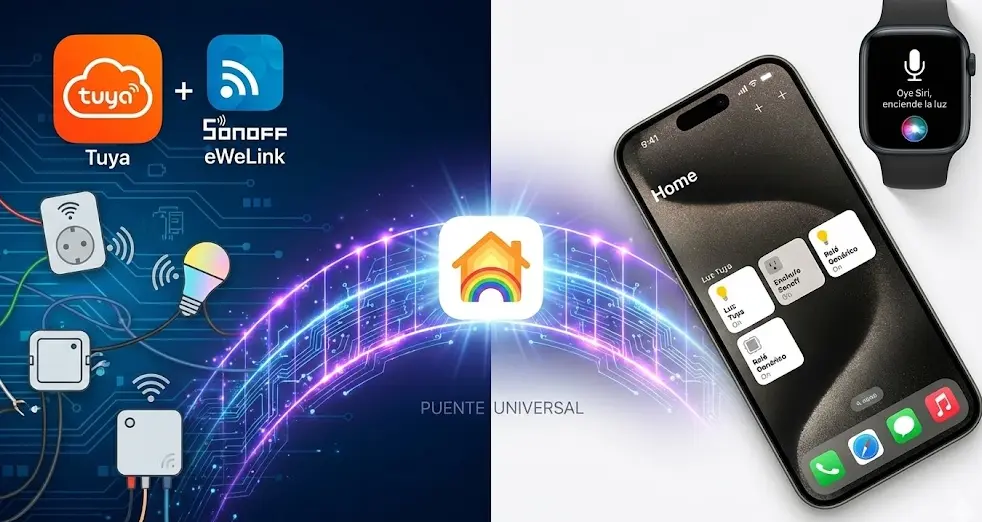
Seguro que conoces esta sensación. Estás navegando por internet buscando un enchufe inteligente o una bombilla LED para tu salón. Encuentras una oferta increíble, un dispositivo de marcas como Tuya o Sonoff por apenas 10 euros. Lo compras emocionado, te llega a casa y, al intentar conectarlo a tu iPhone… decepción absoluta. En la caja no está el famoso logo de «Works with Apple HomeKit».
Te das cuenta de que para controlar ese enchufe barato tienes que abrir una aplicación de terceros, esperar a que cargue, comerte algún anuncio y, finalmente, pulsar el botón. Adiós a la idea de decirle a Siri: «Oye Siri, enciende el salón». De repente, domotizar la casa parece un lujo reservado solo para quienes pueden pagar dispositivos caros con certificación oficial de Apple.
Pero no te preocupes, porque hoy vamos a demoler ese muro. Como experto en sistemas domóticos, te prometo que no tienes que tirar esos dispositivos a la basura ni gastar una fortuna. La solución definitiva para personas que quieren resultados profesionales sin invertir miles de euros se llama Homebridge.
En esta guía, vamos a aprender a configurar Homebridge para HomeKit, convirtiendo tu red doméstica en un traductor universal. En menos tiempo del que tardas en ver un capítulo de tu serie favorita, tendrás todos tus aparatos baratos integrados de forma nativa en la aplicación Casa de tu iPhone, iPad o Mac.
La ciencia del muro de Apple: ¿Por qué no funcionan mis dispositivos?
Para solucionar un problema, primero debemos entenderlo. Apple es famosa por su ecosistema cerrado. Para que un fabricante de hardware (como Philips, Aqara o Meross) pueda poner la etiqueta de compatibilidad con HomeKit en su caja, debe pasar por un estricto proceso de certificación llamado MFi (Made for iPhone).
Este proceso exige que los aparatos cumplan estándares de cifrado criptográfico muy altos y, en muchos casos, que incluyan chips físicos específicos. Esto garantiza la seguridad, pero dispara el precio de fabricación. Puedes leer más sobre cómo se estructuran las conexiones seguras en la página de Wikipedia sobre Criptografía.
Por otro lado, marcas asiáticas como Tuya (Smart Life) o Sonoff (eWeLink) operan con servidores propios en la nube y chips Wi-Fi genéricos muy económicos (como los famosos ESP8266 o ESP32). Hablan un «idioma» distinto al que habla tu iPhone.
Homebridge: El Traductor Universal
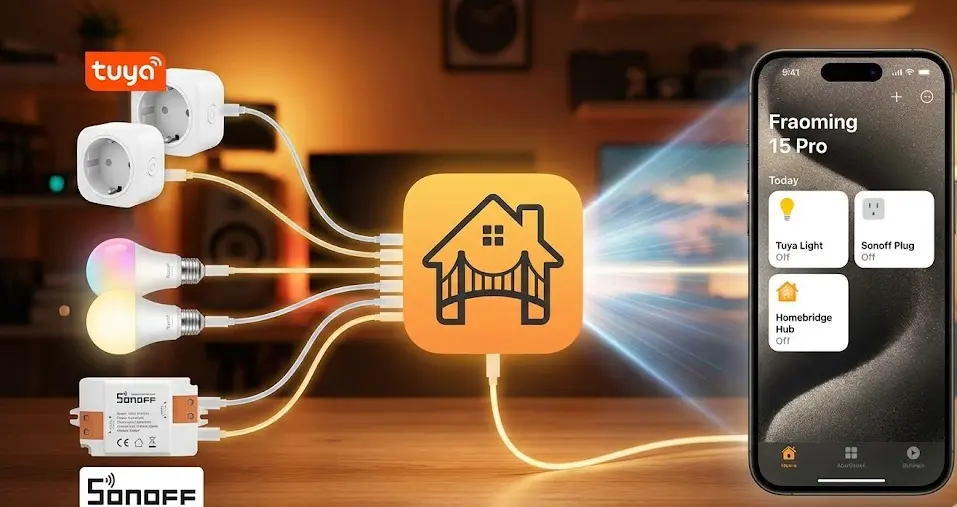
Aquí es donde ocurre la magia. Homebridge es un servidor de código abierto (gratuito) que instalamos en nuestra casa. Su única función en la vida es actuar como intérprete en tiempo real.
- Tu iPhone le dice a Homebridge en idioma Apple: «Enciende la luz».
- Homebridge traduce esa orden instantáneamente al idioma de Tuya o Sonoff y la envía a través del WiFi.
- El enchufe barato se enciende, y Homebridge le confirma a tu iPhone: «Misión cumplida».
Para Apple, Homebridge parece un dispositivo oficial gigantesco que tiene conectadas docenas de bombillas y enchufes. Ni se entera del truco.
Requisitos Previos: ¿Dónde vive Homebridge?
A diferencia de una aplicación que instalas en tu móvil y cierras, Homebridge necesita estar funcionando las 24 horas del día, los 7 días de la semana. Si el traductor se va a dormir, tu iPhone perderá la conexión con los dispositivos baratos.
Por tanto, necesitamos instalarlo en un equipo que consuma muy poca electricidad y esté siempre encendido. Tienes varias opciones, ordenadas de menor a mayor profesionalidad:
- Un ordenador viejo (Windows/Mac): Puedes instalarlo gratis, pero tener un PC grande encendido todo el día gastará más en la factura de la luz que lo que te ahorraste en los dispositivos.
- Una Raspberry Pi: El método clásico. Un mini ordenador del tamaño de una tarjeta de crédito.
- Un servidor NAS o un Mini PC: La opción de los expertos. Si planeas tener cámaras, grabaciones o dar el salto a sistemas más complejos en el futuro, es la mejor inversión. Te explicamos los pros y contras en nuestra guía sobre hardware para servidor domótico: Raspberry Pi vs NUC.
Ver los mejores Mini PC de bajo consumo (N100) en Amazon
Instalación Paso a Paso: Más fácil de lo que imaginas
Para esta guía, asumiremos que vas a instalar Homebridge en un Mini PC con Windows o en un Mac, que es la forma más rápida de probar si te gusta antes de comprar hardware dedicado. Si tienes conocimientos avanzados, puedes instalarlo usando contenedores Docker (LXC), algo que cubrimos en nuestro artículo sobre virtualización con Proxmox.
Instalación en Windows o Mac
El proceso es prácticamente automático. Solo debes seguir estos tres pasos:
- Instala Node.js: Homebridge está escrito en este lenguaje de programación. Ve a la web oficial de Node.js, descarga la versión LTS (Recomendada para la mayoría) y haz la instalación típica de «Siguiente, Siguiente, Finalizar».
- Abre la consola de comandos: En Windows busca «cmd» (Símbolo del sistema) o en Mac abre «Terminal».
- Escribe el comando mágico: Copia y pega
npm install -g --unsafe-perm homebridge homebridge-config-ui-xy pulsa Enter. Verás pasar muchas líneas de texto. Finalmente, escribehb-service install.
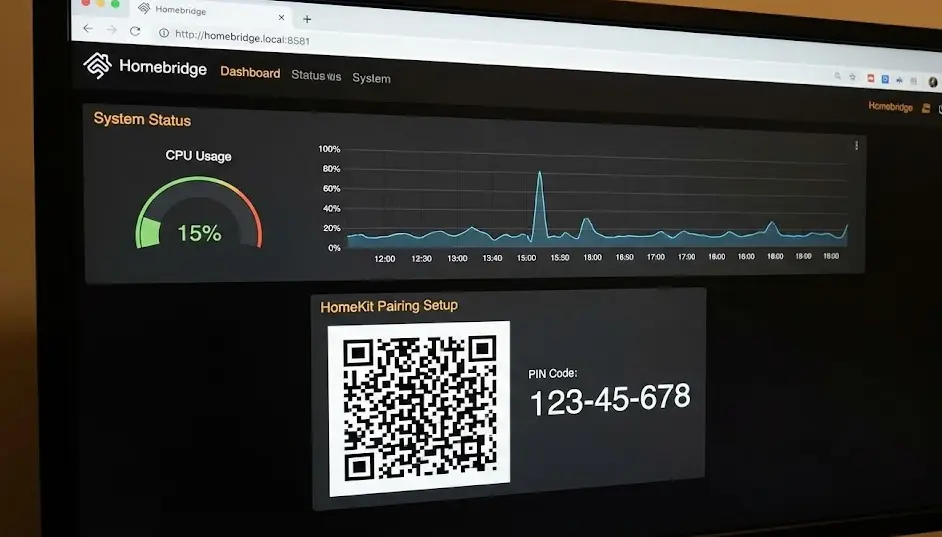
¡Felicidades! Tu servidor ya está funcionando. Para acceder a su panel de control, abre tu navegador web (Chrome, Safari) y escribe http://localhost:8581. El usuario y contraseña por defecto es admin.
El corazón del sistema: Los Plugins (Añadiendo Tuya y Sonoff)
Homebridge por sí solo no hace nada; es como una videoconsola sin juegos. Para que hable con tus dispositivos, necesitamos instalarle «Plugins» (pequeños programas traductores).
Desde el panel principal de Homebridge, ve a la pestaña superior que dice Plugins. Aquí buscaremos las marcas de nuestros aparatos baratos.
Añadiendo el ecosistema Tuya (Smart Life)
Tuya es el gigante asiático detrás del 80% de los dispositivos inteligentes baratos de Amazon y AliExpress. Si tu aparato usa la app Smart Life o Tuya Smart, este es tu plugin.
- En el buscador de Plugins, escribe Tuya Web o Tuya Official. (Recomendamos «Homebridge Tuya Web» para principiantes por su extrema sencillez).
- Pulsa Instalar.
- Se abrirá una ventana de configuración. Te pedirá tu nombre de usuario y contraseña de la app Smart Life de tu móvil, y el código de tu país (por ejemplo, 34 para España).
- Guarda los cambios y pulsa el icono de reiniciar en la esquina superior derecha de Homebridge.
Así de simple. Al reiniciar, Homebridge se conectará a tu cuenta de Tuya y extraerá automáticamente todos tus enchufes, luces y sensores compatibles.
Añadiendo el ecosistema Sonoff (eWeLink)
Sonoff es la marca favorita de los instaladores eléctricos porque fabrica relés muy baratos y fiables para ocultar detrás de los interruptores de pared. (Aunque si buscas la máxima calidad europea, puedes leer nuestro análisis del Shelly 1PM Mini).
- En la sección de Plugins, busca eWeLink (el nombre de la app oficial de Sonoff).
- El plugin más recomendado suele llamarse
homebridge-ewelink. Pulsa Instalar. - En la ventana de configuración, introduce tu usuario, contraseña y región de tu cuenta eWeLink.
- Guarda y reinicia Homebridge.
El gran momento: Integración final en tu iPhone
Ya tenemos el servidor funcionando y los traductores configurados. Solo nos falta presentarle Homebridge a tu teléfono de la manzana mordida.
Este es el paso que justifica todo el esfuerzo y que cambiará para siempre cómo interactúas con tu hogar.
- Abre el panel de control web de Homebridge en la pantalla de tu ordenador. Verás un gran código QR en la página de inicio.
- Coge tu iPhone o iPad y abre la aplicación oficial Casa (la del icono amarillo).
- Pulsa el botón + en la esquina superior derecha y selecciona Añadir accesorio.
- Apunta con la cámara de tu móvil al código QR de la pantalla de tu ordenador.
- Tu iPhone te advertirá que es un «Accesorio no certificado». No te asustes, es exactamente lo que estamos provocando. Pulsa Añadir de todos modos.
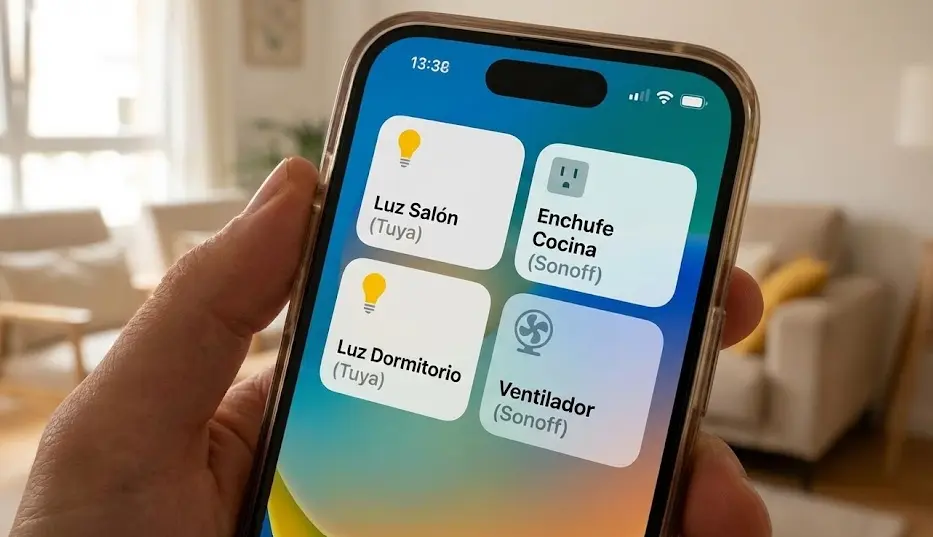
La magia en directo: Al instante, verás cómo empiezan a aparecer tarjetas en tu iPhone con todos tus dispositivos Tuya y Sonoff. Te pedirá que les asignes una habitación (Salón, Cocina, Dormitorio) y un nombre. Una vez termines, podrás controlarlos con toques táctiles perfectos, sin lag y, lo más importante, pidiéndoselo a Siri.
Casos prácticos: Domótica avanzada sin pagar «el impuesto Apple»
Ahora que has derribado el muro, las posibilidades son infinitas. Aquí tienes algunos ejemplos reales de automatizaciones que puedes crear en la app Casa usando dispositivos de 15 euros, igualando el rendimiento de sistemas que costarían miles.
1. Control de consumo y ahorro energético
Puedes comprar enchufes inteligentes baratos con medidor de consumo (Tuya) y conectarlos a tus radiadores eléctricos o termo de agua. Desde la app de Apple, crea una automatización que apague el termo cuando el último miembro de la familia se vaya de casa (usando la geolocalización de vuestros iPhones).
2. Simulación de presencia en vacaciones
Si te vas de viaje, la seguridad es prioritaria. Usa relés Sonoff baratos en los interruptores de tus persianas y luces Tuya en el salón. Puedes configurar una rutina en Apple HomeKit para que, al caer el sol, las luces se enciendan y las persianas bajen solas, alejando a los ladrones. Tienes más estrategias de seguridad en nuestro artículo sobre cómo simular presencia en casa.
3. Integración con el ecosistema Apple al completo
Si tienes un Apple TV o un HomePod, actúan como «Centrales de accesorios». Esto te permite encender las luces de tu casa desde el coche usando Apple CarPlay, o que Siri te anuncie en el HomePod que la lavadora ha terminado gracias a un enchufe inteligente.
Mantenimiento y Estabilidad: Consejos de un Experto (E-E-A-T)
Cualquier sistema domótico es tan bueno como su estabilidad. Nadie quiere pelearse con el servidor un domingo por la mañana porque las luces no encienden. Aplica estas buenas prácticas desde el primer día:
- Actualizaciones cautelosas: Homebridge y sus plugins reciben actualizaciones constantes. Mi consejo profesional es: Si funciona, no lo toques. Actualiza los plugins solo una vez al mes, y siempre lee las notas de la versión antes de pulsar el botón.
- Fija la IP de tu servidor: Para que tu iPhone siempre encuentre a Homebridge, es vital que tu router siempre le asigne la misma dirección IP local (por ejemplo, 192.168.1.50). Puedes aprender a hacer esto en nuestra guía de configuración WiFi para domótica.
- Seguridad de red: Al añadir decenas de dispositivos chinos económicos a tu red, la ciberseguridad debe ser una prioridad. Te recomendamos aislar estos aparatos del resto de tus ordenadores. Aprende cómo hacerlo en nuestro artículo sobre cómo crear una VLAN para IoT.
Preguntas Frecuentes (FAQ)
Sabemos que enfrentarse a la integración de sistemas genera dudas. Aquí resolvemos las más habituales de la comunidad de forma directa y clara.
1. ¿Tener Homebridge ralentiza mi red WiFi?
En absoluto. Homebridge es un programa extremadamente ligero. Solo envía paquetes de datos de unos pocos kilobytes en el momento exacto en el que le pides encender o apagar algo. No consume ancho de banda de internet de forma constante.
2. ¿Puedo usar Homebridge si ya utilizo Alexa o Google Assistant?
Sí, son sistemas totalmente paralelos. Puedes tener tus dispositivos conectados a tu cuenta de Amazon (si quieres ver cómo crear rutinas en Alexa haz clic aquí) y, al mismo tiempo, conectados a Homebridge para controlarlos desde el iPhone de otro miembro de la familia. Ambos conviven sin problema.
3. ¿El nuevo estándar Matter reemplazará a Homebridge?
A largo plazo, es posible. Matter (aprende qué es Matter y Thread en esta guía técnica) busca precisamente que todos los dispositivos hablen el mismo idioma sin puentes. Sin embargo, para los millones de dispositivos Tuya y Sonoff antiguos que ya están instalados en las casas del mundo y que no se actualizarán a Matter, Homebridge seguirá siendo la única solución durante los próximos años.
4. ¿Qué pasa si reinicio mi ordenador o servidor?
Durante los minutos que el equipo esté apagado, todos tus dispositivos baratos aparecerán en tu iPhone con el mensaje de «Sin respuesta». Una vez que el ordenador vuelva a encenderse, Homebridge (si lo instalaste como servicio para iniciarse automáticamente) se reconectará en unos segundos y todo volverá a la normalidad.
5. He añadido el plugin de Tuya pero mis dispositivos no aparecen, ¿por qué?
El error más común es equivocarse al escribir el «Country Code» (Código de país) en los ajustes del plugin. Si vives en España, debes escribir 34. Si vives en México, 52. Además, asegúrate de haber reiniciado la instancia completa de Homebridge desde el botón superior derecho de la interfaz, no solo guardar los cambios.
La libertad del hogar inteligente es tuya
Superar la frustración de la incompatibilidad es uno de los hitos más gratificantes en el mundo de la domótica. Al configurar Homebridge para HomeKit, no solo has ahorrado cientos de euros en costosos aparatos con sello oficial; has tomado el control de tu infraestructura tecnológica.
Desde hoy, puedes mezclar lo mejor de ambos mundos: la inmensa variedad y los precios imbatibles del mercado asiático, con la experiencia de usuario premium, fluida, segura y elegante de los sistemas operativos de Apple. Es la definición perfecta de una compra inteligente.
No lo dejes para mañana. Instala Node.js, sigue nuestros pasos y experimenta la satisfacción de apagar tu primera bombilla de 5 euros usando tu reloj inteligente y la voz de Siri. Bienvenido al verdadero hogar conectado, sin límites y sin peajes.
¿Te ha sido útil? ¡Compártelo con otros!
Únete a la Comunidad
Síguenos en nuestras redes para ver tutoriales en vídeo, ideas de decoración y trucos rápidos para tu hogar inteligente.