Proxmox y LXC: Home Assistant, Node-RED y MQTT [Guía Definitiva 2026]
Virtualiza tu centro neurálgico domótico con Proxmox y contenedores LXC. Instala Home Assistant, Node-RED y Mosquitto MQTT de forma aislada, con backups automáticos y máximo rendimiento. Guía paso a paso con experiencia real.
![Proxmox y LXC: Home Assistant, Node-RED y MQTT [Guía Definitiva 2026]](/_astro/proxmox-lxc-home-assistant-node-red-mqtt.B_01K8rK.webp)
En este artículo:
- ¿Qué es Proxmox VE y por qué debería importarte?
- Seguridad básica post-instalación (2 minutos que te salvarán)
- LXC vs VM: ¿Cuál usar para cada servicio domótico?
- ¿Qué hardware necesito para montar Proxmox?
- 🛒 Qué comprar primero (setup mínimo recomendado)
- Instalación de Proxmox VE 9.1 (Paso a Paso)
- Preparar las Plantillas (Templates) de Contenedores
- Crear el contenedor LXC para MQTT Mosquitto
- Crear el contenedor LXC para Node-RED
- Instalar Home Assistant en Proxmox: La VM es el camino oficial
- ¿Cuál es la mejor configuración de Proxmox para Home Assistant en 2026?
- Zigbee2MQTT en su propio LXC (La configuración más limpia)
- Conectar los tres servicios: HA + Node-RED + MQTT
- Copias de Seguridad: La Joya de la Corona de Proxmox
- Errores Comunes y Cómo Evitarlos (Experiencia Real)
- Comparativa: Proxmox LXC/VM vs Alternativas
- Optimizar el rendimiento: Recursos por contenedor
- Mejor opción según tu caso
- Hardware complementario recomendado
- FAQ (Preguntas Frecuentes de la Comunidad)
- Referencias técnicas
- Conclusión: Tu misión para esta semana
- 👉 Siguiente paso recomendado
Lucía: Recuerdo perfectamente la noche de diciembre de 2024 en la que mi Raspberry Pi 4 decidió corromper la tarjeta SD justo cuando llegaba a casa con las manos llenas de bolsas y la luz del pasillo no se encendía. María me miró y dijo: “Esto no puede volver a pasar, necesitamos algo serio”. Javier, que llevaba meses insistiendo en montar un servidor de verdad, no dijo “te lo dije”, pero su silencio fue peor. Esa misma noche empezó a investigar Proxmox.
Si estás leyendo esto, probablemente tu instalación de Home Assistant en una Raspberry Pi ya se te ha quedado pequeña, has sufrido la lentitud de una SD o simplemente quieres una base sólida para tu casa inteligente. Meter todo en un mismo sistema es una mala idea. O lo has aprendido a las malas. Esta guía te explica cómo montar un entorno domótico robusto, ordenado y fácil de mantener usando Proxmox como hipervisor y contenedores LXC para cada servicio. Sin solapamientos. Sin peleas de dependencias. Con backups reales.
Respuesta rápida:
Proxmox VE es un hipervisor gratuito basado en Debian que permite crear máquinas virtuales (KVM) y contenedores LXC ligeros. Para domótica avanzada en 2026, la configuración óptima es: Home Assistant OS en una VM (único método oficial con soporte completo) y Node-RED + Mosquitto MQTT en contenedores LXC separados. Obtienes aislamiento total, snapshots instantáneos y backups automáticos que una Raspberry Pi no puede igualar.
¿Qué es Proxmox VE y por qué debería importarte?
Proxmox Virtual Environment (VE) es un sistema operativo completo basado en Debian Linux diseñado exclusivamente para la virtualización. A diferencia de instalar Docker sobre Windows o una Raspberry Pi, Proxmox se instala directamente sobre el hardware (bare-metal). Esto significa que no hay una capa de sistema operativo “de juguete” por debajo; todo el poder de tu procesador y RAM se dedica a gestionar tus “cacharros” virtuales.
Javier: En mis más de 10 años trasteando con servidores, he probado ESXi, Unraid, TrueNAS y Docker en Ubuntu Server. Proxmox es, con diferencia, la opción más sensata para el hogar porque combina la robustez empresarial con la gratuidad total. No tiene límites artificiales de CPU o RAM en su versión comunitaria.
Además, Proxmox incluye de serie:
- Snapshots: captura el estado de un contenedor o VM antes de actualizar.
- Backups programados: hacia NAS, disco local o almacenamiento en red.
- Monitorización de recursos: CPU, RAM y disco por contenedor.
- Acceso web completo: no necesitas teclado ni monitor conectado al servidor.
Si ya tienes una Raspberry Pi como servidor de domótica, este artículo te ayudará a decidir si el salto merece la pena. Spoiler: casi siempre sí.
Seguridad básica post-instalación (2 minutos que te salvarán)
Antes de lanzarte a crear contenedores, dedica un momento a blindar el acceso a Proxmox. Es un hipervisor empresarial expuesto en tu red doméstica.
- Activa el firewall integrado: Ve a
Datacenter > Firewall > Optionsy actívalo. Luego enNodo > Firewallañade una regla para permitir solo tu red local (ej. 192.168.1.0/24) al puerto 8006. - Habilita 2FA: En
Datacenter > Permissions > Two Factor, configura TOTP o WebAuthn para el usuario root. Es un minuto de configuración que multiplica tu seguridad. - Crea un usuario no-root: Para el día a día, usa un usuario con permisos limitados. El acceso root solo para tareas administrativas críticas.
- VPN para acceso remoto: Si necesitas acceder desde fuera, usa WireGuard o Tailscale. Si prefieres la vía túnel sin VPN, aquí tienes la comparativa Cloudflare Tunnel vs Nginx Proxy Manager. Nunca abras el puerto 8006 directamente a internet.
LXC vs VM: ¿Cuál usar para cada servicio domótico?
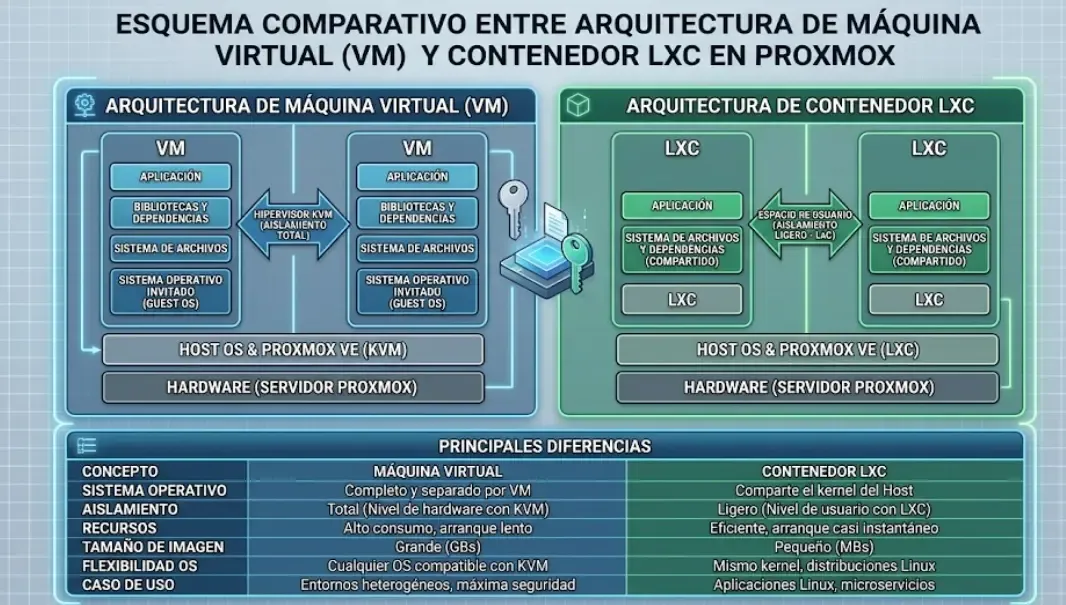
Dentro de Proxmox podemos crear dos tipos de “cajas”:
- Máquinas Virtuales (VM/KVM): Emulan un ordenador completo con su propio kernel. Pesadas, seguras, ideales para sistemas operativos completos.
- Contenedores (LXC): Comparten el kernel del anfitrión (Proxmox/Debian). Son ultraligeros, arrancan en segundos y consumen la misma memoria que un proceso normal.
Un contenedor LXC es como una jaula de lujo para tu aplicación. Node-RED y Mosquitto MQTT corren sobre Linux. Por tanto, no necesitan el sobrecoste de una máquina virtual completa. Pero hay matices importantes.
Sergio: Cuando miras el precio de la luz y el hardware, todo suma. He tenido un Mini PC Intel N100 con 16GB de RAM moviendo 8 contenedores LXC (Node-RED, MQTT, Frigate con Coral, AdGuard, etc.) con la CPU al ralentí al 5-7%. Si eso lo metes todo en VMs separadas, el procesador se dispara y la factura de la luz sube. La eficiencia de LXC es brutal.
Respuesta rápida:
Usa VM (KVM) para Home Assistant OS y LXC para Node-RED y MQTT. Es la única configuración con soporte oficial, mejor rendimiento y menor consumo.
Sin embargo, el equipo tiene una recomendación clara tras meses de pruebas reales:
| Servicio | Tipo recomendado | Motivo |
|---|---|---|
| Home Assistant OS | VM (KVM) | Único método oficial con soporte completo, supervisor y add-ons. Core y Supervised están deprecados desde 2025.12. |
| Node-RED | LXC (unprivileged) | Ligero, sin dependencias especiales. |
| MQTT Mosquitto | LXC (unprivileged) | Proceso simple, consume muy poca RAM. |
| Zigbee2MQTT | LXC (unprivileged) | Separado de HA. Se le pasa el dongle por USB passthrough. |
| InfluxDB / Grafana | LXC (unprivileged) | Bases de datos ligeras en contenedor. |
| Frigate NVR | LXC privilegiado | Necesita acceso a GPU/Coral USB y TUN/TAP. |
Nota importante sobre seguridad: Todos los contenedores que creamos en esta guía serán unprivileged (la opción por defecto en Proxmox). Esto significa que el usuario root dentro del contenedor se mapea a un usuario sin privilegios en el host. Si un atacante consiguiera escapar del contenedor, no obtendría acceso root al servidor Proxmox. Solo necesitarás contenedores privileged para casos muy específicos como Frigate con acceso a GPU.
Nota de Javier: A partir de Home Assistant 2025.12, los métodos de instalación Core y Supervised quedaron oficialmente sin soporte. La única forma recomendada y con soporte completo es Home Assistant OS (en VM o hardware dedicado) o Home Assistant Container (Docker). Si tienes un sistema antiguo con Core o Supervised, es momento de migrar.
¿Qué hardware necesito para montar Proxmox?
Aquí es donde Lucía y Sergio siempre tenemos un pequeño debate. Lucía quiere silencio absoluto y Sergio quiere potencia bruta por poco dinero.
Tras 18 meses usando esta configuración en una casa con más de 60 dispositivos Zigbee, cámaras y automatizaciones complejas, esta es nuestra tabla de verdad:
| Característica | Mini PC N100 (Recomendado) | NUC / Mini PC i5 8ª Gen (Usado) | Servidor Torre (Ex-empresa) |
|---|---|---|---|
| Consumo Eléctrico (idle) | 6W - 12W | 15W - 25W | 40W - 80W |
| Ruido | Inaudible (Pasivo) | Bajo (Ventilador) | Notable / Molesto |
| Precio Estimado (2026) | 150-200€ (AliExpress/Amazon) | 120-180€ (eBay/Wallapop) | 200€+ (Más caro en luz) |
| Potencia Bruta | Suficiente para domótica | Excelente | Sobrada / Desperdiciada |
| Almacenamiento | 1x NVMe + 1x SATA | 1x NVMe/SATA | Múltiples bahías |
| Ideal para... | **Domótica 24/7** | Virtualización pesada | NAS + Domótica |
Mejor opción si tienes poco tiempo y quieres algo fiable
El Mini PC con procesador Intel N100 es el estándar de facto en 2026. Lo venden marcas como Beelink, GMKtec o Trigkey. En nuestras mediciones reales con Proxmox 9.1 y todos los contenedores en reposo, el consumo se sitúa entre 7W y 9W. Sube a 12W-15W con Frigate detectando objetos.
Beelink EQ12 - Mini PC Intel N100 16GB RAM 500GB NVMe ver en Amazon
Requisitos mínimos recomendados:
| Componente | Mínimo | Recomendado |
|---|---|---|
| CPU | Intel N100 / Ryzen 3 | Intel i3 12ª gen o N305 |
| RAM | 8 GB | 16 GB |
| Almacenamiento SO | 120 GB SSD | 256 GB NVMe |
| Red | 1 puerto Ethernet | 2 puertos (gestión + datos) |
| Consumo idle | < 20W | < 15W |
Conviene protegerlo con un SAI UPS para evitar cortes de luz que corrompan las bases de datos.
Nota de Javier: Si te decides por un N100, asegúrate en la BIOS de que el C-State está configurado en auto o habilitado. Con Proxmox 9.1 y el kernel 6.17, la gestión de estados C ha mejorado notablemente, pero conviene verificar que el sistema entra correctamente en estados de bajo consumo.
🛒 Qué comprar primero (setup mínimo recomendado)
Si quieres montar este sistema sin complicarte y con la seguridad de que todo funcionará a la primera, este es el pack básico que nosotros usamos en nuestras instalaciones:
- Mini PC Intel N100 (base del sistema) – Beelink EQ12 o similar.
- SSD NVMe (imprescindible para velocidad y durabilidad) – Samsung 970 EVO Plus de 500GB.
- Dongle Zigbee (para conectar sensores y dispositivos) – Sonoff Zigbee 3.0 USB Dongle Plus.
- SAI UPS (para evitar corrupción de datos por cortes de luz) – Eaton 3S o similar.
Con menos de 250€ puedes montar un sistema profesional 24/7 que te durará años. Si quieres ordenar el rack o el mueble donde vivirá todo esto, echa un vistazo a nuestra guía para montar un rack doméstico.
Instalación de Proxmox VE 9.1 (Paso a Paso)
Vamos con la parte práctica. Proxmox VE 9.1, basado en Debian 13 “Trixie” con kernel Linux 6.17, es la versión estable actual en abril de 2026. Esto es pan comido si sigues los pasos. María se encarga de que no te saltes ni una coma.
Resumen rápido de instalación:
- Descarga la ISO de Proxmox
- Instala en SSD/NVMe (mejor ext4 en N100)
- Configura IP fija
- Accede vía web (puerto 8006)
- Desactiva repositorio enterprise
Tiempo total: ~15 minutos
Requisitos previos imprescindibles
- Pendrive USB de al menos 8GB.
- Monitor y teclado (solo para la instalación inicial, luego todo por Web).
- Cable Ethernet conectado al router. Lucía insiste: Ni se te ocurra instalar un hipervisor por WiFi. Luego pasan cosas raras con el bridge de red y las IPs.
Cómo instalar Proxmox VE 9.1 desde cero
Grabar la ISO, arrancar el Mini PC y dejar el sistema listo para la primera conexión web.
Descarga y prepara el USB
Descarga la ISO de Proxmox VE 9.1 desde la web oficial. Usa **Balena Etcher** o **Rufus** (en Windows) para grabarla en el USB. No uses Ventoy para esta ISO en concreto, hemos visto errores de checksum en algunas versiones.
Arranque e instalación
Conecta el USB al Mini PC, teclado, monitor y cable de red. Arranca y pulsa F7/F11/DEL para elegir el USB. Selecciona **Install Proxmox VE**. Acepta el acuerdo de licencia.
Configuración del disco duro
Selecciona tu disco NVMe o SSD como destino (Target Harddisk). **Consejo de Javier:** En sistemas de gama de entrada como el N100, elige el sistema de archivos **ext4** en lugar de ZFS. ZFS es más pesado y puede causar problemas de rendimiento en hardware modesto. En **Options**, yo suelo cambiar el `swapsize` a **0 GB** porque tengo RAM de sobra (16GB) y no quiero desgastar el SSD con swapping. Si tienes 8GB o menos, déjalo en 4GB o 8GB.
Datos de acceso y Red
Elige tu país, zona horaria y una **contraseña root MUY SEGURA**. En la pantalla de red, elige tu interfaz ethernet (normalmente `enp1s0` o `eno1`). Pon un nombre de host como `pve.domotica.local` y una IP **FIJA** fuera del rango DHCP de tu router (ej. 192.168.1.200).
Accede a la interfaz web
Una vez instalado y reiniciado, abre el navegador en otro equipo y ve a https://[IP-DEL-SERVIDOR]:8006. Acepta el aviso de certificado SSL autofirmado e inicia sesión con usuario root y la contraseña que definiste.
Desactiva el repositorio Enterprise
Si no tienes suscripción de pago, ve a Nodo > Repositorios y desactiva el repositorio 'enterprise'. Activa el repositorio 'no-subscription' para recibir actualizaciones gratuitas.
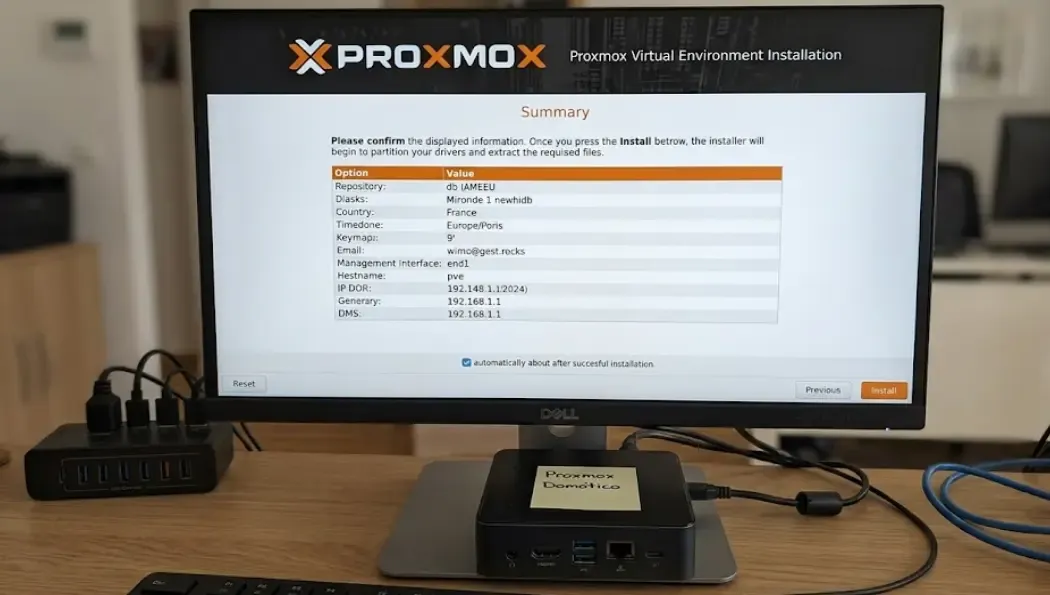
Una vez reiniciado, verás una pantalla negra con una URL. Apúntala: https://IP-DEL-SERVIDOR:8006. Ya puedes desconectar el monitor y el teclado. A partir de ahora todo se gestiona desde tu ordenador de sobremesa.
👉 Quédate con esto: Proxmox se instala en 15 minutos, necesita IP fija, y el sistema de archivos recomendado para el N100 es ext4.
Preparar las Plantillas (Templates) de Contenedores
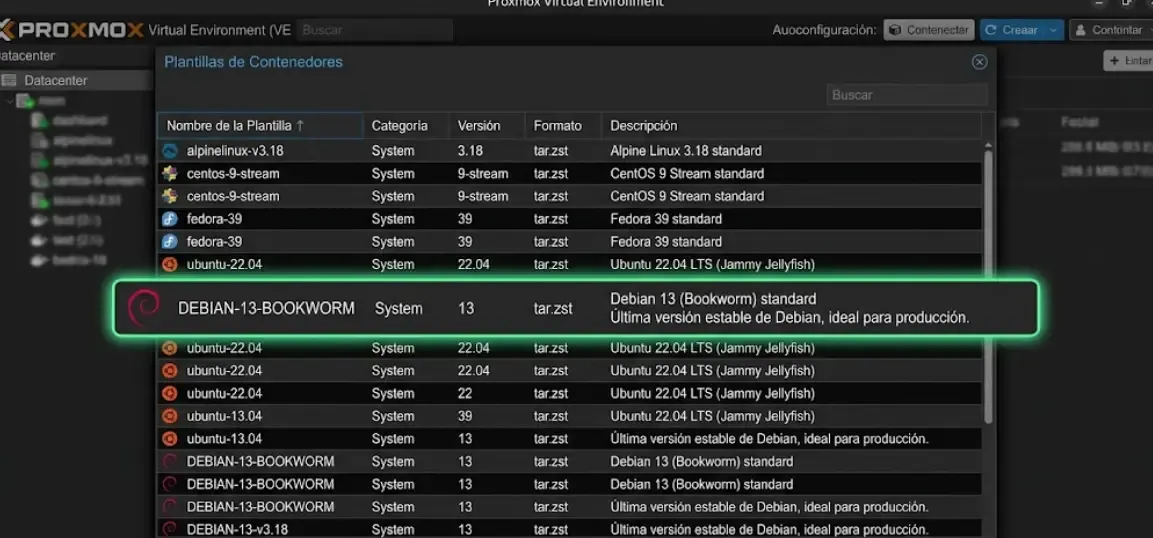
Antes de crear ningún LXC, necesitamos las “recetas” de Debian.
- En la interfaz de Proxmox, ve a
Datacenter->NOMBRE_DE_TU_SERVIDOR->local (pve)-> CT Templates. - Haz clic en Templates.
- Busca
debian-13-standard(Proxmox 9.1 viene con Debian 13 “Trixie” como plantilla por defecto) y descárgala. Tardará unos segundos.
Crear el contenedor LXC para MQTT Mosquitto
Empezamos por MQTT porque es el servicio más ligero y el que los otros necesitarán.
MQTT es un protocolo de mensajería ligero diseñado para dispositivos IoT. Funciona con un sistema publicador-suscriptor: los sensores publican mensajes en “topics” y los clientes (como Home Assistant) se suscriben a ellos para recibirlos.
Mosquitto es el broker MQTT de referencia, mantenido por la Eclipse Foundation.
Cómo crear un contenedor LXC para MQTT Mosquitto en Proxmox
Instala Mosquitto en un contenedor LXC mínimo y seguro (unprivileged) en menos de 10 minutos.
Crea el contenedor
Pulsa 'Create CT'. Asigna ID 101, nombre 'mqtt', contraseña de root. En template selecciona debian-13-standard. **Asegúrate de que 'Unprivileged container' está marcado (sí, por defecto).** Disco: 8 GB. CPU: 1 core. RAM: 256 MB. Red: IP estática, por ejemplo 192.168.1.101/24. Gateway: tu router.
Inicia el contenedor y accede
Inicia el contenedor desde la interfaz. Haz clic en él > Console. Inicia sesión como root.
Instala Mosquitto
Ejecuta: apt update && apt install -y mosquitto mosquitto-clients. Después activa el servicio: systemctl enable mosquitto && systemctl start mosquitto
Configura autenticación
Crea un archivo de contraseñas: mosquitto_passwd -c /etc/mosquitto/passwd TU_USUARIO. Edita /etc/mosquitto/mosquitto.conf y añade: listener 1883, allow_anonymous false, password_file /etc/mosquitto/passwd. Reinicia con systemctl restart mosquitto.
Tienes más detalles sobre la configuración avanzada de MQTT en nuestra guía completa de MQTT y Mosquitto para domótica.
Crear el contenedor LXC para Node-RED
Node-RED es una herramienta de programación visual basada en flujos, ideal para crear automatizaciones complejas sin escribir código. Corre sobre Node.js.
Con Node-RED separado de Home Assistant tienes la ventaja de que puedes actualizar uno sin tocar el otro, y que Node-RED puede comunicarse simultáneamente con varios sistemas. Si dudas entre usar las automatizaciones nativas de HA o dar el salto a Node-RED, tenemos la comparativa Home Assistant vs Node-RED para automatizaciones.
Tienes dos opciones para instalarlo:
Opción 1: Script automático (recomendado para la mayoría)
Los Proxmox VE Helper Scripts (anteriormente conocidos como scripts de ttteck, ahora mantenidos por la comunidad en community-scripts/ProxmoxVE) ofrecen una instalación con un solo comando que configura Node-RED, el servicio systemd y las paletas recomendadas automáticamente.
bash -c ”$(curl -fsSL https://raw.githubusercontent.com/community-scripts/ProxmoxVE/main/ct/nodered.sh)”
Opción 2: Instalación manual (más control)
Cómo instalar Node-RED manualmente en un contenedor LXC
Contenedor dedicado para Node-RED con Node.js y paletas MQTT instaladas paso a paso.
Crea el contenedor base
Repite el proceso anterior. ID 102, nombre 'nodered', Debian 13, **unprivileged**. Disco 16 GB, CPU 2 cores, RAM 512 MB. IP estática: 192.168.1.102/24.
Instala Node.js
En la consola del contenedor: apt update && apt install -y curl. Luego: curl -fsSL https://deb.nodesource.com/setup_20.x | bash - && apt install -y nodejs. Verifica con: node --version
Instala Node-RED
npm install -g --unsafe-perm node-red. Una vez instalado, prueba que arranca con: node-red &. Accede desde el navegador en http://192.168.1.102:1880
Configura Node-RED como servicio systemd
Crea el archivo /etc/systemd/system/nodered.service con el contenido de servicio estándar de Node-RED. Actívalo con: systemctl enable nodered && systemctl start nodered
Instala la paleta MQTT y Home Assistant
Desde la interfaz web de Node-RED, ve al menú > Manage palette > Install. Busca 'node-red-contrib-mqtt-broker' e instálala. También instala 'node-red-contrib-home-assistant-websocket' para integración directa con HA.
Para profundizar en la configuración de flujos complejos, visita nuestra guía sobre instalación y configuración de Node-RED con paletas esenciales y el artículo sobre tu primer flujo complejo en Node-RED.
👉 Quédate con esto: MQTT y Node-RED van en contenedores LXC separados, ligeros y aislados. Así nunca se caerán juntos.
Instalar Home Assistant en Proxmox: La VM es el camino oficial
Actualización importante (abril 2026): Desde el lanzamiento de Home Assistant 2025.12, los métodos de instalación Core y Supervised han quedado oficialmente sin soporte. La única forma recomendada por el equipo de Home Assistant es Home Assistant OS (en VM o hardware dedicado) o Home Assistant Container (Docker).
Por tanto, la opción que recomendamos es única y clara:
Home Assistant OS en VM (Oficial y con soporte completo)
Ventajas: Soporte oficial, supervisor, add-ons, backups integrados, actualizaciones fiables. Desventajas: Mayor consumo de RAM asignada (aunque puedes optimizarlo con ballooning).
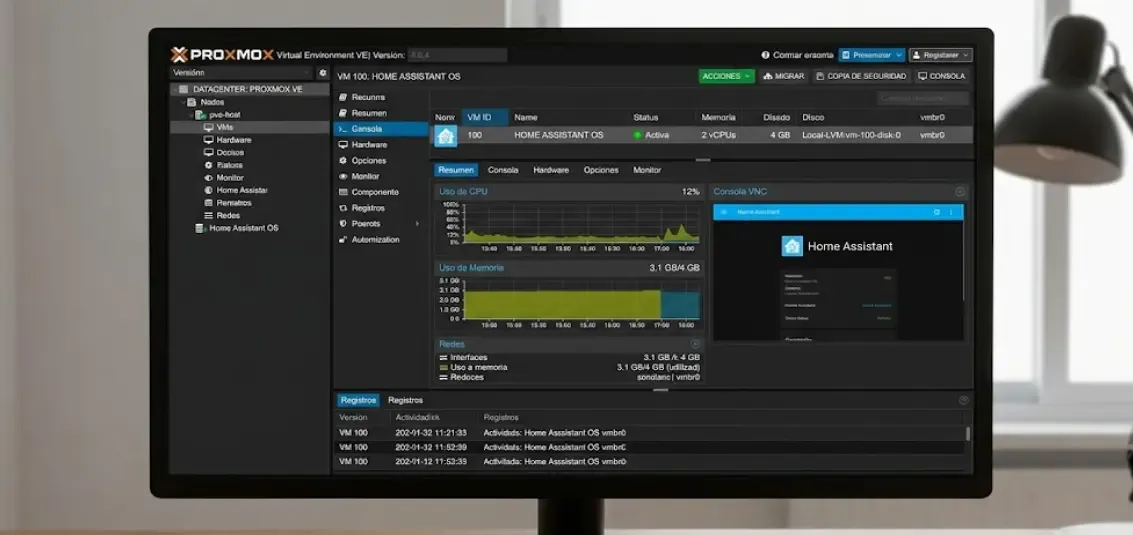
Cómo instalar Home Assistant OS en una VM de Proxmox
Método oficial con imagen QCOW2 para tener Home Assistant OS completo con supervisor y add-ons.
Descarga la imagen QCOW2 de Home Assistant
Ve a github.com/home-assistant/operating-system/releases y descarga el archivo .qcow2 para KVM/Proxmox. En abril de 2026, la versión estable es HA OS 17.x (compatible con Home Assistant Core 2026.4). También puedes hacerlo directamente desde la consola de Proxmox con wget.
Crea la VM en Proxmox
En Proxmox, pulsa 'Create VM'. ID: 100, nombre: homeassistant. SO: Linux, kernel 6.x. Sistema: máquina q35, BIOS OVMF (UEFI), añade EFI disk. CPU: 2 cores mínimo. RAM: 4 GB. Red: VirtIO. NO añadas disco en el paso de disco, lo añadiremos manualmente.
Activa el Ballooning (Pro Tip de Javier)
Una vez creada la VM, ve a `Hardware > Memory` y asegúrate de que la opción **Ballooning** está activada (por defecto lo está si usas VirtIO). Esto permite que Proxmox recupere la RAM que la VM no está usando activamente. Aunque asignes 4 GB, si HA solo consume 1.2 GB en reposo, el resto queda libre para tus contenedores LXC.
Importa la imagen QCOW2
En la consola del nodo Proxmox ejecuta: qm importdisk 100 /ruta/homeassistant.qcow2 local-lvm. Esto puede tardar 2-3 minutos. Una vez terminado, en Hardware de la VM verás el disco sin usar.
Conecta el disco y ajusta el arranque
Haz doble clic en el disco no utilizado en Hardware, cámbialo a VirtIO Bus 0. En Options > Boot Order, activa este disco como primero. Elimina el CD-ROM del orden de arranque.
Inicia la VM y accede a Home Assistant
Arranca la VM. En la consola verás el proceso de boot. Tras 2-3 minutos, Home Assistant estará disponible en http://homeassistant.local:8123 o en la IP que asigne tu DHCP. Configura IP estática desde Proxmox o desde tu router.
¿Y si quiero máximo ahorro de RAM? (Opción para usuarios avanzados)
Si tu hardware es muy limitado (8GB de RAM o menos) y estás dispuesto a asumir los riesgos, existe una alternativa no oficial: usar el script de Home Assistant Container (Docker dentro de LXC) del repositorio community-scripts/ProxmoxVE.
bash -c ”$(curl -fsSL https://raw.githubusercontent.com/community-scripts/ProxmoxVE/main/ct/homeassistant.sh)”
Este script instala Home Assistant Container (la versión Docker oficial) dentro de un LXC. No es Home Assistant Core ni Supervised (ambos deprecados). Es simplemente el contenedor Docker oficial de HA corriendo en un LXC.
Lucía: Probé esta opción durante un tiempo. Funciona, pero pierdes completamente el supervisor y los add-ons. Tienes que gestionar todo manualmente: Zigbee2MQTT en otro LXC, backups manuales, etc. Para el 99% de los usuarios, la VM oficial es el camino correcto.
Nuestra recomendación definitiva: Si tienes 16GB de RAM o más, instala Home Assistant OS en VM. Es la configuración que usamos en casa y la única que te dará soporte completo y paz mental a largo plazo.
¿Cuál es la mejor configuración de Proxmox para Home Assistant en 2026?
La mejor configuración es:
- Home Assistant OS en VM (KVM)
- Node-RED en LXC
- MQTT en LXC
- Zigbee2MQTT en LXC independiente
Esta arquitectura ofrece:
- ✅ soporte oficial
- ✅ máximo rendimiento
- ✅ aislamiento completo
- ✅ backups profesionales con PBS
Zigbee2MQTT en su propio LXC (La configuración más limpia)
Ya que estamos montando una arquitectura profesional, no instales Zigbee2MQTT como add-on dentro de Home Assistant. La configuración óptima en 2026 es tener Zigbee2MQTT en su propio contenedor LXC unprivileged y pasarle el dongle Zigbee por USB passthrough.
Ventajas de esta separación:
- Si reinicias Home Assistant, tu red Zigbee sigue funcionando.
- Puedes actualizar Z2M independientemente de HA.
- Mejor rendimiento y aislamiento.
Cómo configurar Zigbee2MQTT paso a paso:
Crea un LXC unprivileged con Debian 13, 1GB RAM, 2 cores.
Instala Zigbee2MQTT usando el script de la comunidad:
bash -c ”$(curl -fsSL https://raw.githubusercontent.com/community-scripts/ProxmoxVE/main/ct/zigbee2mqtt.sh)”
Pasa el dongle USB al LXC: en Proxmox,
Recursos > Add > Device Passthroughy selecciona el dispositivo por ID (/dev/serial/by-id/usb-...). Usa siempre el ID persistente, no/dev/ttyUSB0, porque puede cambiar al reiniciar.Conecta Home Assistant a Zigbee2MQTT vía MQTT (el broker que ya tienes en el LXC 101).
Si tu casa es grande o tienes muros gruesos, puede que un solo coordinador no sea suficiente. En ese caso, revisa nuestra guía para ampliar la señal Zigbee con routers antes de añadir más dispositivos.
Alternativa elegante: Si quieres evitar completamente los problemas de USB passthrough, considera un coordinador Zigbee de red como el SMLIGHT SLZB-06. Se conecta por Ethernet/WiFi y envía los datos directamente por TCP a Zigbee2MQTT. Cero problemas de passthrough.
Conectar los tres servicios: HA + Node-RED + MQTT
Una vez tienes los servicios corriendo, necesitas conectarlos. La arquitectura es:
- Sensores/Dispositivos → MQTT Broker (192.168.1.101:1883)
- Home Assistant ↔ Node-RED (vía WebSocket API)
En Home Assistant, añade el broker MQTT en Ajustes -> Dispositivos y Servicios -> Añadir Integración -> MQTT.
- Broker: IP del contenedor Mosquitto (ej. 192.168.1.101)
- Puerto: 1883
- Usuario/Contraseña: Los que creaste antes.
En Node-RED, configura los nodos MQTT apuntando también a 192.168.1.101:1883. La paleta node-red-contrib-home-assistant-websocket se configura con la URL de tu HA (http://192.168.1.100:8123) y un Token de Larga Duración (lo creas desde tu perfil de usuario en HA).
Experiencia real de Lucía: La primera vez que configuré esto, Node-RED no podía conectar con Home Assistant porque tenía activado el modo “trusted networks” y la IP del contenedor LXC no estaba en la lista. Añade el rango 192.168.1.0/24 (o tu subred doméstica) en la configuración de HA bajo
http: trusted_proxiessi tienes problemas de autenticación.
👉 Quédate con esto: HA, Node-RED y MQTT se conectan por IP local. Usa IPs fijas para todos los contenedores y la VM.
Copias de Seguridad: La Joya de la Corona de Proxmox
Aquí es donde Proxmox aplasta a cualquier Raspberry Pi. María insiste en que esta sección es la más importante para dormir tranquilo.
En Proxmox, ve a Datacenter -> Backup. Puedes programar backups completos de los contenedores LXC y VMs mientras están en marcha (snapshot mode) sin parar la domótica.
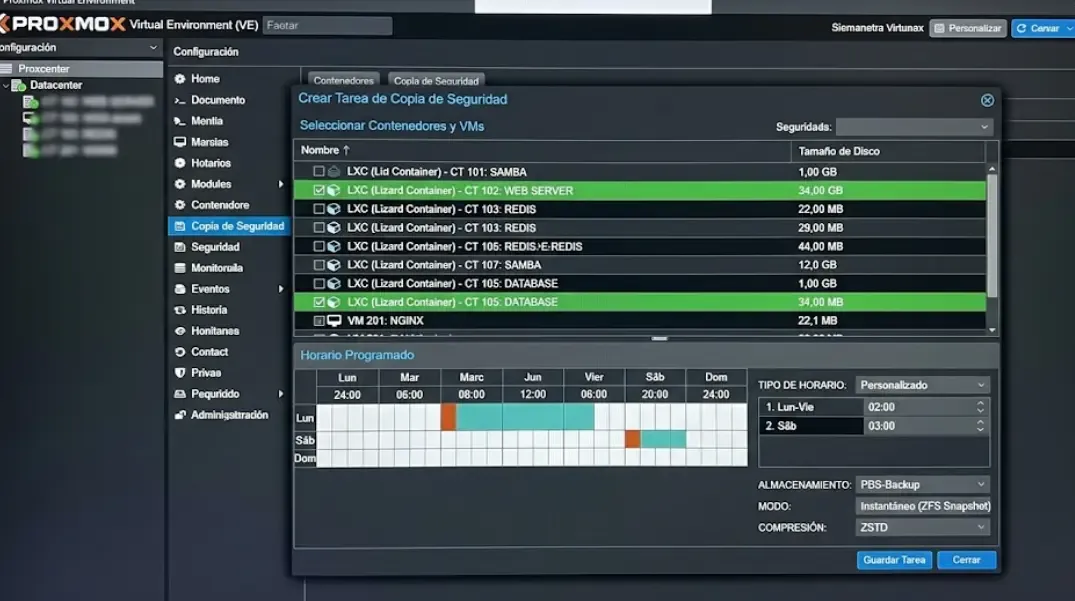
Recomendación de Javier:
- Horario: Diario a las 04:00 AM.
- Modo: Snapshot. (Congela el estado por un instante y copia el disco. El servicio no se interrumpe).
- Rotación: Guarda los últimos 3 backups.
- Destino: Si tienes un NAS en casa, añade el almacenamiento NFS o SMB a Proxmox y envía las copias allí. Combínalo con una estrategia de backup 3-2-1 para domótica para máxima seguridad.
⭐ Proxmox Backup Server (PBS): El backup profesional que merece tu domótica
Si quieres backups de verdad profesionales, Proxmox Backup Server (PBS) es un cambio de juego. A diferencia de los backups tradicionales, PBS hace copias incrementales y deduplicadas. En la práctica, una VM de 32 GB de Home Assistant puede respaldarse diariamente consumiendo solo unos pocos megabytes de espacio adicional tras la primera copia completa.
Puedes instalar PBS en otro LXC dentro del mismo Proxmox (o en tu NAS) y configurarlo como almacenamiento de backups. La integración es nativa y el ahorro de espacio es espectacular. Si tu domótica es crítica, PBS es una inversión de tiempo que se amortiza en el primer desastre.
Lucía: Una vez cambié un sensor en configuration.yaml y Home Assistant no arrancaba. Entré en pánico. Tardé 3 minutos en entrar a Proxmox, parar la VM, restaurar el backup de las 4am y volver a arrancar. Perdí 2 horas de histórico de temperatura. Gané 4 horas de vida sin tener que formatear una SD y reflashear todo.
Errores Comunes y Cómo Evitarlos (Experiencia Real)
En nuestras pruebas reales (y meteduras de pata varias), hemos compilado esta lista para que no tropieces en la misma piedra.
1. Olvidar configurar una IP fija en los LXC
Si tu router reasigna IPs por DHCP, un día Node-RED no encontrará el Broker MQTT porque la IP cambió. Solución: Dentro del LXC, edita /etc/network/interfaces para poner IP estática o configura una reserva DHCP en tu router. Consulta nuestra guía sobre cómo configurar IP estática para domótica.
2. Asignar poca RAM y luego sufrir con Frigate o MariaDB
La memoria RAM en Proxmox se puede cambiar en caliente. Apuntas al LXC o VM, Resources -> Memory y le das más. Pero si asignaste de menos, verás que el servicio se vuelve lento o muere (OOM Killer). Sergio: No seas tacaño. 4GB para HA OS es el mínimo del bienestar en 2026 (aunque con ballooning puedes jugar con el límite superior).
3. No aislar la red IoT (VLAN)
Si tienes muchos dispositivos WiFi baratos (Tasmota, Shelly), es muy recomendable meterlos en una VLAN separada para que no hablen con tu ordenador de trabajo. Proxmox gestiona esto de maravilla con puentes Linux. Aprende más sobre seguridad aquí: VLAN para IoT.
4. Usar scripts sin verificar la fuente
Los Proxmox VE Helper Scripts (community-scripts) son el estándar de facto en 2026, pero siempre verifica que estás usando el repositorio oficial: github.com/community-scripts/ProxmoxVE. El proyecto original de tteck ya no se mantiene.
5. Olvidar activar IOMMU para USB passthrough
Si tienes un coordinador Zigbee USB (como el Sonoff Zigbee 3.0 USB Dongle Plus) necesitas pasarlo a la VM de HA o al LXC de Z2M. Para eso activa IOMMU en la BIOS del mini PC y en la configuración de arranque de Proxmox (intel_iommu=on en GRUB).
6. Usar /dev/ttyUSB0 en lugar del ID persistente
Si pasas un USB a un LXC usando /dev/ttyUSB0, al reiniciar el host o al conectar otro USB, el nombre puede cambiar y tu Zigbee dejará de funcionar. Usa siempre el ID persistente: /dev/serial/by-id/usb-ITEAD_SONOFF_Zigbee_3.0_USB_Dongle_Plus_XXXXXXXX
Comparativa: Proxmox LXC/VM vs Alternativas
Comparación rápida:
- Proxmox → Máximo control y estabilidad profesional
- Docker → Más simple pero menos robusto para domótica crítica
- Raspberry Pi → Solo para setups básicos o pruebas
| Característica | Proxmox + LXC/VM | Docker + Portainer | Raspberry Pi OS | Home Assistant Green |
|---|---|---|---|---|
| Precio del software | Gratuito | Gratuito | Gratuito | Hardware 99€ |
| Curva de aprendizaje | Media | Media-alta | Baja | Muy baja |
| Aislamiento de servicios | Excelente | Bueno | Ninguno | Limitado (add-ons) |
| Backups nativos | Sí (incluido) | Parcial (volumes) | Manual | Sí (HA Cloud/local) |
| Snapshots antes de actualizar | Sí | No nativo | No | No |
| Consumo hardware mínimo | 8 GB RAM / x86 | 4 GB RAM | 2 GB RAM / ARM | Plug & Play |
| Soporte add-ons HA oficiales | Sí (con VM) | No | Sí (HAOS) | Sí |
| Escalabilidad | Alta | Alta | Baja | Muy baja |
La comparativa entre Home Assistant Green y Raspberry Pi es útil si buscas algo más sencillo. Proxmox está pensado para quien quiere control total.
Optimizar el rendimiento: Recursos por contenedor
Uno de los puntos fuertes de Proxmox es poder ajustar recursos según las necesidades reales. Aquí los valores que usamos nosotros tras varios meses de uso:
| Servicio | Tipo | CPU cores | RAM asignada | RAM real usada | CPU idle típico | Disco |
|---|---|---|---|---|---|---|
| Home Assistant OS | VM | 2 | 4 GB (con ballooning) | ~1.2 GB | < 2% | 32 GB |
| Node-RED | LXC | 1 | 512 MB | ~180 MB | < 1% | 16 GB |
| MQTT Mosquitto | LXC | 1 | 256 MB | ~25 MB | < 1% | 8 GB |
| Zigbee2MQTT | LXC | 1 | 512 MB | ~150 MB | < 2% | 8 GB |
| InfluxDB | LXC | 2 | 1 GB | ~400 MB | 2-5% | 64 GB |
| Grafana | LXC | 1 | 512 MB | ~150 MB | < 1% | 8 GB |
Total en un mini PC con 16 GB RAM: sobra margen para un contenedor adicional como Frigate NVR o Cloudflare Tunnel para acceso remoto.
Mejor opción según tu caso
Mejor opción si empiezas desde cero
Mini PC N100 + Proxmox 9.1 + VM para HA OS + LXC para MQTT, Node-RED y Zigbee2MQTT. Inviertes 150-200€ en hardware y tienes un entorno profesional que aguanta años. Si quieres ver más opciones de hardware, consulta nuestra guía sobre Home Assistant Green vs Raspberry Pi.
Mejor opción si ya tienes una Raspberry Pi
Mantén la Pi solo para HA y monta un mini PC barato para Proxmox. La migración lleva unas horas pero vale la pena para proteger tu configuración y tener backups fiables en un NAS Synology o similar.
Mejor opción si quieres algo simple sin complicarte
Home Assistant Green o un kit de inicio de domótica por menos de 60€. Proxmox no es para todo el mundo y no tiene sentido si solo tienes 5 dispositivos.
Hardware complementario recomendado
Para montar un sistema completo de virtualización domótica, además del mini PC necesitas:
Coordinador Zigbee para USB passthrough:

Sonoff Zigbee 3.0 USB Dongle Plus - Coordinador Zigbee para Home Assistant
El coordinador Zigbee más recomendado por la comunidad Home Assistant en 2026. Compatible con ZHA y Zigbee2MQTT. Se pasa directamente a la VM de HA o al LXC de Z2M mediante USB passthrough en Proxmox.
SSD NVMe para mayor velocidad y fiabilidad:
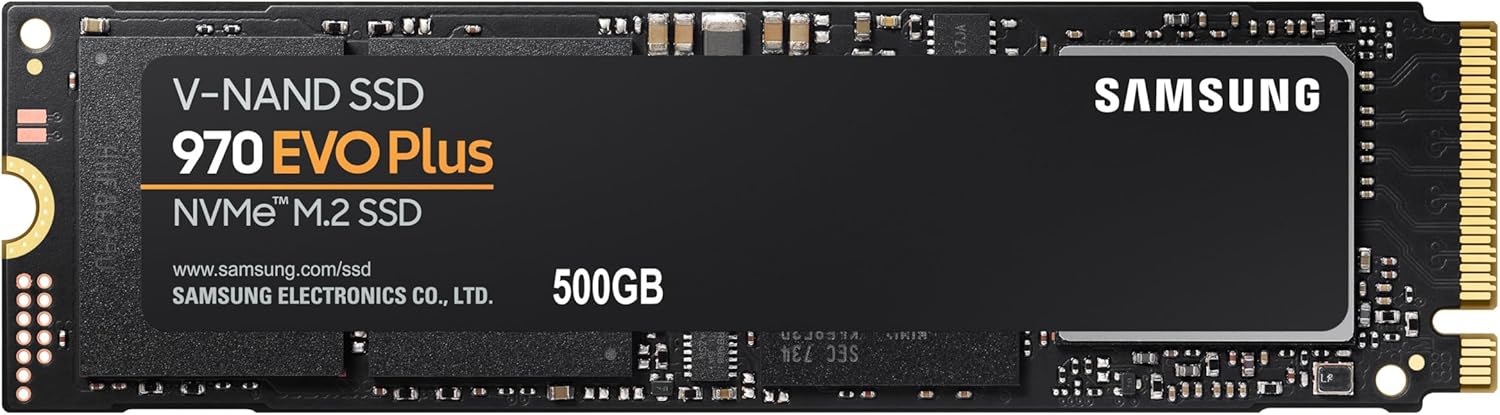
Samsung 970 EVO Plus 500GB NVMe M.2 - SSD para servidor domótico
Las bases de datos de domótica (InfluxDB, SQLite de HA) son muy intensivas en escrituras pequeñas. Un SSD NVMe de calidad alarga la vida del sistema y reduce los tiempos de acceso.
Si tienes sensores de temperatura o CO2 que también quieras integrar vía MQTT, echa un vistazo a los mejores sensores inteligentes para domótica.
FAQ (Preguntas Frecuentes de la Comunidad)
¿Es mejor LXC o Máquina Virtual para Home Assistant?
Respuesta de Javier: VM. A partir de 2026, Home Assistant OS en VM es el único método de instalación con soporte oficial completo. Los métodos Core y Supervised están deprecados desde 2025.12. En nuestras pruebas, la VM consume unos 1.2 GB de RAM en reposo, lo cual es perfectamente asumible para cualquier mini PC moderno.
¿Puedo pasar mi Zigbee USB (Sonoff Dongle-E) al contenedor LXC o VM?
Sí. En la consola de Proxmox, ejecuta ls -la /dev/serial/by-id/ para ver el ID persistente del dispositivo. Para una VM, en Hardware > Add > USB Device seleccionas el dongle. Para un LXC, en Recursos > Add > Device Passthrough añades la ruta completa del ID persistente (ej. /dev/serial/by-id/usb-ITEAD_SONOFF_Zigbee_3.0_USB_Dongle_Plus_XXXXXXXX). Nunca uses /dev/ttyUSB0 porque puede cambiar al reiniciar. Si quieres evitar completamente estos problemas, considera un coordinador Zigbee de red como el SMLIGHT SLZB-06.
¿Cuánto consume un Mini PC N100 con Proxmox encendido 24/7?
Sergio lo midió con un enchufe con medidor: Entre 7W y 9W con todos los contenedores en reposo. Sube a 12W-15W si está detectando objetos con Frigate y Coral USB. Al año son unos 15-20 euros de luz. Un chollo comparado con tener un PC viejo torre.
Se me ha llenado el disco del LXC, ¿cómo lo amplío?
Tranquilo. En Proxmox, selecciona el LXC -> Recursos -> Root Disk -> Resize. Le das unos GB más. Luego dentro del LXC ejecutas resize2fs /dev/mapper/pve-vm--XXX--disk--0 (ajusta el nombre). Hecho. Nuestro artículo sobre gestión de Excedentes FV tiene un sistema similar de monitorización de disco para no llevarse sorpresas.
¿Puedo acceder a Proxmox desde fuera de casa de forma segura?
Sí, pero nunca abras el puerto 8006 directamente. Usa una VPN como WireGuard o Tailscale. Nosotros tenemos una guía paso a paso sobre Wireguard vs Tailscale para acceso remoto seguro. Es obligatorio si no quieres que te hackeen el chiringuito.
¿Node-RED en LXC puede comunicarse directamente con el broker MQTT del otro contenedor?
Sí, perfectamente. Ambos contenedores están en la misma red puente (vmbr0 por defecto en Proxmox) y pueden comunicarse por IP interna. Simplemente configura el nodo MQTT en Node-RED con la IP del contenedor Mosquitto (ej: 192.168.1.101) y el puerto 1883. No necesitas ninguna configuración especial de red.
¿Qué son los Proxmox VE Helper Scripts y son seguros?
Son scripts de automatización mantenidos por la comunidad (originalmente creados por ttteck) que simplifican la instalación de aplicaciones en Proxmox. El repositorio oficial actual es github.com/community-scripts/ProxmoxVE. Son ampliamente utilizados y considerados seguros, pero siempre revisa el código antes de ejecutar cualquier script con privilegios de root. Los contenedores creados son unprivileged por defecto, lo que añade una capa extra de seguridad.
Referencias técnicas
- Documentación oficial de Proxmox VE 9.1 — Basado en Debian 13 “Trixie” con kernel Linux 6.17.
- Eclipse Mosquitto Project — Proyecto oficial del broker MQTT de referencia.
- Home Assistant OS en Proxmox — Documentación oficial — Guía de instalación en alternativas como Proxmox.
- Proxmox VE Helper Scripts (Community Edition) — Repositorio oficial de scripts comunitarios.
Conclusión: Tu misión para esta semana
Montar Proxmox 9.1 con LXC y VMs es un pequeño salto de fe que separa a los aficionados a los cacharros de los usuarios de domótica seria. Se acabó el “se ha desconectado el WiFi de la bombilla”, se acabó el “la SD ha muerto”.
Aprendizaje real del equipo:
- María valora la paz mental de los backups automáticos con PBS.
- Javier disfruta viendo las gráficas de CPU al 5-7% en Grafana con el N100. Si quieres montar ese mismo stack de métricas, empieza por nuestra guía de InfluxDB y Grafana en Home Assistant.
- Sergio ha amortizado el Mini PC en menos de un año con lo ahorrado en no comprar hubs propietarios.
- Lucía ya no maldice al llegar a casa a oscuras.
Lucía lo resume bien: “Antes le daba miedo actualizar Home Assistant porque algo siempre se rompía. Ahora hago un snapshot en 30 segundos, actualizo, y si algo falla revierto en otros 30 segundos. Ha cambiado completamente cómo gestiono el sistema.”
👉 Siguiente paso recomendado
Cuando tengas Proxmox funcionando con Home Assistant, Node-RED y MQTT, el siguiente paso lógico es exprimir al máximo tu nuevo sistema:
- Configura Zigbee2MQTT correctamente para integrar todos tus sensores y actuadores Zigbee sin depender del add-on de HA.
- Monta tu primer flujo en Node-RED para crear automatizaciones complejas que en YAML serían un dolor de cabeza. Si aún dudas si merece la pena respecto a las automatizaciones nativas de HA, empieza por la comparativa Home Assistant vs Node-RED.
- Automatiza la iluminación o la presencia para empezar a notar el verdadero potencial de tu hogar inteligente.
Empieza por aquí: 👉 Guía Zigbee2MQTT paso a paso 👉 Primer flujo en Node-RED: lógica y variables