
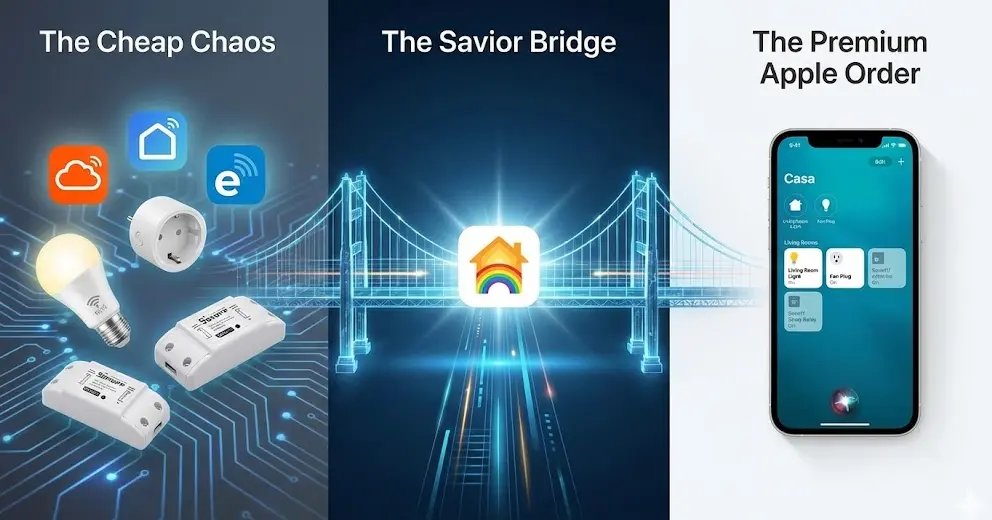
Seguro que has vivido esta situación. Estás buscando domotizar tu salón y encuentras en internet una oferta irresistible: un enchufe inteligente o una tira LED de marcas asiáticas como Tuya o Sonoff por apenas 10 euros. Lo compras emocionado, te llega a casa, lo enchufas y, al intentar conectarlo a tu iPhone, la cruda realidad te golpea. En la caja no está el famoso logotipo de «Works with Apple HomeKit».
Te das cuenta de que para encender esa luz tienes que abrir una aplicación de terceros (como Smart Life o eWeLink), esperar a que cargue, quizá cerrar algún anuncio y, finalmente, pulsar el botón en la pantalla. Adiós al sueño de decirle a tu móvil: «Oye Siri, apaga toda la casa». De repente, parece que para disfrutar de un hogar verdaderamente inteligente desde el ecosistema de Apple estás obligado a pagar «el impuesto de la manzana» comprando dispositivos oficiales que cuestan el triple.
Pero tranquilo, no tienes que devolver tus compras ni vaciar tu cartera. Como experto en integración de sistemas, te aseguro que existe una solución elegante, gratuita y definitiva diseñada para personas que quieren resultados profesionales sin complicaciones. Esa solución se llama Homebridge.
En esta guía definitiva, vamos a aprender a usar Homebridge en Apple HomeKit, convirtiendo tu red doméstica en un traductor universal. En una sola tarde, tendrás todos tus aparatos «baratos» perfectamente integrados en la aplicación Casa de tu iPhone, iPad o Mac, respondiendo a Siri al instante.
¿Qué es Homebridge y por qué rompe las reglas de Apple?
Para solucionar un problema, primero debemos entender la tecnología que lo bloquea. Apple es mundialmente conocida por mantener un ecosistema cerrado (el famoso «jardín vallado»). Para que un fabricante (como Philips, Eve o Aqara) pueda poner la etiqueta de compatibilidad con HomeKit en su producto, debe pasar por un estricto proceso de certificación llamado MFi (Made for iPhone/iPad).
Este proceso exige a los fabricantes incorporar chips físicos específicos y cumplir con estándares de cifrado criptográfico extremadamente rigurosos. Si te interesa la base científica detrás de estas conexiones seguras, puedes consultar la página de Wikipedia sobre criptografía. Todo esto garantiza que tu casa no sea hackeada, pero dispara los costes de producción.
Por otro lado, marcas masivas como Tuya (que fabrica para cientos de submarcas) o Sonoff, utilizan chips Wi-Fi genéricos y muy económicos (como los ESP8266), comunicándose a través de servidores en la nube. Simplemente, hablan un «idioma» distinto al de tu iPhone.
El Traductor Universal: Así funciona Homebridge
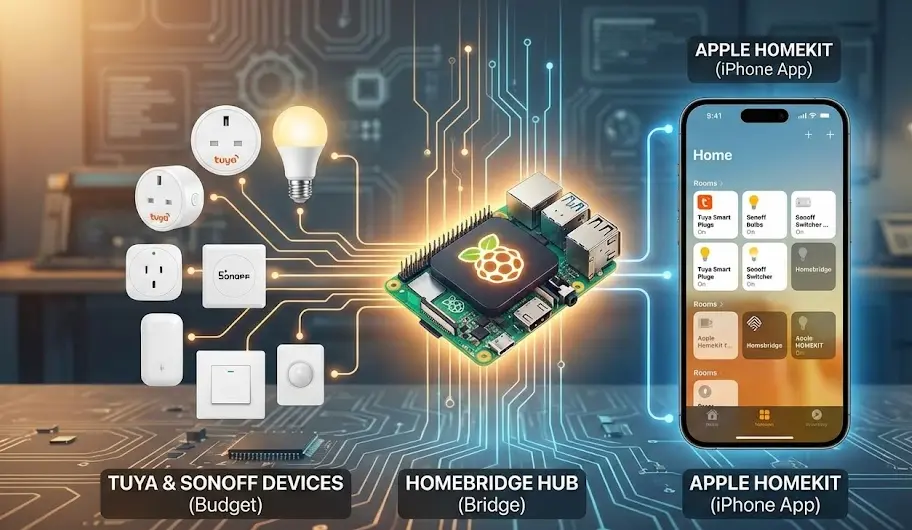
Aquí es donde ocurre la magia de la comunidad de código abierto. Homebridge es un servidor de software ligero que instalamos en nuestra propia casa. Su función es, literalmente, actuar como un puente traductor simultáneo.
- Tu iPhone envía una orden cifrada en idioma Apple: «Siri, enciende el ventilador».
- Homebridge recibe esa orden, la desencripta y la traduce instantáneamente al idioma que entiende el enchufe barato (Tuya/Sonoff) enviándola a través de tu red Wi-Fi.
- El enchufe obedece, se enciende, y Homebridge le responde a tu iPhone: «Completado».
Lo más fascinante es que para Apple, Homebridge parece un «puente» oficial (como el de Philips Hue), creyendo ciegamente que todos los dispositivos que cuelgan de él están certificados. ¡Es el truco definitivo!
Requisitos Previos: ¿Dónde vive el cerebro de tu casa?
A diferencia de una simple aplicación móvil que abres y cierras, el traductor (Homebridge) necesita estar funcionando las 24 horas del día, los 7 días de la semana. Si el servidor donde está Homebridge se apaga, tu iPhone perderá inmediatamente la conexión con tus dispositivos Tuya o Sonoff, mostrando el temido mensaje de «Sin respuesta».
Por tanto, necesitamos instalarlo en un equipo que consuma muy poca electricidad. Tienes tres opciones principales:
- Un ordenador personal viejo (Windows/Mac): Es ideal para hacer una prueba rápida hoy mismo, pero no es recomendable a largo plazo porque un PC de escritorio encendido todo el año consumirá demasiada electricidad.
- Una Raspberry Pi: Fue el rey indiscutible de la domótica durante años. Un ordenador del tamaño de una tarjeta de crédito. Sin embargo, por problemas de stock y precio, cada vez se usa menos.
- Un Mini PC (La recomendación del experto): Si planeas tener tu casa funcionando sin fallos, la mejor inversión actual es un Mini PC (tipo Intel N100). Consume la misma energía que una bombilla y tiene potencia para toda la vida. Te explicamos los pros y contras en nuestra guía detallada sobre hardware de servidor domótico: Raspberry Pi vs Mini PC NUC.
Además de un buen equipo, necesitas una red Wi-Fi robusta y estable en tu hogar. Si el dispositivo pierde la señal, Homebridge no podrá comunicarse con él. Echa un vistazo a nuestra guía sobre configuración Wi-Fi para domótica y solución de problemas para asegurarte de que tu red está a la altura.
🛒 Recomendación del Experto: Para correr Homebridge y otros sistemas domóticos sin cuellos de botella y con un consumo eléctrico ridículo, los Mini PC basados en procesadores N100 son la elección profesional de este año.
Instalación Paso a Paso de Homebridge (Fácil y Rápido)
Para esta guía, y pensando en personas con poco tiempo, vamos a explicar la instalación directa en Windows/Mac, que es la más visual. Si eres un usuario intermedio que ya dispone de un servidor dedicado, te sugerimos montar Homebridge en un contenedor LXC siguiendo nuestro tutorial sobre virtualización Proxmox para domótica.
Paso 1: Instalar Node.js (El motor del sistema)
Homebridge está construido usando un lenguaje de programación llamado Node.js. No necesitas saber programar, solo necesitas instalar el motor.
- Ve a la página oficial de Node.js en internet.
- Descarga la versión LTS (Soporte a Largo Plazo), que es la más estable.
- Instálala como cualquier otro programa haciendo clic en «Siguiente» hasta el final.
Paso 2: Ejecutar los comandos de instalación
Es hora de usar la consola. No te asustes, solo tienes que copiar y pegar.
- En Windows: Haz clic en el menú Inicio, escribe cmd y abre el Símbolo del sistema como Administrador.
- En Mac: Abre la aplicación Terminal.
- Copia y pega este comando exacto y pulsa Enter:
npm install -g --unsafe-perm homebridge homebridge-config-ui-x - Espera a que termine de descargar los paquetes (verás una barra de progreso).
- Para que Homebridge arranque solo cada vez que enciendes el PC, escribe este último comando:
hb-service install
Paso 3: Acceder al panel de control
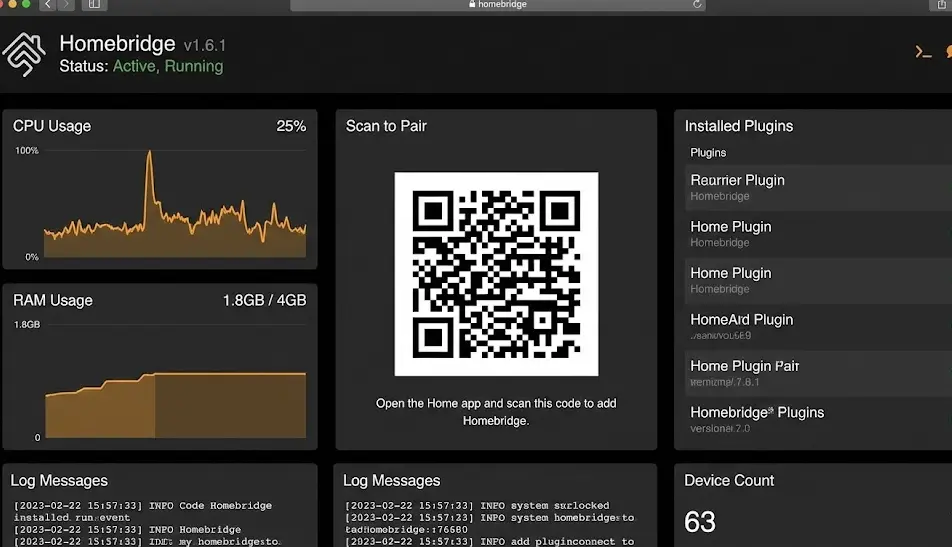
¡Tu servidor ya está vivo! Para empezar a configurarlo, abre tu navegador web favorito (Chrome, Safari, Edge) y en la barra de direcciones escribe: http://localhost:8581.
Inicia sesión con las credenciales por defecto (Usuario: admin / Contraseña: admin). Te encontrarás frente a un panel de control limpio, moderno y con un enorme código QR en el centro. Has superado la parte más «técnica».
Los Plugins Mágicos: Añadiendo Tuya y Sonoff
Homebridge por sí mismo es un cerebro en blanco. Para que entienda a tus dispositivos, necesitamos instalarle «diccionarios». En el ecosistema de Homebridge, a esto se le llama Plugins.
En el panel web de Homebridge, ve a la pestaña superior que dice Plugins. Desde aquí vamos a conectar nuestras cuentas.
Cómo integrar dispositivos Tuya (Smart Life)
Si tus aparatos funcionan con las aplicaciones Smart Life, Tuya Smart o cualquiera de sus clones genéricos, este es el proceso:
- En el buscador de plugins, escribe Tuya Web o Homebridge Tuya.
- Para principiantes, el plugin
@milo526/homebridge-tuya-websuele ser el más fácil de configurar porque no requiere claves de desarrollador API complejas. Pulsa Instalar. - Se abrirá la ventana de ajustes del plugin. Solo tienes que introducir:
- Usuario y Contraseña: Los mismos que usas en la app de tu móvil.
- Código de País: Si estás en España es
34. Si estás en otro país, pon tu prefijo telefónico internacional sin el +. - Plataforma: Selecciona si usas la app Tuya o Smart Life.
- Haz clic en Guardar y, muy importante, pulsa el botón de reinicio en la esquina superior derecha de Homebridge.
Al reiniciarse, el registro (Log) de Homebridge te mostrará un mensaje indicando que ha encontrado tus dispositivos. ¡Ya están en la pasarela!
Cómo integrar dispositivos Sonoff (eWeLink)
Sonoff es increíblemente popular por sus relés baratos que se esconden detrás de los enchufes de pared.
- En la sección de Plugins, busca eWeLink (el nombre de la app oficial de Sonoff).
- Instala el plugin llamado
homebridge-ewelink(generalmente el que tiene la etiqueta de verificado o más descargas). - En su ventana de configuración, introduce tu usuario (suele ser tu email) y la contraseña de tu cuenta eWeLink.
- Guarda los ajustes y reinicia el servidor Homebridge.
El Gran Final: Llevando tus dispositivos a la App Casa de Apple
Llegó el momento de la verdad. Tenemos el servidor activo y los traductores configurados. Ahora vamos a vincularlo todo a tu iPhone.
- Abre el panel web de Homebridge en la pantalla de tu ordenador para ver el gran código QR.
- Coge tu iPhone o iPad, conéctalo a la misma red Wi-Fi de tu casa y abre la aplicación oficial Casa (la del icono amarillo con una casita).
- Pulsa el botón + situado en la esquina superior derecha y selecciona Añadir accesorio.
- Apunta con la cámara de tu iPhone al código QR de la pantalla de tu ordenador.
- Tu iPhone te avisará: «Accesorio no certificado». ¡Esto significa que todo está funcionando! Pulsa Añadir de todos modos.
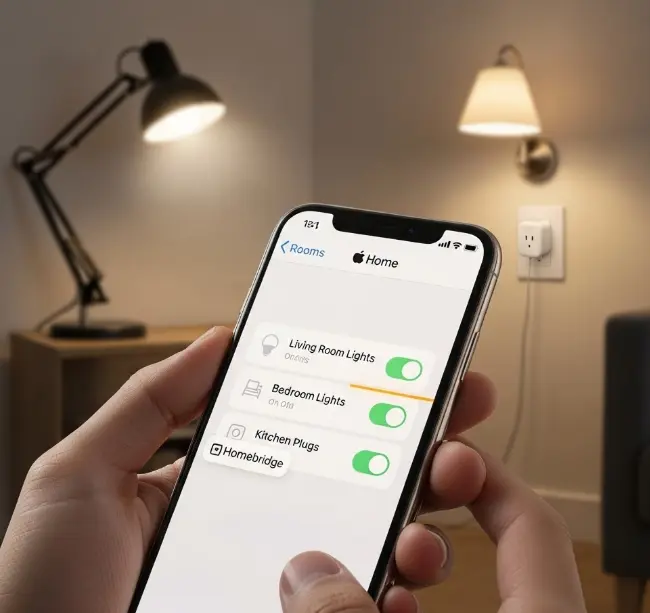
La magia ocurrirá frente a tus ojos. Tu iPhone te irá mostrando uno por uno todos los enchufes de Tuya, luces de Sonoff y sensores baratos que tengas configurados. Podrás asignarles un nombre (por ejemplo, «Lámpara del salón») y ubicarlos en las habitaciones de tu aplicación.
Casos Prácticos: Domótica avanzada a precio de derribo
Ahora que has saltado la barrera de la compatibilidad, puedes crear automatizaciones (rutinas) muy potentes combinando dispositivos económicos. Aquí tienes ejemplos aplicables desde el primer día que mejorarán tu estilo de vida:
Simulación de presencia para mayor seguridad
La seguridad no tiene por qué ser cara. Si tienes luces Tuya económicas y persianas domotizadas, puedes crear una rutina en la app Casa de tu iPhone para que, cuando estés de vacaciones, se enciendan luces aleatorias al atardecer. Descubre más trucos avanzados en nuestra guía sobre cómo simular presencia en casa para evitar robos.
Aislamiento y control climático inteligente
Usando un medidor de temperatura y humedad de Sonoff (que cuesta menos de 10 euros) puedes ordenar a un enchufe inteligente Tuya que encienda un calefactor antiguo solo cuando la habitación de tu bebé baje de 19ºC. Esto se hace creando una «Automatización» en la app Casa bajo la condición «Cuando cambie un sensor».
Interacción total con el Ecosistema Apple (HomePod y CarPlay)
Al estar en HomeKit, tus dispositivos baratos heredan todos los superpoderes de Apple. Puedes abrir la puerta del garaje (con un relé Sonoff) directamente desde la pantalla de tu coche usando Apple CarPlay al llegar a tu calle, sin tocar el móvil. O pedirle al HomePod del salón que ponga un ambiente de lectura.
Mantenimiento y Estabilidad: Consejos de un Profesional (E-E-A-T)
Configurarlo es fácil, pero mantenerlo estable requiere conocer algunas reglas de oro de la domótica y las redes.
- La regla de oro de los Plugins: «Si funciona bien, no lo actualices». A diferencia de las apps del móvil, las actualizaciones de plugins hechos por terceros pueden contener errores. Actualiza tu servidor Homebridge y sus plugins solo cuando necesites nuevas funciones, y siempre lee las notas de la versión.
- Asigna una IP Estática: Tu iPhone busca a Homebridge en una dirección IP concreta de tu red local (por ejemplo, 192.168.1.50). Si tu router la cambia al reiniciarse, tu iPhone dirá «Sin respuesta». Debes entrar a tu router y fijar la IP de tu servidor. Te enseñamos a hacerlo en nuestra guía de configuración de red y Wi-Fi para domótica.
- Seguridad de Red (VLAN): Al añadir docenas de dispositivos económicos a tu casa, aumenta la superficie de ataque. Los profesionales recomiendan aislar estos aparatos de tus ordenadores personales. Aprende cómo blindar tu casa en nuestra guía sobre cómo crear una red VLAN para dispositivos IoT.
Preguntas Frecuentes (FAQ) sobre Homebridge y HomeKit
Es normal tener dudas cuando integramos diferentes tecnologías. Aquí hemos recopilado las preguntas más habituales de nuestros lectores para que no te quedes atascado.
1. ¿Qué pasa si se apaga mi ordenador con Homebridge?
Mientras el servidor Homebridge esté apagado (por un corte de luz o porque apagaste el PC), todos los dispositivos no oficiales (Tuya/Sonoff) aparecerán en tu iPhone con el estado de «Sin respuesta» y no podrás controlarlos desde HomeKit. Por eso recomendamos instalarlo en un Mini PC de bajo consumo que esté siempre encendido.
2. ¿Siguen funcionando las apps originales (Smart Life / eWeLink)?
Sí, por supuesto. Homebridge no «roba» el dispositivo, simplemente lo lee desde la nube de Tuya o Sonoff. Puedes seguir controlando tus aparatos desde sus aplicaciones originales si lo necesitas, o compartirlas con alguien que use un móvil Android. Incluso puedes tenerlos enlazados simultáneamente; mira nuestra guía de cómo crear rutinas en Alexa para usar varios asistentes a la vez.
3. ¿Tener Homebridge ralentiza mi conexión a Internet?
No. Homebridge consume una cantidad ridícula de ancho de banda. Solo envía pequeños paquetes de texto (kilobytes) cuando pulsas un botón para encender o apagar una luz. No notarás ninguna diferencia al navegar o ver Netflix.
4. He cambiado mi contraseña del Wi-Fi y ahora Homebridge falla, ¿por qué?
Si cambias la contraseña de tu Wi-Fi, los dispositivos de Tuya y Sonoff se desconectarán de la red y perderán acceso a internet. Como Homebridge se comunica con ellos a través de sus cuentas en la nube (mediante los plugins), primero debes re-conectar cada enchufe o bombilla a tu nueva red Wi-Fi desde sus apps originales (Smart Life/eWeLink).
5. ¿El nuevo protocolo Matter hará que Homebridge desaparezca?
Matter es el futuro y permite que los dispositivos nuevos funcionen nativamente en Apple, Google y Amazon sin puentes. Sin embargo, los millones de aparatos económicos antiguos que ya están en el mercado (y en nuestras casas) no se actualizarán a Matter. Por tanto, Homebridge seguirá siendo vital durante muchos años para «rescatar» esos dispositivos e integrarlos.
Conclusión: Tu casa, tus reglas
Llegar al final de este proceso marca un antes y un después en tu experiencia con la domótica. Al conectar Tuya y Sonoff a Apple HomeKit mediante Homebridge, has destruido la barrera económica que te impedía tener una casa inteligente integral.
A partir de hoy, tienes total libertad para elegir el dispositivo que mejor se adapte a tu bolsillo (sean de 10 o de 50 euros) sabiendo que podrás integrarlo en la magnífica, segura y fluida interfaz de iOS. Has recuperado el control y te has librado del tedio de tener cinco aplicaciones diferentes en tu teléfono para encender las luces.
No pospongas más este proyecto. Descarga Node.js, invierte 30 minutos de tu fin de semana en seguir esta guía y siente la satisfacción de decirle a tu Apple Watch: «Oye Siri, apaga la casa» sabiendo que detrás hay un ejército de dispositivos económicos trabajando en perfecta armonía. ¡El verdadero hogar inteligente es aquel que tú diseñas!
¿Te ha sido útil? ¡Compártelo con otros!
Únete a la Comunidad
Síguenos en nuestras redes para ver tutoriales en vídeo, ideas de decoración y trucos rápidos para tu hogar inteligente.