
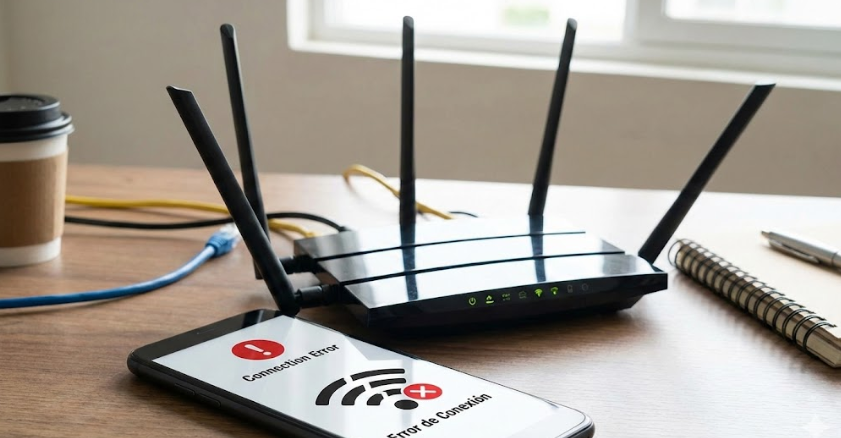
Acabas de comprar un dispositivo domótico. Llegas a casa ilusionado, abres la App, introduces la contraseña del WiFi y esperas… la rueda gira y, al llegar al 100%, aparece el temido mensaje: «Error de conexión» o «Dispositivo no encontrado».
No te frustres. Como expertos en redes, hemos visto esto mil veces. En esta guía definitiva, te explicaremos por qué los routers modernos de operadora (Movistar, Vodafone, Orange) son «tóxicos» para la domótica y cómo configurarlos paso a paso para tener una Smart Home robusta y estable.
1. El Origen del Fallo: La Guerra de Frecuencias
Para entender el problema, debemos mirar la física. El estándar IEEE 802.11 (WiFi) opera en dos frecuencias principales:
- 2.4 GHz: Es la «vieja escuela». Es más lenta, pero tiene una longitud de onda larga que le permite atravesar paredes, muebles y techos con facilidad. El 99% de la domótica (bombillas, enchufes) usa esta banda porque el chip es barato y tiene gran alcance.
- 5 GHz (y WiFi 6): Es la autopista de alta velocidad. Ideal para tu PlayStation o para ver Netflix en 4K, pero tiene muy poco alcance y cualquier muro mata la señal.
Los routers modernos usan una función llamada Smart Connect o Band Steering. Esto significa que emiten ambas frecuencias (2.4 y 5GHz) bajo el mismo nombre de red (SSID).
El conflicto: Tu móvil moderno está conectado a 5GHz. Tu bombilla barata solo «habla» 2.4GHz. Cuando la App del móvil intenta pasarle la configuración WiFi a la bombilla, hay un fallo de comunicación porque están en «canales» distintos. El router intenta forzar a la bombilla a usar 5GHz, y la conexión falla.
2. Método Maestro: Separar las Redes (La Solución Definitiva)
Para arreglar esto, necesitamos «romper» esa unión y crear dos redes separadas. Es la única forma de garantizar estabilidad a largo plazo, como explicamos en nuestra guías de conectividad.
192.168.1.1 o 192.168.0.1). La contraseña suele estar en la pegatina debajo del aparato (no es la del WiFi, es la de administración).- A la red de 2.4GHz llámala:
MiCasa_IoT(o el nombre que quieras). - A la red de 5GHz llámala:
MiCasa_5G.
Crucial: Conecta siempre tus dispositivos domóticos a la red _IoT.
3. Método Alternativo: Modo AP (Access Point)
Si no puedes entrar al router o te da miedo tocarlo, las apps como Tuya y Smart Life tienen una puerta trasera llamada Modo AP.
Normalmente, cuando pones una bombilla a emparejar, parpadea rápido (Modo EZ). Si falla:
- Resetea la bombilla otra vez (apaga y enciende 3 veces) hasta que empiece a parpadear LENTO (una vez cada 2 segundos).
- En la App, arriba a la derecha, cambia de «Modo EZ» a «Modo AP».
- La App te pedirá que conectes el WiFi de tu móvil a una red que genera la propia bombilla (ej:
SmartLife-X8B2). - Conéctate a esa red. Vuelve a la App. La configuración se transferirá directamente sin pasar por el filtro del router. Infalible.
4. El Límite Físico: Cuando el Router de Operadora MUERE
Aquí viene la verdad incómoda que las operadoras no te dicen. Los routers «gratis» (HGU de Movistar, Livebox de Orange, etc.) tienen una memoria RAM ridícula y una Tabla NAT muy pequeña.
Están diseñados para gestionar unos 15-20 dispositivos. En una Smart Home, entre móviles, tablets, TV, Alexa, y 15 bombillas, llegas a 40 dispositivos enseguida. ¿Qué pasa entonces? El router empieza a expulsar conexiones antiguas para dejar entrar a las nuevas. Tus bombillas se ponen «Fuera de línea» aleatoriamente.
🚑 Deja de sufrir con el Router de tu Compañía
Si tienes más de 30 dispositivos, la única solución real es añadir hardware dedicado que soporte el tráfico masivo de IoT. Estas son las dos opciones que instalamos a nuestros clientes:
Amazon Eero 6+ (Sistema Mesh)
Sustituye el WiFi de tu casa. Soporta +75 dispositivos simultáneos, incluye Zigbee integrado y gestiona las bandas 2.4/5GHz automáticamente sin fallos.
TP-Link Archer AX53 (WiFi 6)
Un «tanque» de router. Su tecnología OFDMA está diseñada específicamente para IoT, evitando que las bombillas se desconecten. Conéctalo a tu router actual y listo.
*Al comprar a través de estos enlaces, apoyas nuestro trabajo sin coste extra para ti.
5. Ajustes Pro: WPA3, Canales y DNS
Para los usuarios avanzados que quieren afinar al máximo, aquí van los ajustes de ingeniería:
- Seguridad WPA3: El nuevo estándar de seguridad es genial, pero muchos chips ESP8266 (usados en dispositivos Sonoff o Shelly antiguos) no lo soportan. Si tienes problemas, baja la seguridad a WPA2-PSK (AES).
- PMF (Protected Management Frames): Otra medida de seguridad que a veces bloquea la conexión. Desactívala si tus dispositivos son muy baratos.
- Saturación de Canales: En 2.4GHz solo existen 3 canales que no se solapan: 1, 6 y 11. No uses «Auto». Usa una app como WiFi Analyzer para ver cuál usan tus vecinos y ponte en el contrario.
- IP Estática (DHCP Reservation): Vital para tu NAS Synology o cámaras de seguridad. Asigna una IP fija en el router para que, si se va la luz, el dispositivo vuelva siempre a la misma dirección y no rompa tus automatizaciones.
6. Ciberseguridad: La «Red de Invitados»
Nunca conectes una bombilla de 5€ de una marca desconocida a la misma red donde tienes tu PC con las fotos familiares o la contabilidad. Es una regla básica de ciberseguridad.
La Estrategia IoT: Activa la Red de Invitados (Guest Network) en tu router. Esta red da acceso a internet pero aísla a los dispositivos entre sí (Isolation). Conecta toda tu domótica ahí. Si un hacker entra en tu bombilla, se encontrará en un callejón sin salida y no podrá saltar a tu ordenador principal.
7. Los Enemigos Invisibles (Interferencias Físicas)
A veces no es culpa del software. Hay tres objetos en tu casa que son «Kriptonita» para el WiFi:
- Espejos: El recubrimiento de plata refleja la señal. No pongas el router frente a un espejo grande.
- Agua (Peceras y Termos): La frecuencia de 2.4GHz es absorbida por el agua (por eso los microondas calientan comida). Una pecera entre el router y la bombilla es un muro.
- Microondas: Funcionan a 2.4GHz. Si enciendes el micro y tus luces parpadean, ya sabes por qué es.
8. Preguntas Frecuentes (FAQ)
¿Si separo las redes, mi móvil (5G) podrá controlar la bombilla (2.4G)?
SÍ. Rotundamente. Ambas redes pertenecen al mismo router (misma LAN). El router hace de puente. Podrás controlar la bombilla estando en 5GHz o incluso desde la calle con 4G.
¿Por qué mi router Movistar/Livebox no me deja separar las redes?
Algunas operadoras «capan» esta opción para simplificar el soporte técnico. En ese caso, te recomendamos activar la Red de Invitados (que suele ser solo 2.4GHz) o comprar un Repetidor WiFi barato que genere una red 2.4G exclusiva.
¿Es mejor Zigbee que WiFi para evitar esto?
Sí. Zigbee crea su propia red independiente y no satura el WiFi. Si vas a poner muchas luces, te recomendamos leer nuestra comparativa Zigbee vs WiFi.
¿Cómo mejoro la velocidad de respuesta de Alexa?
A veces el retraso es por las DNS. Cambia las DNS de tu router por las de Cloudflare (1.1.1.1) o Google (8.8.8.8) para que las órdenes viajen más rápido a la nube.
¿Sigues teniendo problemas?
A veces la solución no es configurar, sino vigilar. Si te preocupa la seguridad de tu hogar más allá del WiFi, echa un vistazo a nuestra guía sobre Cámaras y Seguridad Inteligente.
¿Te ha sido útil? ¡Compártelo con otros!
Únete a la Comunidad
Síguenos en nuestras redes para ver tutoriales en vídeo, ideas de decoración y trucos rápidos para tu hogar inteligente.