Qué es un NAS Synology y para qué sirve
Descubre qué es un NAS Synology, para qué sirve y cuál comprar en 2026. Comparativa de modelos, Plex, backups y errores comunes.

En este artículo:
- Un sábado por la tarde, 40.000 fotos y un susto de muerte
- Respuesta rápida
- Qué está pasando: por qué cada vez más gente monta su propio NAS
- Qué es un NAS Synology y cómo funciona
- Para qué sirve un NAS Synology en la práctica
- Tabla resumen: NAS vs. disco duro externo vs. nube de pago
- ¿NAS o nube? ¿Cuál es más rentable?
- Cómo elegir tu primer NAS Synology
- Discos duros: qué comprar y qué considerar
- Cómo configurar tu NAS Synology paso a paso
- La configuración inicial que casi siempre se hace mal
- Backups reales: la parte que nadie hace bien
- NAS y domótica: más allá del almacenamiento
- Productos recomendados
- Nuestra opinión editorial
- FAQ: Preguntas frecuentes sobre NAS Synology
- Resumen rápido: ¿Qué NAS comprar según tu caso?
- Metodología de selección
- Enlaces relacionados
- Fuentes oficiales y enlaces externos
- Conclusión: Tu misión esta semana
Un sábado por la tarde, 40.000 fotos y un susto de muerte

¿Cansado de pagar suscripciones a Google Drive, iCloud o Dropbox? ¿Quieres un servidor multimedia en casa con tus propias películas? Un NAS Synology es la solución. Y no necesitas ser informático para montarlo.
Todavía recuerdo el día que se me llenó el disco duro externo justo cuando estaba pasando las fotos del viaje de mi hija recién nacida. Tres discos distintos, ninguna copia real, y un pitido de “disco dañado” que no se olvida fácilmente. Ese susto fue lo que me empujó a comprar mi primer NAS Synology, y desde entonces lo considero uno de los pilares de cualquier casa inteligente bien montada.
Con el tiempo, el espacio gratuito de Google Photos dejó de ser suficiente y tuve que plantearme pagar una suscripción o buscar una alternativa. Un NAS no es solo “un disco duro grande conectado al router”. Es el centro de almacenamiento de tu casa: guarda tus fotos, tus copias de seguridad, tus grabaciones de cámaras, tu servidor Plex y, si te animas, hasta tu instancia de Home Assistant. Y lo hace sin depender necesariamente de una suscripción de almacenamiento en la nube.
En esta guía te contamos, basándonos en especificaciones oficiales de Synology y en la experiencia de uso de varios modelos, qué es exactamente, cómo funciona, qué modelo comprar según tu caso y qué errores evitar.
Respuesta rápida
Un NAS Synology es un servidor de almacenamiento en red que funciona como tu propia nube privada. Permite guardar archivos, hacer copias de seguridad automáticas, ver series y películas con Plex, y acceder a tus datos desde cualquier lugar sin pagar necesariamente una suscripción de almacenamiento. Se diferencia de un disco duro externo en que tiene su propio sistema operativo (DSM), procesador y capacidad de ejecutar aplicaciones de forma autónoma, 24 horas al día.
Qué está pasando: por qué cada vez más gente monta su propio NAS
La razón es sencilla: llevamos años pagando suscripciones por servicios que, en el fondo, solo hacen una cosa: guardar tus archivos en un servidor que no es tuyo. Google Fotos, Dropbox, iCloud… todos cobran más cada año y todos, en algún momento, han tenido problemas de privacidad o cambios de política que han dejado a los usuarios con la sensación de no controlar realmente sus propios datos.
Las grandes tecnológicas ofrecen una cantidad limitada de espacio gratuito, pero después te cobran una suscripción mensual por seguir guardando tus archivos.
El error común aquí es pensar que un NAS es “cosa de informáticos”. No lo es. Los NAS Synology llevan más de una década diseñados para que un usuario doméstico pueda montarlos en una tarde, aunque configurar correctamente la seguridad, las copias de seguridad y el acceso remoto requiere algo más de atención. La interfaz DSM (DiskStation Manager) se parece más a un sistema operativo de escritorio que a una consola de servidor. DSM recibe actualizaciones periódicas de funciones y seguridad; la disponibilidad de cada versión depende del modelo de NAS.
Qué es un NAS Synology y cómo funciona

Un NAS (Network Attached Storage) es un dispositivo de almacenamiento conectado a tu red local que permite acceder a los archivos desde cualquier ordenador, móvil o televisor conectado a esa misma red, o desde internet.
Pero no te dejes engañar por la palabra «almacenamiento»: un NAS Synology moderno es mucho más que un disco duro con conexión de red. Es un ordenador completo optimizado para guardar datos, con su propio procesador (CPU), memoria RAM y sistema operativo.
Por dentro, un NAS Synology es básicamente un mini-ordenador. Tiene su propia CPU, su memoria RAM, sus bahías para discos duros y un sistema operativo, DSM, que corre sobre Linux. La diferencia con un PC normal es que está diseñado para estar encendido 24/7, consumir poca energía y ser gestionado casi todo desde el navegador.
Los componentes clave de un NAS
- CPU: determina cuántas tareas simultáneas puede hacer (transcodificar vídeo, hacer copias, correr contenedores).
- RAM: cuanta más tenga, más aplicaciones y usuarios simultáneos soporta sin ralentizarse.
- Bahías de disco: los modelos domésticos suelen tener entre 2 y 4 bahías.
- DSM: el sistema operativo propio de Synology, con su propia tienda de aplicaciones (Package Center).
¿Qué hace especial a Synology?
| Característica | Qué significa en la práctica |
|---|---|
| CPU y RAM | Tiene procesador y memoria, como un ordenador. Puede ejecutar aplicaciones. |
| Sistema operativo DSM | Interfaz gráfica como un escritorio Windows/Mac. No necesitas saber código. |
| Conexión de red | Va conectado al router, no al PC. Accesible desde cualquier dispositivo. |
| Múltiples discos | Puedes poner 2, 4, 6 o más discos duros para tener mucha capacidad y redundancia. |
| Aplicaciones | Desde Plex hasta Container Manager (Docker), pasando por Synology Photos, Drive, Surveillance Station y decenas más. |
Qué es RAID y por qué importa
RAID es una tecnología que combina varios discos duros para ganar velocidad, redundancia, o ambas cosas a la vez. En un NAS de 2 discos, la configuración típica es RAID 1 (o su equivalente Synology, SHR). Con dos discos de igual capacidad, SHR ofrece una capacidad utilizable equivalente a RAID 1, pero su principal ventaja aparece cuando quieres combinar capacidades diferentes y facilitar ampliaciones. La cantidad de discos que puede fallar sin perder el volumen depende del nivel RAID/SHR elegido.
⚠️ RAID NO ES UN BACKUP
RAID protege principalmente frente al fallo de uno o varios discos según la configuración. No te protege frente a borrados accidentales, ransomware, robo, incendio o pérdida total del NAS. Para eso necesitas backups reales, algo que explicamos más abajo.
Btrfs vs ext4: ¿qué sistema de archivos elegir?
En muchos modelos de Synology puedes elegir entre ext4 (clásico) y Btrfs (moderno) al crear determinados volúmenes, aunque las opciones disponibles dependen del modelo y configuración. Btrfs añade funciones avanzadas como:
- Integridad de datos: Btrfs utiliza sumas de comprobación para detectar determinados casos de corrupción silenciosa y, cuando existe una configuración de almacenamiento con redundancia compatible, puede utilizar mecanismos de autorreparación para recuperar datos dañados.
- Snapshots: instantáneas del sistema que permiten recuperar versiones anteriores de archivos o carpetas en segundos. Los snapshots usan Copy-on-Write y pueden ser muy eficientes, pero su consumo depende de cuánto cambien los datos entre instantáneas.
- Recuperación rápida: ideal para protegerse contra ransomware o borrados accidentales.
Recomendación: Btrfs suele ser la opción más interesante para un NAS doméstico cuando quieres utilizar snapshots y funciones avanzadas de integridad de datos. Elige Btrfs al crear el volumen si planeas usar estas funciones.
Para qué sirve un NAS Synology en la práctica
Un NAS es como “cuatro servicios en una caja”. Estos son los usos reales que le damos:
1. Nube privada personal (Synology Drive)
Sustituye a Google Drive o Dropbox. Con la app Synology Drive, sincronizas carpetas entre tu ordenador, tu móvil y el NAS automáticamente, sin pagar una cuota por cada terabyte almacenado, aunque la capacidad queda limitada por los discos instalados y las características del NAS.
- Sincroniza archivos entre tu PC, Mac, móvil y tablet.
- Accede a tus documentos desde cualquier lugar.
- Comparte archivos con enlaces públicos o privados.
- Historial de versiones: recupera archivos borrados o versiones anteriores.
2. Gestor de fotos (Synology Photos)
Synology Photos puede ser una alternativa muy completa a Google Photos.
- Subida automática de fotos desde el móvil.
- Incluye funciones de organización inteligente, como reconocimiento facial y clasificación de objetos. La disponibilidad de estas funciones depende del modelo y de la memoria instalada; algunos modelos requieren ampliación de RAM para determinadas funciones. Consulta los requisitos específicos de Synology Photos para tu NAS.
- Álbumes inteligentes y organización por fechas.
- Sin compresión: guardas tus fotos en calidad original.
Tus fotografías se almacenan en tu NAS en lugar de depender necesariamente de un servicio de almacenamiento fotográfico de terceros. Esto te da mayor control sobre dónde se almacenan los originales, aunque la privacidad final dependerá de la configuración del NAS y de los servicios que actives.
3. Servidor multimedia con Plex

Aquí es donde el NAS brilla para el salón inteligente. Plex Media Server se instala como una app más dentro de DSM y convierte tu colección de películas, series y música en un catálogo tipo Netflix accesible desde cualquier televisión, tablet o móvil de casa, e incluso fuera de ella.
Atención con la transcodificación: Si tus dispositivos reproducen los archivos en su formato original (Direct Play), la exigencia de CPU del NAS es mucho menor porque Plex no necesita convertir el vídeo. Si necesitas transcodificar (por ejemplo, ver 4K en un móvil con conexión limitada), necesitas comprobar específicamente la compatibilidad de hardware y software de Plex, no solo mirar si la CPU tiene una iGPU.
📌 Plex: ¿necesitas realmente transcodificación?
Si tu televisor, móvil o reproductor puede reproducir directamente el códec, contenedor, resolución y audio de tus archivos, Plex puede utilizar Direct Play y el NAS tendrá una carga de CPU mucho menor. La transcodificación solo se vuelve crítica cuando el dispositivo cliente no puede reproducir el archivo original, cuando necesitas adaptar resolución/bitrate o cuando determinados subtítulos obligan a procesar el vídeo. Por eso, no elijas un NAS únicamente por “tener Plex”. Comprueba primero tus dispositivos y formatos.
Nota sobre Plex Pass y acceso remoto: El streaming local de tu biblioteca personal es gratuito. Para reproducir vídeo de tu biblioteca de Plex fuera de casa, actualmente se requiere Plex Pass o Remote Watch Pass en las plataformas afectadas (Smart TV, consolas, etc.). Consulta los requisitos actuales de Plex antes de contratar el servicio.
Importante sobre transcodificación hardware en los modelos x25: Los DS225+ y DS425+ utilizan el Intel Celeron J4125, que dispone de capacidades de vídeo por hardware. Sin embargo, la situación de los controladores y el acceso a la iGPU en la serie x25 hace que no debas comprar estos modelos esperando disponer de transcodificación hardware de Plex de forma oficialmente soportada y sin modificaciones. Si la transcodificación es un requisito imprescindible, conviene utilizar un servidor multimedia separado (por ejemplo, un mini-PC) o verificar específicamente la compatibilidad de Plex y DSM antes de comprar. Para la mayoría de casos, estos NAS rinden muy bien con Direct Play.
4. Copia de seguridad centralizada
- Backup de PC y Mac: programa copias de seguridad automáticas de tus ordenadores.
- Time Machine: soporte nativo para backups de Mac.
- Active Backup for Business: herramienta de Synology que permite centralizar y automatizar copias de seguridad de equipos compatibles (consulta las condiciones de licencia actuales).
- 3-2-1 backup: puedes sincronizar tu NAS con otra nube (Backblaze, AWS, etc.) para tener una copia externa.
5. Videovigilancia y grabación de cámaras
Con Synology Surveillance Station puedes grabar tus cámaras IP directamente en el NAS en lugar de pagar una suscripción a la nube del fabricante. Es una opción especialmente interesante si ya tienes cámaras de seguridad instaladas y quieres dejar de depender de servicios externos. Ten en cuenta que Surveillance Station incluye un número limitado de licencias gratuitas; añadir más cámaras puede requerir licencias de pago.
6. Servidor para domótica
Los modelos compatibles con Container Manager (anteriormente Docker) permiten ejecutar contenedores para aplicaciones como Home Assistant, Node-RED, MQTT, InfluxDB o Grafana. Si ya tienes un servidor de domótica en Raspberry Pi o mini-PC, el NAS puede complementarlo guardando históricos y backups de configuración.
Los tres modelos principales (DS225+, DS425+, DS925+) pueden utilizar Container Manager, aunque la memoria RAM disponible y la versión de DSM condicionan el número y tipo de contenedores que conviene ejecutar. Con 2 GB de RAM no esperes mover lo mismo que con 32 GB. Para una instalación de domótica crítica, nosotros preferimos no convertir el NAS en el único servidor, sino usarlo como infraestructura complementaria o de backup, salvo que el diseño esté muy claro.
Tabla resumen: NAS vs. disco duro externo vs. nube de pago
| Característica | NAS Synology | Disco duro externo | Nube de pago (Drive/iCloud) |
|---|---|---|---|
| Acceso remoto | Sí, nativo | No | Sí |
| Redundancia (RAID) | Sí | No | Gestionada por el proveedor |
| Coste recurrente | No (solo electricidad) | No | Sí, mensual |
| Servidor Plex/apps | Sí | No | No |
| Mayor control sobre la privacidad | Sí | Sí | No |
| Requiere mantenimiento propio | Sí (mínimo) | No | No |
¿NAS o nube? ¿Cuál es más rentable?
El punto de equilibrio depende mucho del precio del NAS, los discos, el consumo eléctrico y el servicio cloud utilizado. Para poca capacidad, una suscripción cloud puede resultar más sencilla y económica; cuando necesitas varios terabytes y además quieres Plex, backups, fotos y otros servicios, el NAS empieza a tener más sentido económico y funcional.
Cómo elegir tu primer NAS Synology
La pregunta clave antes de recomendar un modelo es: ¿cuántos usuarios y cuánto vídeo en 4K vas a mover a la vez? De ahí sale casi toda la decisión.
Basándonos en las especificaciones oficiales de Synology , hemos seleccionado los siguientes modelos.
Modelos disponibles en Amazon España (2026)
Synology tiene una gama actualizada con los modelos DS225+, DS425+ y DS925+. También existe el DS423 como alternativa económica de 4 bahías. A continuación, la comparativa actualizada con precios orientativos comprobados en agosto de 2026 (el precio y la disponibilidad pueden variar). Recuerda que los precios indicados son del chasis sin discos; el coste total incluye los discos duros que elijas.

| Modelo | Bahías | CPU | RAM | Red | Transcodificación hardware Plex | Precio aprox. | Ideal para |
|---|---|---|---|---|---|---|---|
| DS225+ | 2 | Intel Celeron J4125 | 2 GB (ampliable a 6 GB) | 1 GbE + 2.5 GbE | No contar con ella oficialmente en DSM/Plex | ~310 € | Hogar, fotos, Drive, Plex Direct Play |
| DS425+ | 4 | Intel Celeron J4125 | 2 GB (ampliable a 6 GB) | 1 GbE + 2.5 GbE | No contar con ella oficialmente en DSM/Plex | ~470 € | Hogar avanzado, almacenamiento, Plex Direct Play |
| DS925+ | 4 | AMD Ryzen V1500B | 4 GB ECC (ampliable a 32 GB) | 2 x 2.5 GbE | No dispone de iGPU para transcodificación hardware | ~590 € | Profesional, contenedores, virtualización ligera |
| DS423 | 4 | Realtek RTD1619B | 2 GB (no ampliable oficialmente) | 2 x 1 GbE | No recomendado para transcodificación Plex | ~350-400 € | Almacenamiento económico, backups, archivos |
Nota: El DS423 es una alternativa más económica de 4 bahías, pero con un procesador Realtek menos potente y sin posibilidad de ampliación oficial de RAM. No es un equivalente directo al DS425+. Si estás considerando un DS224+ de segunda mano para Plex, verifica la compatibilidad actual de DSM y Plex; para transcodificación exigente, un mini-PC dedicado con el NAS como almacenamiento puede ser una opción más flexible.
Recomendaciones por perfil
🏆 Mejor NAS Synology para la mayoría: DS225+
Este es el modelo que recomendamos para el uso típico familiar.
- CPU: Intel Celeron J4125 (4 cores, 2.0-2.7 GHz)
- RAM: 2 GB (ampliable a 6 GB)
- Red: 1 GbE + 2.5 GbE
- 2 bahías: suficiente para RAID 1 (duplicación de datos)
- Precio orientativo: ~310 € (chasis sin discos)
Perfecto para: una familia que quiere nube privada, almacenamiento de fotos, backups automáticos, y Plex principalmente mediante Direct Play (sin transcodificación). También corre Container Manager para servicios ligeros. Incluye puerto 2.5 GbE para transferencias más rápidas.
🏠 Mejor 4 bahías doméstico: DS425+
Mantiene el mismo procesador J4125 que el DS225+ y añade 4 bahías, 2.5 GbE + 1 GbE y expansión de RAM hasta 6 GB oficialmente.
- CPU: Intel Celeron J4125 (4 cores, 2.0-2.7 GHz)
- RAM: 2 GB (ampliable a 6 GB)
- Red: 1 GbE + 2.5 GbE
- 4 bahías: más capacidad y flexibilidad (SHR, RAID 5)
- Precio orientativo: ~470 € (chasis sin discos)
Perfecto para: hogares con grandes bibliotecas multimedia, múltiples usuarios, y que necesitan más capacidad de almacenamiento sin renunciar a un rendimiento equilibrado. La transcodificación hardware de Plex no debe esperarse como función oficial en este modelo.
💼 Mejor para usuario avanzado/profesional: DS925+
- CPU: AMD Ryzen V1500B (4 cores, 8 threads)
- RAM: 4 GB ECC (ampliable a 32 GB)
- Red: 2 x 2.5 GbE
- 4 bahías + expansión hasta 9 bahías con DX525 (hasta 216 TB brutos con unidades compatibles)
- Transcodificación hardware Plex: no dispone de iGPU, por lo que no es una opción para esta función
Perfecto para: fotógrafos, profesionales, usuarios avanzados, contenedores y virtualización ligera (Synology recomienda hasta 8 instancias de VM, pero el rendimiento depende de la RAM y la carga). Incorpora dos puertos 2.5 GbE, ideal para varios equipos transfiriendo archivos simultáneamente.
💰 Alternativa económica de 4 bahías: DS423
- CPU: Realtek RTD1619B
- RAM: 2 GB (no ampliable oficialmente)
- Red: 2 x 1 GbE
- 4 bahías
- Precio orientativo: ~350-400 € (chasis sin discos)
Perfecto para: quienes necesitan mucho espacio de almacenamiento para backups, fotos y archivos, sin requerir gran potencia de CPU. Es una opción excelente para servicios domésticos que no requieran cargas de CPU elevadas.
¿Qué NAS no es nuestra primera opción?
- NAS de 1 bahía (ej. DS124): no tiene redundancia. Si falla el disco, pierdes todo. Solo para usos muy básicos y con backup externo constante.
- Modelos de gama “j”, especialmente los más básicos, suelen estar más limitados en CPU y RAM y no son nuestra primera opción para Plex exigente, múltiples contenedores o cargas simultáneas.
- Modelos serie x25 (DS225+, DS425+) si tu prioridad absoluta es la transcodificación hardware oficial de Plex. Para ese fin, valora un mini-PC separado o verifica la compatibilidad exacta de software.
Discos duros: qué comprar y qué considerar
El NAS es importante, pero los discos duros son LOS QUE GUARDAN TUS DATOS. No escatimes aquí.
Discos NAS recomendados (orientativos)
| Marca | Modelo | Ideal para |
|---|---|---|
| Seagate | IronWolf (serie NAS) | Uso general, 24/7; comprueba compatibilidad y límite de bahías |
| Seagate | IronWolf Pro | Uso profesional, mayor MTBF; comprueba compatibilidad |
| WD | Red Plus | Discos CMR orientados a NAS; comprueba compatibilidad y límite de bahías |
| WD | Red Pro | Mayor rendimiento; comprueba compatibilidad |
Consideraciones sobre discos
- Discos de PC normales: para un NAS que va a funcionar 24/7 y almacenar datos importantes, preferimos unidades diseñadas para NAS y verificadas para el modelo concreto en la lista oficial de Synology.
- WD Red (los viejos, sin “Plus” o “Pro”): algunos modelos usan tecnología SMR, que puede dar problemas en RAID. Verifica siempre que sean CMR.
- No confundas una unidad USB externa con una unidad interna compatible para formar el volumen del NAS.
Consejo: Antes de comprar los discos, comprueba la lista de compatibilidad de Synology para tu modelo de NAS. Synology solo garantiza plenamente la funcionalidad, fiabilidad y rendimiento con las unidades que aparecen en dicha lista.
¿Cuánta capacidad necesito?
- Uso básico (fotos + documentos): 2 x 4 TB en RAID 1 = 4 TB útiles (aproximadamente, antes de overhead).
- Familia con Plex: 2 x 8 TB en RAID 1 = 8 TB útiles, o 4 x 8 TB en SHR con protección frente al fallo de un disco → aproximadamente 24 TB antes de overhead y metadatos (el sistema mostrará algo menos, aproximadamente 21,8 TiB).
- Profesional / fotógrafo: 4 x 12 TB en SHR ≈ 36 TB brutos antes de overhead y formateo.
Nota: Las capacidades indicadas son aproximadas y el espacio disponible real será algo menor por el formato de los discos, metadatos y configuración del volumen.
Cómo configurar tu NAS Synology paso a paso

Vamos a lo práctico. Aquí tienes la guía paso a paso para montar tu NAS Synology desde cero. La instalación básica puede completarse en menos de una hora, aunque la configuración de servicios, migración de datos y backups puede requerir bastante más tiempo.
Cómo configurar un NAS Synology desde cero
Los primeros pasos para tener tu NAS Synology operativo, con DSM instalado y tu primera carpeta compartida creada.
Instala los discos duros
Abre las bahías del NAS e inserta los discos duros compatibles (idealmente discos diseñados para NAS y verificados en la lista oficial). No necesitas herramientas en la mayoría de modelos domésticos.
Conecta el NAS a tu router
Usa un cable Ethernet para conectar el NAS directamente a tu router. Enciende el equipo y espera a que termine el arranque inicial, suele tardar entre 2 y 5 minutos.
Accede a find.synology.com
Desde un navegador en un dispositivo conectado a la misma red, entra en find.synology.com. La herramienta detectará tu NAS automáticamente y te guiará en la instalación de DSM.
Configura el RAID y crea el volumen
El asistente te propondrá el tipo de RAID (o SHR, el sistema propio de Synology) según el número de discos instalados. Para la mayoría de casas con 2 discos, SHR con protección de un disco es la opción recomendada. Elige Btrfs como sistema de archivos para aprovechar snapshots e integridad de datos.
Crea tu primer usuario y carpeta compartida
Define un usuario administrador con contraseña fuerte y crea tu primera carpeta compartida, por ejemplo 'Fotos-Familia', desde el Panel de Control > Carpetas Compartidas.
Instala Synology Drive y Plex desde el Package Center
Con el NAS ya operativo, abre el Centro de Paquetes e instala Synology Drive Server para sincronización de archivos y Plex Media Server (siguiendo el método disponible para tu modelo y versión de DSM) si quieres montar tu servidor multimedia.
Instalación de Plex en Synology
Plex es la razón por la que mucha gente compra un NAS. Y configurarlo en Synology es sencillo.
- Abre Package Center en DSM.
- Busca “Plex Media Server” e instálalo (si no aparece, consulta la descarga oficial de Plex y comprueba que el paquete sea compatible con tu NAS).
- Ve a Control Panel > Shared Folder y selecciona la carpeta donde tienes tus películas.
- Haz clic en Edit > Permissions y asegúrate de que Plex tiene permisos de lectura sobre las carpetas de tu biblioteca.
- Abre Plex desde el menú de aplicaciones de DSM e inicia sesión con tu cuenta de Plex.
- Sigue el asistente: nombra tu servidor, añade bibliotecas (Películas, Series, Música, Fotos) y selecciona las carpetas correspondientes.
Para transcodificación hardware: si tu modelo y la combinación DSM/Plex lo permiten oficialmente, puedes intentar activar la aceleración en Plex Settings > Transcoder marcando “Use hardware acceleration when available”. Necesitas Plex Pass (pago). En los DS225+ y DS425+ esta función no está disponible de manera oficial; la carga de transcodificación recaerá en la CPU.
Acceso remoto a Plex
- En Plex, ve a Settings > Remote Access.
- Habilita el acceso remoto.
- Si tienes problemas, puede ser necesario configurar el port forwarding en tu router (puerto 32400). Hazlo únicamente si entiendes las implicaciones y mantén DSM/Plex actualizados. Si tu conexión usa CG-NAT, el acceso directo podría no ser posible.
Para acceder a servicios del NAS, prioriza una VPN como Tailscale o WireGuard antes que exponer DSM directamente.
La configuración inicial que casi siempre se hace mal
Un error común es dejar el volumen configurado sin RAID de protección porque el asistente marca esa opción como “más capacidad disponible”. Meses después, un disco empieza a dar errores y puedes estar a punto de perder datos.
Errores comunes al montar un NAS
- No activar redundancia (RAID/SHR) por ganar unos GB extra de espacio.
- Usar discos duros de PC normales en lugar de discos diseñados para NAS y verificados en la lista de compatibilidad.
- No configurar copias de seguridad externas del propio NAS, confundiendo RAID con backup real.
- Dejar el acceso remoto abierto sin 2FA ni actualizaciones automáticas de seguridad activadas.
- Sobrecargar la RAM instalando demasiadas aplicaciones en un modelo de gama muy básica.
- Elegir el modelo equivocado (ej: comprar un DS925+ para Plex con transcodificación como prioridad).
Seguridad: lo que debes hacer sí o sí

- Cambia la contraseña de admin inmediatamente.
- Desactiva la cuenta admin y crea una cuenta administrativa separada con un nombre distinto.
- Activa la autenticación de dos factores (2FA).
- Usa Auto Block para bloquear IPs tras varios intentos fallidos.
- No expongas el panel de administración de DSM directamente a Internet. Para acceso remoto, prioriza una VPN como Tailscale o WireGuard; si utilizas QuickConnect, protégelo con 2FA y aplica las medidas de seguridad recomendadas por Synology.
- Activa Security Advisor para revisar la configuración.
- Mantén DSM y las aplicaciones actualizadas y, cuando sea apropiado, activa las actualizaciones automáticas de seguridad.
- Usa el firewall de DSM para limitar el acceso por IP y puertos.
- Activa notificaciones de seguridad para eventos críticos.
- Realiza snapshots periódicos (si usas Btrfs) para recuperación rápida ante ransomware o borrados.
- Haz backup de la configuración de DSM.
Acceso remoto seguro: VPN o QuickConnect
Abrir puertos directamente en el router hacia el NAS es una mala práctica de seguridad si no sabes exactamente lo que haces.
Para administración remota del NAS, una VPN como Tailscale o WireGuard reduce la necesidad de exponer servicios directamente a Internet. QuickConnect puede ser más sencillo para determinados usuarios, pero debe protegerse con MFA y una configuración de seguridad adecuada.
Pasos para configurar QuickConnect:
- Ve a Control Panel > External Access > QuickConnect.
- Habilita QuickConnect y asigna un QuickConnect ID desde DSM.
- Ya puedes acceder a tu NAS desde cualquier lugar con ese ID (generalmente a través de
quickconnect.to/tu-id).
Si además tienes otros dispositivos IoT en casa, es buena idea aislar el NAS en su propia VLAN dedicada para reducir la superficie de ataque.
Backups reales: la parte que nadie hace bien
El NAS no es tu backup, es tu almacenamiento principal. Tu backup es la copia que tienes fuera del NAS. La regla de oro es la 3-2-1: 3 copias de tus datos, en 2 soportes distintos, con 1 copia fuera de casa.
Synology facilita esto con Hyper Backup, una aplicación que permite programar copias automáticas del NAS hacia servicios en la nube como Google Drive, Backblaze o incluso otro NAS Synology en casa de un familiar. Ya cubrimos esta estrategia con más detalle en nuestra guía de backup 3-2-1 con Google Drive y NAS, que recomendamos leer junto a este artículo.
Recomendaciones rápidas para tu backup
- Programa Hyper Backup para que se ejecute de madrugada, cuando no usas el NAS.
- Guarda al menos una copia cifrada fuera de tu red local.
- Revisa mensualmente que las copias se están completando (no des por hecho que funcionan solas).
- Si tienes datos críticos, considera un segundo NAS solo para réplica, aunque sea un modelo básico.
Snapshots: protección extra contra ransomware y borrados
Además del backup, los snapshots (disponibles si usas Btrfs) te permiten volver atrás en el tiempo ante borrados accidentales o cifrado por ransomware. Los snapshots usan Copy-on-Write y pueden ser muy eficientes, pero su consumo depende de cuánto cambien los datos entre instantáneas. No sustituyen al backup, pero son una capa adicional de seguridad.
NAS y domótica: más allá del almacenamiento
Uno de los usos que más ha crecido es aprovechar el NAS como parte de la infraestructura de domótica. Con Container Manager, un Synology de gama media puede alojar:
- Una instancia independiente de Home Assistant para determinados escenarios, o un entorno de pruebas separado del servidor principal.
- Una base de datos InfluxDB con Grafana para históricos a largo plazo.
- Un NVR como Frigate para detección inteligente en tus cámaras.
- Para proteger la instancia principal, utiliza backups de Home Assistant y almacénalos en el NAS.
Si estás pensando en montar un rack doméstico completo, el NAS suele ser la pieza central junto al router y el switch, algo que detallamos en nuestra guía para montar un rack doméstico. Y para que todo funcione de forma estable, conviene asignarle una IP estática dentro de tu red y revisar que tu router soporte bien tráfico IoT intensivo.
Un SAI/UPS ayuda a proteger el NAS frente a cortes y fluctuaciones eléctricas y, si está correctamente configurado, permite realizar un apagado controlado cuando la batería alcanza el umbral establecido. Esto es especialmente importante para evitar pérdidas de datos.
Productos recomendados
A continuación te mostramos los modelos que recomendamos según tu perfil, con precios orientativos comprobados en agosto de 2026 (el precio y la disponibilidad pueden variar, y todos corresponden al chasis sin discos):

Synology DS225+ NAS de 2 Bahías
NAS de 2 bahías sin discos, ideal para almacenamiento en red, copias de seguridad, fotos, Synology Drive y Plex con Direct Play. Incorpora un procesador Intel Celeron J4125 de 4 núcleos, 2 GB de memoria DDR4 ampliable y es compatible con Container Manager. Dispone de conexión de red 2.5 GbE y 1 GbE. Esta versión no incluye HDD ni SSD, por lo que las unidades de almacenamiento deben adquirirse por separado. Plex puede utilizar Direct Play, mientras que la transcodificación por hardware no es una función oficialmente soportada en este modelo.

Synology DS425+ NAS de 4 Bahías
NAS de 4 bahías sin discos, equipado con procesador Intel Celeron J4125 de 4 núcleos y 2 GB de memoria DDR4 ampliable. Incluye conexión de red 2.5 GbE, además de un puerto Gigabit, y dos ranuras M.2 NVMe para almacenamiento en caché. Es una opción avanzada para hogares que necesitan mayor capacidad, copias de seguridad, almacenamiento multimedia, fotos, Synology Drive y servicios adicionales mediante Container Manager. Compatible con Plex mediante Direct Play; la transcodificación por hardware de Plex no es una función oficialmente soportada en este modelo. Los HDD o SSD deben adquirirse por separado.

Synology DiskStation DS925+ - NAS de 4 Bahías Profesional
Para fotógrafos y profesionales que necesitan ECC RAM y máximo rendimiento. AMD Ryzen V1500B, 4 bahías expandible a 9, 4 GB ECC RAM ampliable a 32 GB, dos puertos 2.5 GbE. No dispone de iGPU para transcodificación hardware.
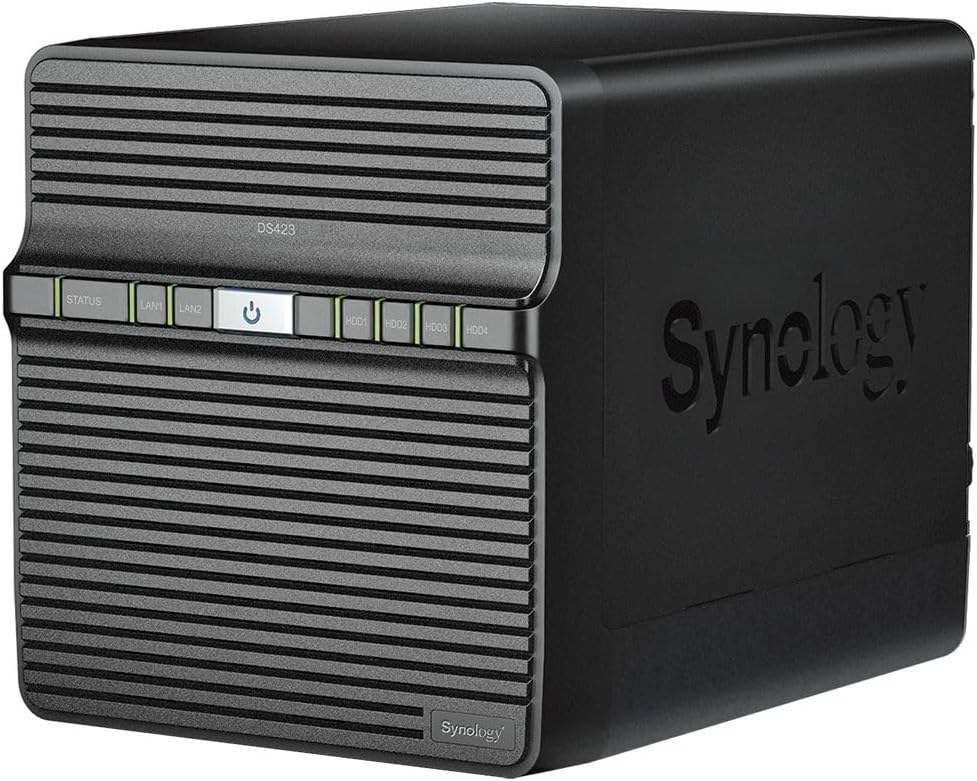
Synology DS423 - NAS de 4 Bahías Económico
NAS de 4 bahías con procesador Realtek RTD1619B, 2 GB RAM, dos puertos 1 GbE. Perfecto para almacenamiento, backups y archivos sin necesidad de gran potencia. No recomendado para transcodificación Plex.
Si buscas discos duros compatibles pensados para funcionar 24/7, puedes revisar la gama Seagate IronWolf o WD Red en Amazon. Para proteger tu inversión ante cortes de luz, un SAI compatible con Synology es una compra que recomendamos casi siempre junto al NAS.
Nota de afiliación: Algunos enlaces de este artículo son enlaces de afiliado. Si realizas una compra a través de ellos, podemos recibir una comisión sin coste adicional para ti.
Nuestra opinión editorial
Basándonos en las especificaciones técnicas oficiales y en la experiencia de uso de varios modelos, ofrecemos la siguiente valoración editorial. No representa una prueba de laboratorio exhaustiva, sino una recomendación orientativa para ayudar a los lectores a tomar una decisión informada.
¿Por qué Synology es una opción destacada?
| Aspecto | Synology | QNAP | TrueNAS | UGREEN |
|---|---|---|---|---|
| Facilidad de uso | Muy alta | Alta | Media/alta | Alta |
| Ecosistema de apps | Muy maduro | Muy amplio | Muy flexible | En desarrollo |
| Personalización | Media | Alta | Muy alta | Alta |
| Facilidad para principiantes | Muy alta | Alta | Media | Alta |
En nuestra opinión, Synology destaca por la integración entre su hardware, DSM y el ecosistema de aplicaciones, ofreciendo una experiencia similar a la de un producto de consumo cuidado.
FAQ: Preguntas frecuentes sobre NAS Synology
¿Qué diferencia hay entre un NAS y un disco duro externo?
Un disco duro externo solo almacena datos y depende de estar conectado físicamente a un ordenador. Un NAS Synology tiene su propio sistema operativo, procesador y conexión de red, por lo que puede funcionar de forma autónoma, ejecutar aplicaciones como Plex y ser accesible desde cualquier dispositivo de la red sin necesidad de un ordenador encendido.
¿Necesito conocimientos de informática para configurar un NAS Synology?
No. El asistente de instalación de DSM guía paso a paso todo el proceso, desde la creación del volumen hasta la instalación de aplicaciones. En nuestra experiencia, cualquier persona con nociones básicas de redes domésticas puede tener el NAS funcionando en menos de una hora para la instalación básica.
¿Cuántos discos duros necesito para empezar?
Con un NAS de 2 bahías y 2 discos duros en configuración SHR (con discos iguales, protección equivalente a RAID 1), tienes redundancia frente al fallo de un disco. Es la configuración que recomendamos para cualquier dato que te importe; usar un solo disco elimina esa protección.
¿Puedo ver Plex fuera de casa sin pagar suscripción?
El streaming local de tu biblioteca personal es gratuito. Para reproducir vídeo fuera de casa, Plex ha modificado sus requisitos: actualmente se requiere Plex Pass o Remote Watch Pass en las plataformas afectadas. Consulta los requisitos actuales de Plex antes de contratar el servicio.
¿Es seguro tener un NAS Synology accesible desde internet?
Es seguro si se configura correctamente: usando autenticación en dos pasos, manteniendo DSM actualizado, evitando abrir puertos directamente al router y, preferiblemente, accediendo a través de una VPN personal en lugar de exponer el panel de administración públicamente.
¿Un NAS Synology puede sustituir completamente a Google Drive o iCloud?
Puede sustituir la mayor parte del uso diario mediante Synology Drive, pero recomendamos mantener una copia adicional en la nube (aunque sea de menor capacidad) para cumplir la estrategia de backup 3-2-1 y no depender de un único punto de fallo en casa.
¿Puedo ejecutar Home Assistant en un NAS Synology?
Sí. Los modelos DS225+, DS425+, DS423 y DS925+ son compatibles con Container Manager, aunque la cantidad y complejidad de contenedores que conviene ejecutar depende de la CPU, la RAM y las necesidades de cada aplicación.
¿Qué pasa si se rompe un disco en mi NAS?
Si utilizas RAID 1, SHR o RAID 5 y falla un disco dentro de la tolerancia de la configuración, el volumen puede seguir funcionando en estado degradado. Debes sustituir el disco cuanto antes para reconstruir la redundancia.
¿Cuánto cuesta mantener un NAS Synology al mes?
El coste mensual principal es el consumo eléctrico. Como referencia, un NAS puede consumir desde pocos vatios en reposo hasta varias decenas de vatios durante la actividad, dependiendo del modelo, los discos y la carga. El NAS no tiene cuotas mensuales obligatorias por el hardware, pero algunos servicios opcionales (backup en la nube, Plex Pass, etc.) sí tienen coste.
¿Qué es SHR y por qué debería usarlo?
SHR (Synology Hybrid RAID) es el sistema de RAID de Synology. Con dos discos iguales ofrece una protección equivalente a RAID 1, pero está diseñado para facilitar futuras ampliaciones y aprovechar mejor discos de diferentes capacidades. Es la opción recomendada para la mayoría de los usuarios.
¿Qué capacidad de NAS necesito?
Depende de tu uso: para fotos y documentos, 4 TB útiles son suficientes; para Plex con series y películas, 8-22 TB; para uso profesional, 36 TB o más. Siempre puedes empezar con 2 discos y ampliar después.
¿Qué discos son compatibles con Synology?
Debes consultar la lista oficial de compatibilidad de Synology para tu modelo de NAS. Synology solo garantiza plenamente la funcionalidad, fiabilidad y rendimiento con las unidades que aparecen en dicha lista. No des por sentado que un disco que funcionaba en otro NAS será compatible.
¿Necesito un NAS de 2 o 4 bahías?
2 bahías es suficiente para la mayoría de hogares. 4 bahías te da más capacidad total y más flexibilidad (por ejemplo, RAID 5/SHR con protección frente al fallo de un disco). También permite ampliar sin tener que reemplazar todos los discos.
¿Qué diferencia hay entre NAS y servidor?
Un NAS está especializado en almacenamiento y servicios de archivos, con un sistema operativo amigable. Un servidor es un ordenador más generalista, que puede ejecutar cualquier sistema operativo y aplicaciones, pero requiere más conocimientos. Synology es un NAS con capacidad de ejecutar aplicaciones adicionales (como contenedores).
¿Puedo ampliar un NAS Synology después?
Sí. Puedes añadir discos adicionales (si tienes bahías libres), sustituir discos por otros de mayor capacidad, o conectar una unidad de expansión (modelos compatibles). SHR facilita estas ampliaciones.
¿Necesito Plex Pass?
No es obligatorio, pero si quieres transcodificación hardware (en modelos con soporte oficial) o acceso remoto al streaming de vídeo en las plataformas afectadas, necesitas Plex Pass. Para uso local con Direct Play, la versión gratuita es suficiente.
¿Qué pasa si me infecta ransomware?
Si tienes snapshots activos (con Btrfs), puedes recuperar versiones anteriores de tus archivos en segundos. También debes tener backups externos para mayor seguridad. La prevención (2FA, firewall, actualizaciones) es clave.
Resumen rápido: ¿Qué NAS comprar según tu caso?
| Si tu prioridad es… | Compra… | Por qué |
|---|---|---|
| Almacenamiento, fotos, Drive y Plex Direct Play (uso doméstico) | DS225+ | 2 bahías, precio razonable, suficiente para la mayoría, con 2.5 GbE |
| Más capacidad y rendimiento para el hogar | DS425+ | 4 bahías, mismo J4125, 2.5 GbE, ideal para familias con mucha multimedia |
| Profesional / fotógrafo / virtualización ligera | DS925+ | ECC RAM, más CPU, dos 2.5 GbE, expansión hasta 9 bahías |
| Almacenamiento económico de 4 bahías | DS423 | 4 bahías, procesador Realtek, sin transcodificación hardware |
| Plex con transcodificación hardware (alternativa) | DS224+ (verificar compatibilidad) o mini-PC | Modelo anterior o un mini-PC dedicado con el NAS como almacenamiento |
| Presupuesto muy ajustado | DS124 (con backup externo) | Una bahía, solo para backups básicos |
Metodología de selección
Para esta guía, hemos utilizado las siguientes fuentes y criterios:
- Especificaciones oficiales de Synology (CPU, RAM, bahías, compatibilidad DSM, puertos de red).
- Documentación de Plex sobre requisitos de transcodificación y acceso remoto.
- Disponibilidad en Amazon España en el momento de la actualización (agosto de 2026).
- Valoración editorial basada en la relación entre prestaciones, precio y caso de uso.
Los modelos recomendados son los que equilibran mejor estos factores para diferentes perfiles de usuario. Los precios son orientativos y pueden variar.
Enlaces relacionados
Si te ha gustado esta guía, te recomendamos leer estos artículos de nuestra web:
- Estrategia backup 3-2-1 con Google Drive y NAS
- Hardware para servidor domótico: Raspberry Pi vs NUC
- Mejores SAI (UPS) para NAS: Guía Eaton vs APC y Synology
- Virtualización con Proxmox para Home Assistant y NAS
- WireGuard vs Tailscale: acceso remoto seguro
- Cloudflare Tunnel vs Nginx Proxy Manager para acceso remoto
- Guía de instalación de Home Assistant Green vs Raspberry Pi
- Cómo montar un rack doméstico para tu NAS
Fuentes oficiales y enlaces externos
Para respaldar la información de esta guía, hemos consultado las siguientes fuentes oficiales:
- Synology Knowledge Center - Documentación oficial de DSM
- Synology - Página oficial de modelos
- Synology - Lista de compatibilidad de discos
- Plex Support - Documentación oficial de Plex Media Server
- Plex - Requisitos de transcodificación hardware
- Plex - Requisitos de acceso remoto
- Seagate - Serie IronWolf para NAS
- WD - Serie Red Plus / Red Pro
Conclusión: Tu misión esta semana
Un NAS Synology no es un capricho técnico, es la pieza que faltaba en la mayoría de casas inteligentes: centraliza tus fotos, tus backups, tu contenido multimedia y hasta tu domótica, todo bajo tu propio control y sin depender de una suscripción de almacenamiento.
Si estás empezando, nuestra recomendación es sencilla: calcula primero cuánto espacio necesitas, decide si vas a utilizar Plex y si la transcodificación es importante para ti, y después elige entre 2 y 4 bahías. No compres el NAS antes de tener claro qué discos (compatibles con tu modelo) y qué servicios vas a utilizar.
Tu misión esta semana:
- Identifica tus necesidades (fotos, Plex, Container Manager, backups).
- Elige tu modelo con la tabla de esta guía, teniendo en cuenta el tema de la transcodificación y la disponibilidad en Amazon España.
- Compra discos compatibles (verifica siempre la lista oficial de Synology para tu modelo antes de comprar).
- Monta tu NAS siguiendo los pasos (la instalación básica puede completarse en menos de una hora, aunque la configuración completa lleva más tiempo).
- Configura la seguridad (2FA, VPN, snapshots).
- Haz un backup externo (Hyper Backup a la nube).
Y recuerda: un RAID no es un backup. Haz copias externas periódicas y activa snapshots para protección adicional.
Esta guía ha sido elaborada por el equipo de Ayuda Domótica a partir de especificaciones oficiales y fuentes documentales. Última actualización: 11 de agosto de 2026.