
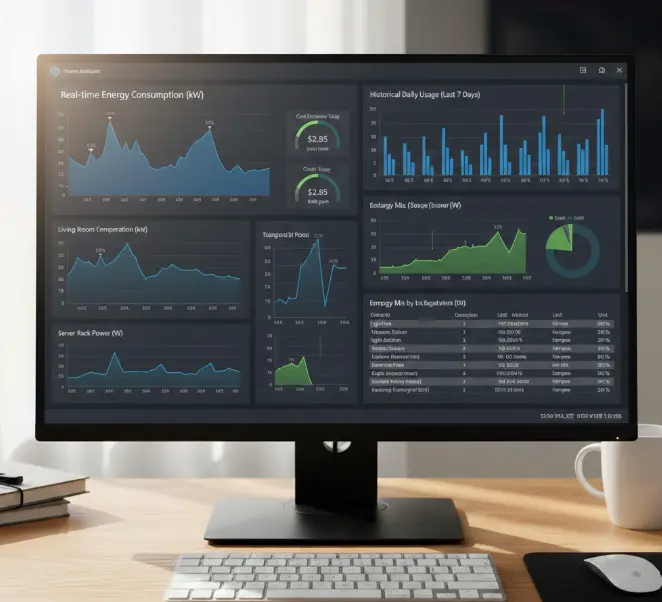
¿Alguna vez has intentado ver cuánto consumió tu aire acondicionado el verano pasado o comparar la temperatura de tu salón de hoy con la de hace seis meses, solo para descubrir que los datos han desaparecido? Si usas Home Assistant, probablemente te hayas topado con su mayor limitación por defecto: el sistema borra el historial cada 10 días para evitar que la base de datos interna se colapse.
Esta «amnesia» de tu casa inteligente puede ser frustrante, especialmente si buscas un ahorro energético real o quieres entender el comportamiento de tu hogar a largo plazo. La solución profesional (y sorprendentemente sencilla) es usar el tándem InfluxDB y Grafana en Home Assistant. En esta guía te enseñaré cómo transformar tu servidor domótico en un centro de análisis de datos de alto nivel, sin complicaciones y optimizado para tu tiempo.
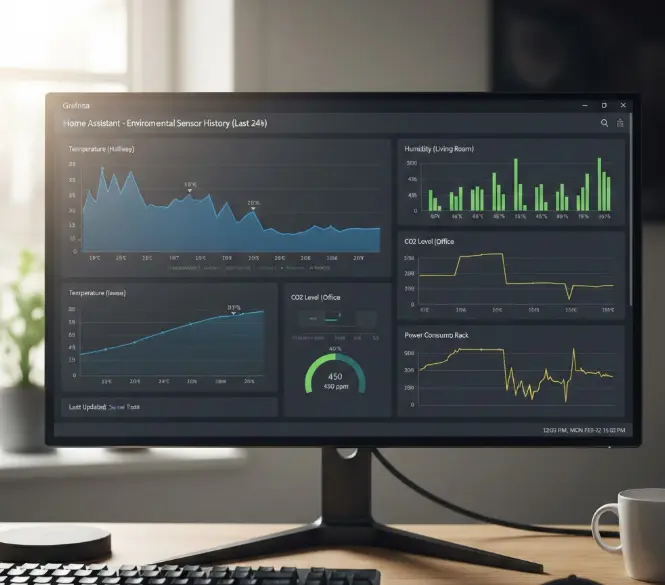
Imagen destacada: Visualización avanzada de datos con InfluxDB y Grafana.
¿Por qué necesitas InfluxDB y Grafana si ya tienes Home Assistant?
Home Assistant es excelente para el control en tiempo real, pero no está diseñado para ser un archivista. Su base de datos nativa (SQLite) está optimizada para la velocidad de las automatizaciones, no para almacenar años de lecturas de sensores inteligentes. Aquí es donde entran nuestros dos protagonistas:
- InfluxDB: Es una base de datos de «series temporales». Imagínala como un archivista incansable que anota cada cambio de temperatura o consumo eléctrico con una marca de tiempo exacta, ocupando el mínimo espacio posible.
- Grafana: Es la cara visible. Una herramienta de visualización que toma los datos de InfluxDB y los convierte en gráficos espectaculares, comparativas y paneles que puedes consultar desde cualquier lugar.
Al separar el almacenamiento de los datos del motor de domótica, consigues que tu Home Assistant Green o Raspberry Pi funcione de forma más fluida, evitando reinicios lentos o fallos en la tarjeta SD por exceso de escritura.
Paso 1: Instalación de InfluxDB en Home Assistant
Para empezar, no necesitas ser un experto en código. Si ya tienes tu servidor configurado (puedes ver nuestra guía sobre hardware para Home Assistant), el proceso se realiza mediante Add-ons.
Configuración del Add-on InfluxDB
- Ve a Ajustes > Complementos y entra en la Tienda de Complementos.
- Busca «InfluxDB» e instálalo.
- En la pestaña de «Configuración», asegúrate de activar el interruptor de «Watchdog» para que se reinicie solo si falla.
- Inicia el complemento y abre la Interfaz de Usuario Web.
Dentro de la interfaz de InfluxDB, debemos crear una base de datos (habitualmente llamada «home_assistant») y un usuario con permisos. Importante: Anota bien el nombre de usuario y la contraseña, los necesitaremos en el siguiente paso.
Paso 2: Conectar Home Assistant con InfluxDB
Ahora debemos decirle a Home Assistant que «escriba» sus datos en la nueva base de datos. Para ello, editaremos el archivo configuration.yaml. No te asustes, es solo copiar y pegar estas líneas:
influxdb: host: localhost port: 8086 database: home_assistant username: tu_usuario password: tu_password max_retries: 3 include: domains: - sensor - binary_sensor ¿Por qué usar «include»? Si guardas absolutamente todo (luces, personas, grupos), la base de datos crecerá innecesariamente. Es mejor centrarse en sensores de energía, temperatura o humedad, donde el análisis histórico aporta valor científico y ahorro.
Paso 3: Visualización profesional con Grafana
Con los datos fluyendo hacia InfluxDB, es hora de darles vida. Grafana te permite crear paneles que dejan en ridículo a las gráficas nativas de Home Assistant.
Instalación y conexión
- Instala el Add-on de Grafana desde la tienda de complementos.
- Abre la interfaz y ve a Configuration > Data Sources.
- Selecciona «InfluxDB» y rellena los datos de conexión (URL:
http://a0d7b954-influxdb:8086si usas el add-on oficial). - ¡Listo! Ya puedes empezar a crear tu primer «Dashboard».
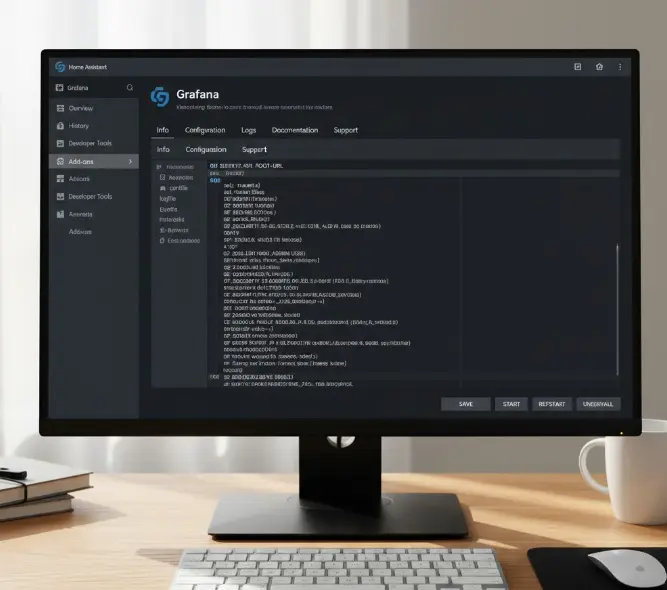
Configurar el origen de datos es el primer paso para tus métricas avanzadas.
Beneficios de tener un histórico de datos a largo plazo
Más allá de la estética, el uso de InfluxDB y Grafana en Home Assistant tiene aplicaciones prácticas basadas en el análisis de datos que mejoran tu calidad de vida:
1. Optimización del consumo eléctrico
Si usas enchufes con medidor de consumo, podrás comparar el gasto mensual por electrodoméstico. Según diversos estudios sobre eficiencia energética doméstica (ver Wikipedia), la monitorización activa puede reducir la factura eléctrica hasta en un 15% simplemente identificando consumos fantasma.
2. Mantenimiento predictivo
¿Tu caldera tarda más en calentar que el año pasado? ¿El frigorífico arranca el compresor con demasiada frecuencia? Grafana te permite ver estas tendencias sutiles antes de que el dispositivo se rompa del todo.
3. Salud y confort ambiental
Puedes cruzar datos de humedad y temperatura para calcular el «punto de rocío» y prevenir la aparición de moho, algo esencial para la salud respiratoria según organismos oficiales de salud.
Cómo crear paneles en Grafana para personas con poco tiempo
No necesitas pasar horas diseñando. La comunidad de Grafana es enorme y existen «Dashboards» ya creados que puedes importar simplemente pegando un número de ID. Sin embargo, si quieres algo rápido:
- Crea un nuevo panel y selecciona tu sensor de temperatura.
- En la pestaña «Visualización», elige Time Series.
- Usa la función
SELECT mean()agrupada por1hpara ver una línea suavizada del día, o por1dpara ver la evolución del mes.
Ejemplo real: Comparativa de temperatura exterior e interior
Si tienes una estación meteorológica wifi, puedes superponer en el mismo gráfico la temperatura de la calle y la de tu salón. Esto te ayudará a saber exactamente cuándo es más eficiente abrir las ventanas para ventilar o bajar las persianas.
Seguridad y estabilidad del sistema
Guardar datos a largo plazo implica que tu servidor trabajará más. Para mantener la integridad de tu domótica pro:
- Backups: Asegúrate de incluir la base de datos de InfluxDB en tus copias de seguridad periódicas.
- Protección eléctrica: Un corte de luz mientras se escribe en la base de datos puede ser catastrófico. Un SAI para tu servidor es la mejor inversión que puedes hacer.
- Acceso remoto: Si quieres ver tus gráficas de Grafana fuera de casa, utiliza métodos seguros como Cloudflare Tunnel.
Conclusión: El poder de la información en tu mano
Implementar InfluxDB y Grafana en Home Assistant es el paso definitivo para pasar de una «casa con gadgets» a un verdadero hogar inteligente y eficiente. Ya no dependerás de la nube de los fabricantes ni perderás tus datos cada 10 días. Ahora tienes el control total para analizar, comparar y optimizar tu entorno basándote en evidencias, no en suposiciones.
Empieza hoy mismo instalando los Add-ons y seleccionando solo dos o tres sensores clave (como el consumo general y la temperatura principal). Te sorprenderá lo que tus datos pueden contarte sobre tu propio estilo de vida en apenas unas semanas.
¿Tienes dudas sobre la configuración del archivo YAML o quieres compartir tu primer panel de Grafana? Pásate por nuestra sección de contacto o sigue explorando nuestras guías sobre automatizaciones avanzadas para llevar tu casa al siguiente nivel.
¿Quieres seguir optimizando tu sistema? Tal vez te interese saber cómo gestionar mejor tus dispositivos con MQTT y Mosquitto para que el envío de datos sea aún más rápido y ligero.
¿Te ha sido útil? ¡Compártelo con otros!
Únete a la Comunidad
Síguenos en nuestras redes para ver tutoriales en vídeo, ideas de decoración y trucos rápidos para tu hogar inteligente.