Modo Kiosko en Home Assistant y Tablets Android (Guía 2026)
Aprende a activar modo kiosko en Home Assistant, Android o Fire HD para crear paneles seguros para visitas y niños. Guía paso a paso 2026.
En este artículo:
- Qué es el modo kiosko y por qué importa
- Tres escenarios donde el modo kiosko resuelve problemas reales
- Cómo funciona técnicamente
- Comparativa de opciones
- Opción 1: Fully Kiosk Browser – la más completa
- Opción 2: Kiosk Mode (HACS) – la más rápida
- Opción 3: Modo kiosko nativo de Android
- Opción 4: Wallpanel (gratuita y open source)
- Dashboard para visitas en Home Assistant
- Usuarios limitados en Home Assistant
- Tablets recomendadas para panel domótico
- Errores comunes
- Recomendación según tu caso
- Automatizaciones para el panel kiosko
- Herramientas extra
- Limitaciones de seguridad
- Compatibilidad con sistemas domóticos
- Modo kiosko en iPad
- FAQ
- Conclusión
Era un viernes por la tarde. Teníamos visita en casa y dejamos la tablet de la pared libre para que vieran el tiempo y controlaran la música. Diez minutos después, mi suegro había entrado sin querer en la configuración de Zigbee2MQTT y desactivado tres sensores de movimiento. Esa noche Javier me dijo: “El problema no es que la gente sea torpe, es que le damos acceso a cosas que no necesitan ver.” Y tenía razón. La solución era un modo kiosko.
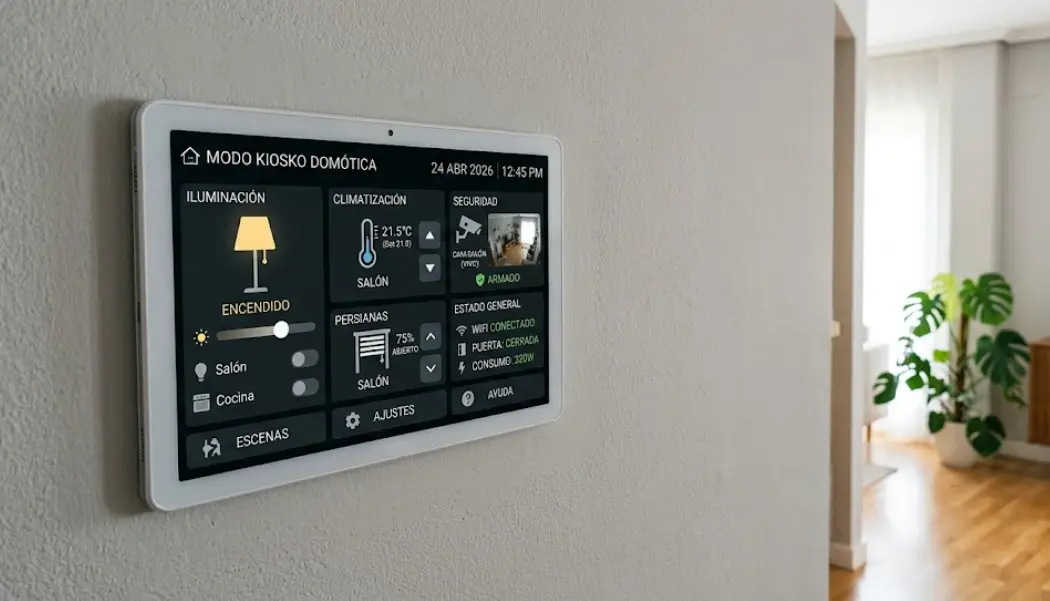
Respuesta rápida: El modo kiosko bloquea una pantalla para que solo muestre el dashboard de Home Assistant, sin acceso al sistema operativo ni a las configuraciones. Se configura con apps como Fully Kiosk Browser, el modo nativo de Android o complementos como Kiosk Mode (HACS).
Qué es el modo kiosko y por qué importa
Convierte cualquier tablet en un panel de control de propósito único. Las visitas controlan luces, temperatura o música sin tocar nada más; los niños no pueden desinstalar apps ni cambiar automatizaciones; y tú mantienes el control total con un PIN. Lucía lo resume: “Antes tenía un post-it que ponía ‘NO TOCAR CONFIGURACIÓN’. Ahora directamente no aparece.”
Tres escenarios donde el modo kiosko resuelve problemas reales
Tablet de pared compartida. El riesgo es que alguien salga del dashboard y acceda al sistema Android completo.
Visitas que se quedan en casa. Quieres que puedan subir la calefacción, pero no que cambien tus automatizaciones o vean el historial de cámaras.
Niños. Un crío de 8 años puede desconfigurar un sistema domótico en minutos. El kiosko es una barrera de seguridad.
Cómo funciona técnicamente
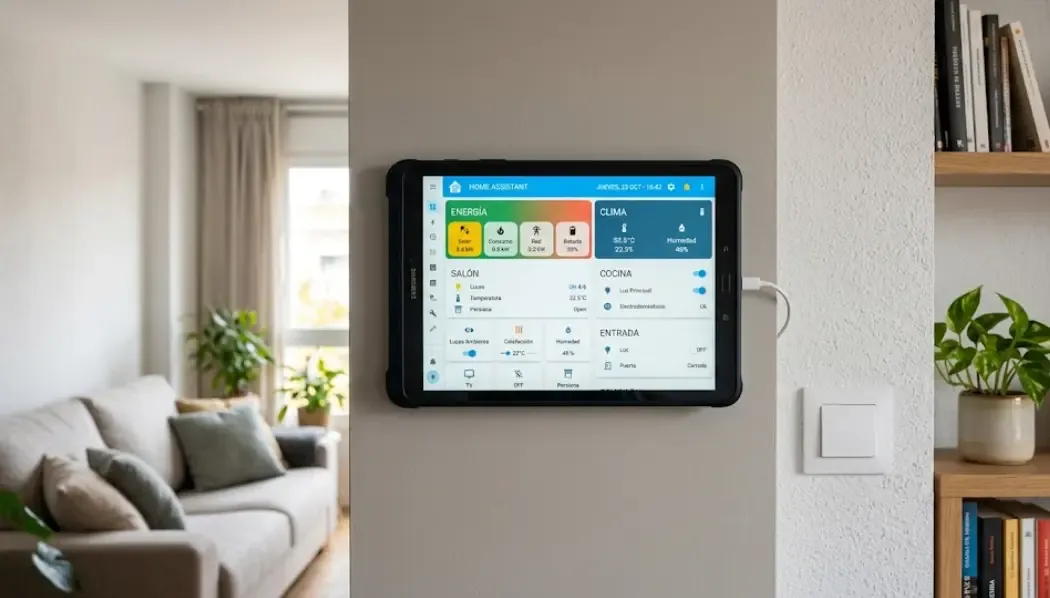
Javier explica: “El sistema operativo queda inaccesible desde la capa de usuario.” Hay tres niveles:
Nivel 1 – App en pantalla completa. Fácil de saltar. Nivel 2 – Launcher kiosko. El sistema arranca directamente en la app domótica. Nivel 3 – MDM o ADB. Control total (brillo, notificaciones, apps). Usado en empresas.
Para casa, el nivel 2 cubre el 95 % de los casos.
Comparativa de opciones
| Solución | Plataforma | Nivel de bloqueo | Dificultad | Coste |
|---|---|---|---|---|
| Fully Kiosk Browser | Android | Alto (nivel 2-3) | Media | Gratis / 7€ Pro |
| Modo Kiosko nativo Android (desde Android 5) | Android | Medio (nivel 1-2, según config.) | Baja | Gratis |
| Kiosk Mode (HACS) | Home Assistant | Solo oculta elementos HA | Baja | Gratis |
| Fire Toolbar Hider / AFWall | Fire HD | Alto (nivel 2) | Alta | Gratis |
| Wallpanel | Android | Medio (nivel 2) | Baja | Gratis |
| MDM (Scalefusion, etc.) | Android/iOS | Muy alto (nivel 3) | Alta | Suscripción |
Probamos el modo nativo en casa de Lucía. A los dos días, su hijo deslizó la barra de notificaciones y salió del dashboard. Con Fully Kiosk Browser, eso no pasa.
Opción 1: Fully Kiosk Browser – la más completa
Fully Kiosk Browser es una de las soluciones más utilizadas para convertir tablets Android en paneles bloqueados.
Qué hace:
- Abre la URL de tu dashboard al arrancar.
- Bloquea botón de inicio, barra de notificaciones y apps recientes.
- Despierta la pantalla con la cámara frontal.
- Apaga la pantalla cuando no hay nadie delante.
- Acceso a la configuración solo con PIN.
- API REST para control desde Home Assistant (brillo, volumen, reinicio).
Configurar Fully Kiosk Browser paso a paso
Convierte tu tablet Android en un panel domótico bloqueado en menos de 15 minutos.
Descarga Fully Kiosk Browser
Búscala en Google Play. La versión PLUS (pago único ~7€) desbloquea la API REST y funciones avanzadas.
Establece la URL de inicio
En Configuración, escribe la dirección de tu dashboard. Ej: http://192.168.1.100:8123/lovelace/kiosko
Activa el modo kiosko
En Modo Kiosko, activa 'Habilitar modo kiosko' y bloquea inicio, notificaciones y recientes.
Configura el PIN de salida
En Seguridad, asigna un PIN robusto. Si lo pierdes, tendrás que usar ADB.
Activa el inicio automático
En Otros, activa 'Iniciar al arrancar'.
Prueba y ajusta
Reinicia la tablet y comprueba que arranca directamente. Intenta salir sin el PIN.
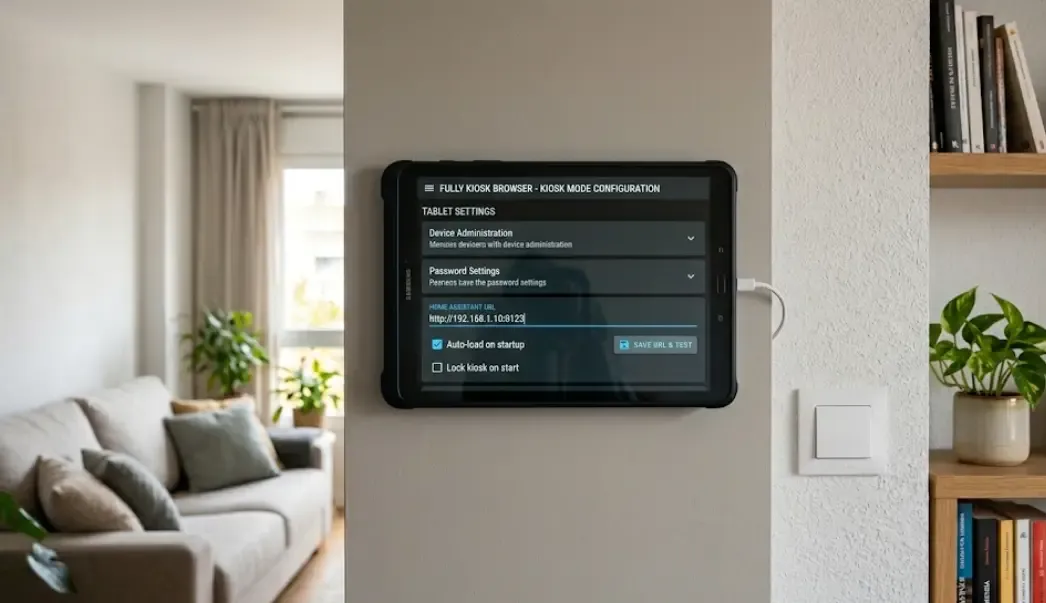
Nota editorial: Para maximizar la credibilidad del artículo, recomendamos añadir capturas de pantalla reales del proceso: Fully Kiosk Browser configurado, el dashboard de visitas en Home Assistant y una foto de la tablet instalada en la pared.
Integración con Home Assistant
Con la versión PLUS y la integración oficial (HACS o nativa), controlas brillo, pantalla, alertas visuales y estado de carga. Si aún no tienes HACS, consulta nuestra guía de instalación.

Lenovo Tab M10 Plus (3.ª Gen)
Tablet Android 10,6″ Full HD, sistema limpio y buena autonomía. Ideal para paneles de pared con Fully Kiosk. Precio ajustado.
Precio orientativo. Consulta el enlace para el precio actual.
Opción 2: Kiosk Mode (HACS) – la más rápida
Oculta la barra superior y el menú lateral de Home Assistant añadiendo parámetros a la URL (?kiosk, ?hide_header, ?hide_sidebar). También puedes configurarlo desde la UI (Ajustes → Dispositivos y servicios → Kiosk Mode). Ideal para crear un perfil de visitas: tú ves todo, ellos solo el panel simplificado. Lucía: “Tardé 20 minutos y nunca más tuve que explicar cómo no tocar cosas.”
Opción 3: Modo kiosko nativo de Android
La fijación de pantalla existe desde Android 5 Lollipop (no solo desde la versión 9). Se activa en Ajustes → Seguridad → Fijar pantalla. Pulsando el icono de pin en la app reciente, se bloquea. Para salir hay que mantener atrás+recientes. Permite pedir PIN al desanclar. Limitación: la barra de notificaciones sigue accesible deslizando desde arriba.
Opción 4: Wallpanel (gratuita y open source)
Alternativa sin coste con detección de movimiento, integración MQTT y kiosko básico. Menos robusta que Fully, pero perfecta para empezar.
Dashboard para visitas en Home Assistant
“La mejor pantalla de kiosko es la que no necesita explicación.” (Javier)
Principios: menos es más (luces, temperatura, música), nombres descriptivos, controles grandes (button o mushroom), sin sliders complejos. Para tablets pequeñas (Galaxy Tab A7 Lite), prioriza tarjetas button.
Estructura recomendada:
- title: Panel Visitas
  path: visitas
  icon: mdi:home-account
  cards:
    - type: vertical-stack
      cards:
        - type: mushroom-title
          title: Bienvenido
        - type: grid
          columns: 2
          cards:
            - type: button
              name: Luz Salón
              entity: light.luz_salon
              tap_action: { action: toggle }
            - type: button
              name: Luz Cocina
              entity: light.luz_cocina
              tap_action: { action: toggle }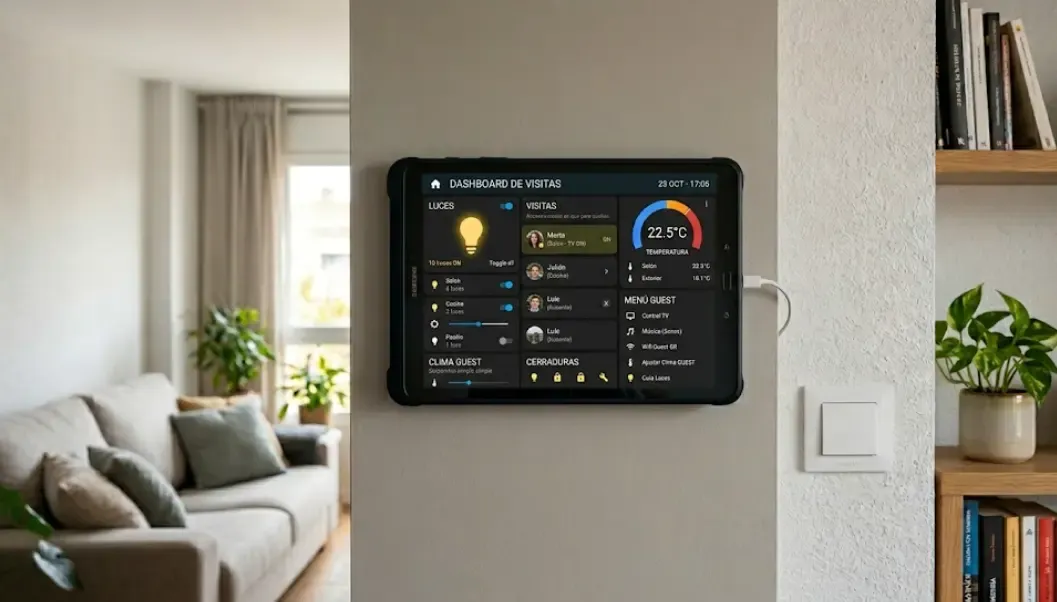
Usuarios limitados en Home Assistant
Crea un usuario “Visitas” con rol “Solo lectura” o “Usuario”. Con Kiosk Mode le asignas el dashboard simplificado automáticamente. Al iniciar sesión, verá solo lo necesario sin menús ni barra superior.
Tablets recomendadas para panel domótico
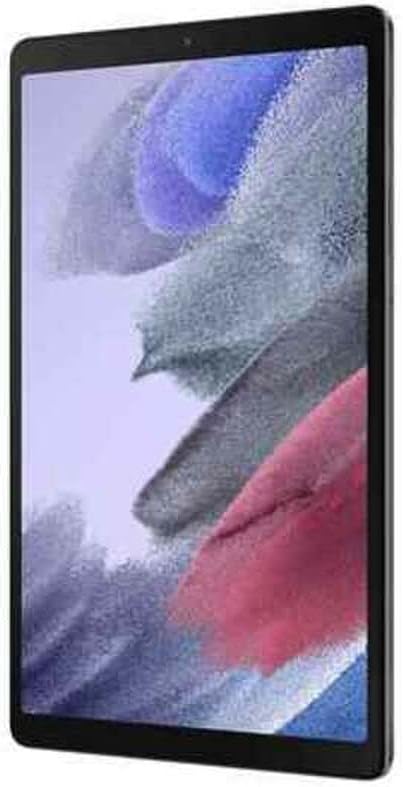
Samsung Galaxy Tab A7 Lite
8,7″, compacta, Google Play de serie y buena batería. Ideal para paneles secundarios.
Precio orientativo.
¿Qué tablet comprar para panel domótico?
- Menos de 250 € → Samsung Galaxy Tab A7 Lite
- Mejor calidad/precio → Lenovo Tab M10 Plus (3.ª Gen)
- Premium → Samsung Galaxy Tab S9 FE
Nota: los precios son orientativos y varían según ofertas y región.
Errores comunes
- No configurar inicio automático – si la tablet se reinicia, vuelve al Android normal.
- Barra de notificaciones accesible – Fully la bloquea por completo.
- Usar solo IP local sin acceso remoto – configura Cloudflare Tunnel o Nabu Casa (ver guía).
- Dashboard demasiado complejo – el panel de kiosko debe ser autoexplicativo.
- Olvidar el PIN de Fully – guárdalo en un gestor de contraseñas; recuperarlo requiere ADB.
- No gestionar el brillo/fondo – riesgo de burn‑in en OLED; programa apagado automático y fondo oscuro.
Recomendación según tu caso
Principiante con prisa: Kiosk Mode (HACS) + usuario limitado. Bloqueo profesional: Fully Kiosk Browser PLUS. Niños pequeños: Fully + launcher único (Launcher3 u OpenLauncher, desactivando otros vía ADB). Varios paneles: Fully integrado con Home Assistant para control centralizado.
Automatizaciones para el panel kiosko
Importante: usa un PIN fuerte (!TuPINSeguro123!). La integración oficial de Fully en HACS expone entidades nativas (switch.fully_kiosk_screen, number.fully_kiosk_brightness), evitando comandos REST.
Si usas REST, define:
rest_command:
  fully_kiosk_screen_off:
    url: "http://IP_TABLET:2323/?cmd=screenOff&password=!TuPINSeguro123!"
  # ...
Apagar pantalla sin nadie en casa:
automation:
  - alias: "Kiosko - Apagar pantalla"
    trigger:
      - platform: state
        entity_id: group.todos_en_casa
        to: "not_home"
    action:
      - service: rest_command.fully_kiosk_screen_off
Despertar al llegar:
  - alias: "Kiosko - Encender pantalla"
    trigger:
      - platform: state
        entity_id: group.todos_en_casa
        to: "home"
    action:
      - service: rest_command.fully_kiosk_screen_on
Brillo nocturno:
  - alias: "Kiosko - Brillo nocturno"
    trigger:
      - platform: time
        at: "22:00:00"
    action:
      - service: rest_command.fully_kiosk_set_brightness
        data:
          brightness: 20
Combínalas con la detección de presencia.
Herramientas extra
- Tasker / MacroDroid: automatiza acciones en la tablet sin depender de Home Assistant.
- ADB: imprescindible para gestionar la tablet desde el PC o recuperar el control si pierdes el PIN.
- AppBlock: bloquea apps del sistema que podrían saltarse el kiosko.
Limitaciones de seguridad
El modo kiosko evita accesos accidentales (el 99 % de los casos), pero no frena a alguien técnico con acceso físico. Para proteger tu red, combínalo con VLAN IoT y acceso remoto seguro.
Compatibilidad con sistemas domóticos
| Sistema | Compatible con Fully | Notas |
|---|---|---|
| Home Assistant | ✅ Sí | Integración completa |
| Homey | ✅ Sí | Requiere acceso remoto |
| Hubitat | ✅ Sí | Sin integración nativa |
| Google Home / Alexa | ⚠️ Parcial | Usar app en modo kiosko |
Si aún no decides qué sistema usar, consulta nuestra comparativa Home Assistant vs Node-RED.
Modo kiosko en iPad
Acceso Guiado (nativo) es la opción viable. Para control total se necesita MDM, poco práctico en casa. Sergio usa un iPad Pro con Acceso Guiado y la app Home de Apple, pero admite que con Home Assistant habría elegido Android.
FAQ
¿Funciona sin Home Assistant?
Sí. Fully y Wallpanel abren cualquier URL (Homey, Hubitat, Tuya…). La integración avanzada es exclusiva de HA.¿Y si la tablet se queda sin internet?
Si accedes por IP local, el panel funciona. Con Nabu Casa o tunnels necesitas internet. Prioriza siempre la IP local.¿Consume mucha batería?
Solo si la pantalla está siempre encendida. Lo habitual es mantener la tablet conectada a la corriente.¿Puedo activarlo solo a ciertas horas?
Sí, mediante la API de Fully o sus entidades en Home Assistant.¿Sirven tablets viejas?
Perfectamente. Fully funciona desde Android 5.0, Wallpanel desde 6.0.¿Diferentes dashboards para cada usuario?
Con usuarios limitados + Kiosk Mode, cada perfil ve su propio panel.¿Qué hago si el panel no carga el dashboard?
Revisa la URL, la conexión WiFi y las credenciales guardadas en Fully. Si persiste, sal del kiosko y comprueba la conexión manualmente.Conclusión
El trío Fully Kiosk Browser + dashboard de visitas + usuario limitado cubre prácticamente todos los casos domésticos. Empieza hoy: crea un dashboard simplificado (4-6 tarjetas), instala Fully y activa el modo kiosko. Son 30 minutos que evitan semanas de problemas. Si aún no tienes tablet en la pared, consulta nuestra guía de instalación.
¿Con qué tablet empezar? Si buscas una tablet barata para una primera prueba, la Samsung Galaxy Tab A7 Lite sigue siendo una de las mejores opciones por precio y facilidad. Si quieres algo más serio para uso diario, la Lenovo Tab M10 Plus merece mucho la pena por pantalla y fluidez.
Fuentes: Documentación oficial de Fully · Kiosk Mode en HACS · Gestión de usuarios en Home Assistant