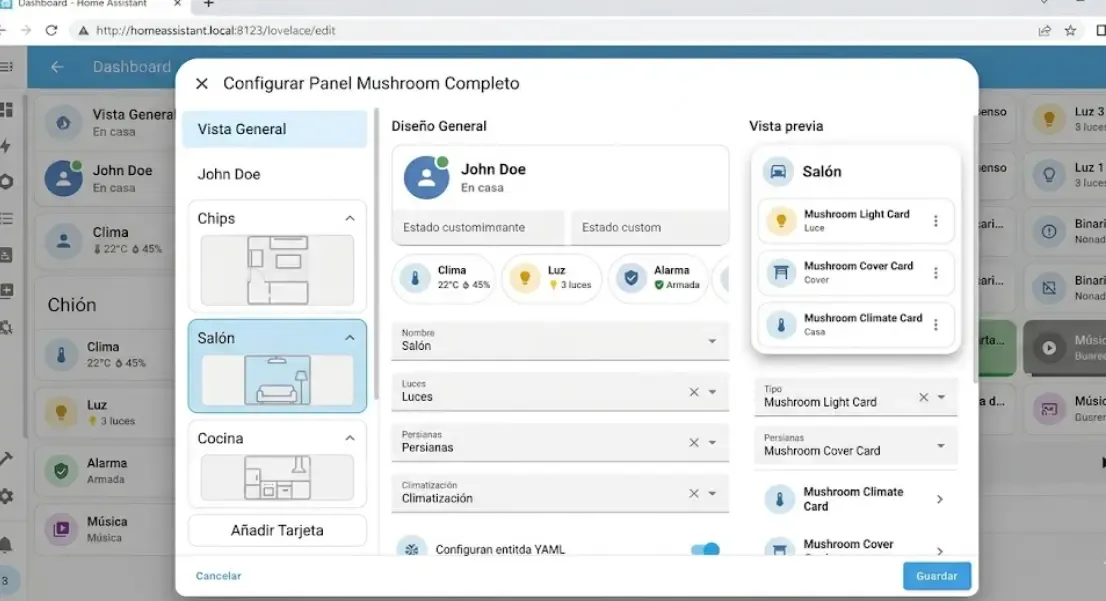
Mushroom Cards para Home Assistant: diseño limpio y moderno para tu domótica
Descubre cómo transformar el dashboard de tu domótica con Mushroom Cards: qué son, cómo instalarlas paso a paso, errores que evitar y las mejores configuraciones de 2026.
En este artículo:
- Qué son las Mushroom Cards y por qué importan
- Tipos de tarjetas disponibles y cuándo usar cada una
- Cómo instalar Mushroom Cards paso a paso
- Empieza en 10 minutos: setup mínimo recomendado
- Configuración básica: tu primer dashboard con Mushroom
- Comparativa: Mushroom Cards vs tarjetas nativas de Home Assistant
- Alternativas a Mushroom Cards
- Personalización avanzada con la template-card
- Ejemplos reales de dashboards con Mushroom Cards
- ¿Afecta Mushroom Cards al rendimiento de Home Assistant?
- Mi configuración recomendada (stack real de 2026)
- Errores comunes al usar Mushroom Cards
- Mejor opción según tu caso de uso
- Recomendaciones de productos para complementar tu dashboard
- Mushroom Cards y planos 3D: el siguiente nivel
- Recursos y comunidad
- FAQ
- Conclusión: tu dashboard merece este cambio
Si alguna vez has abierto tu dashboard de Home Assistant y has sentido que parece sacado de 2015, sabes exactamente de lo que hablamos. Botones enormes, colores planos, tarjetas apiladas sin ningún criterio visual… Javier siempre dice que su primera instalación parecía “el panel de control de una central nuclear de los años noventa”. Tiene razón.
La buena noticia es que existe una solución elegante, gratuita y sorprendentemente fácil de implementar: Mushroom Cards.
En esta guía te explicamos qué son, para qué sirven, cómo instalarlas y cómo sacarles el máximo partido. Con experiencia real, errores incluidos.
Respuesta rápida: Mushroom Cards es una colección de tarjetas personalizadas para el dashboard de Home Assistant que reemplaza las tarjetas nativas por diseños compactos, modernos y altamente configurables. Se instalan mediante HACS en menos de 5 minutos y son compatibles con temas claros y oscuros.
Qué son las Mushroom Cards y por qué importan
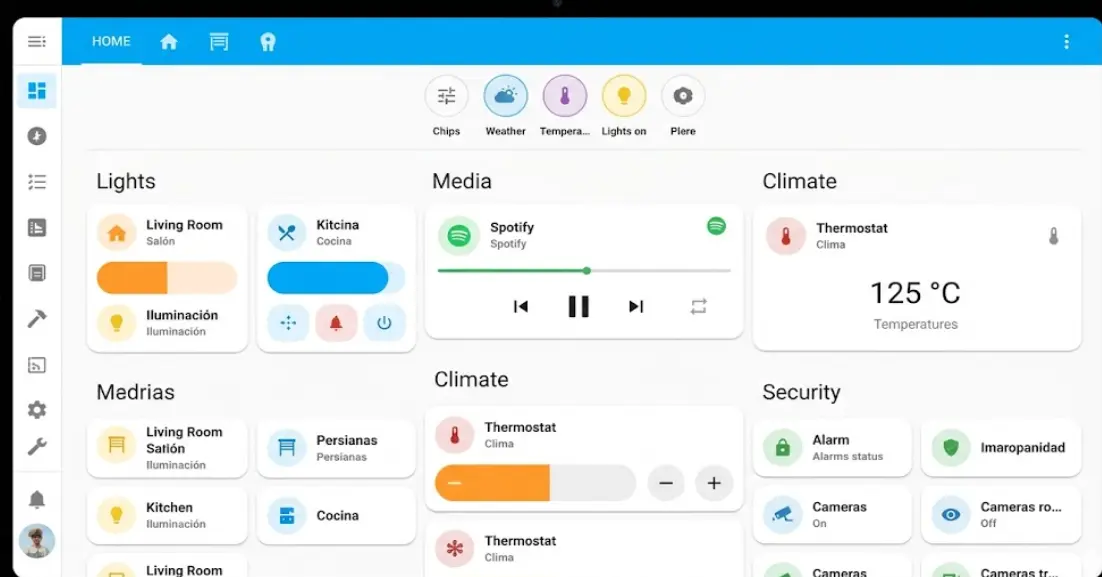
Mushroom Cards es un conjunto de tarjetas Lovelace para Home Assistant desarrolladas por la comunidad. Su objetivo es sencillo: ofrecer una interfaz visual limpia, moderna y coherente para controlar todos tus dispositivos domóticos desde una sola pantalla.
La diferencia frente a las tarjetas nativas de HA es notable. Home Assistant ha mejorado mucho con la vista de Secciones (Sections) y la Tile Card —que, curiosamente, se inspiró en buena parte en Mushroom—, pero Mushroom sigue ganando en compacidad, coherencia visual y personalización extrema.
Lucía lo resume bien: “La primera vez que instalé Mushroom, no toqué nada durante diez minutos. Solo miraba el dashboard. Parecía otra aplicación.”
Lo que hace especial a este sistema no es solo la estética. Es que cada tarjeta está diseñada para comunicar información de forma eficiente: una bombilla encendida cambia de color, un sensor de temperatura muestra el valor sin ocupar media pantalla, un botón de escena se activa con un toque limpio. Todo sin ruido visual.
Puedes explorar el código fuente en el repositorio oficial de Mushroom en GitHub, donde también encontrarás la documentación completa de cada tarjeta.
Si estás dando tus primeros pasos en la domótica, puedes leer antes nuestra guía sobre qué es la domótica desde cero para entender mejor el contexto.
Tipos de tarjetas disponibles y cuándo usar cada una
Antes de instalar, conviene saber con qué piezas vas a trabajar. Las Mushroom Cards incluyen tarjetas específicas para casi cualquier tipo de entidad de Home Assistant. Las más utilizadas:
mushroom-entity-card→ control genérico para cualquier entidadmushroom-light-card→ luces con control de brillo y colormushroom-climate-card→ termostatos y modos de climatizaciónmushroom-cover-card→ persianas, cortinas y toldosmushroom-media-player-card→ reproductores multimediamushroom-alarm-control-panel-card→ panel de alarmamushroom-template-card→ tarjeta completamente personalizable con Jinja2mushroom-chips-card→ pastillas de información compacta para el encabezado del dashboardmushroom-person-card→ estado y localización de personasmushroom-vacuum-card→ robots aspiradoresmushroom-update-card→ actualizaciones pendientes del sistema
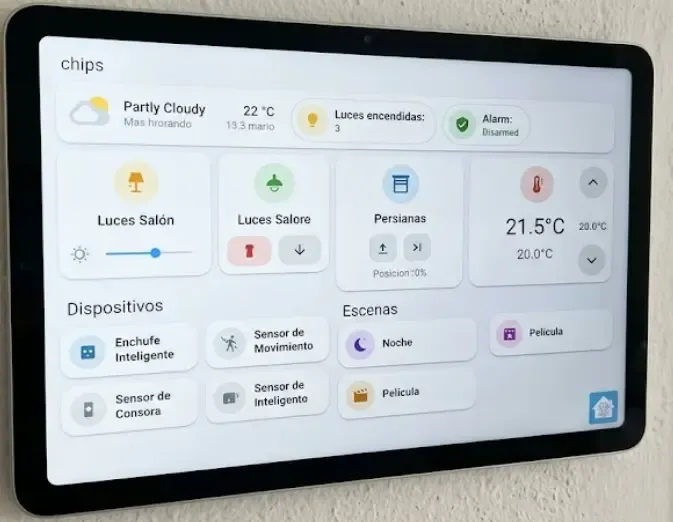
Sergio insiste en que la chips-card es la que más impacto visual tiene con menos esfuerzo: “Pones cuatro chips en la parte de arriba y ya tienes el estado general de la casa de un vistazo. Sin abrir nada.”
Un patrón muy extendido en la comunidad es combinar estas tarjetas con layouts en cuadrícula (grid card) para crear room cards: secciones visuales por habitación donde cada zona tiene su propio grupo de controles. Es el estándar de oro en los dashboards modernos de Home Assistant.
Qué tarjeta usar según tu dispositivo
| Dispositivo | Tarjeta recomendada |
|---|---|
| Luces regulables o RGB | mushroom-light-card |
| Sensores de temperatura, movimiento, puerta | mushroom-entity-card |
| Termostatos y aires acondicionados | mushroom-climate-card |
| Persianas y motores de cortina | mushroom-cover-card |
| Panel de alarma | mushroom-alarm-control-panel-card |
| Estado general de la casa | mushroom-chips-card |
| Cualquier lógica personalizada | mushroom-template-card |
Cómo instalar Mushroom Cards paso a paso
Instalar Mushroom Cards en Home Assistant con HACS
Aprende a instalar la colección completa de Mushroom Cards en tu instancia de Home Assistant usando HACS, el gestor de integraciones de la comunidad.
Instala HACS si no lo tienes
Mushroom Cards se distribuye a través de HACS (Home Assistant Community Store). Si aún no lo tienes, sigue nuestra guía de instalación de HACS antes de continuar. Necesitarás una cuenta de GitHub para el proceso de autenticación.
Accede al frontend de HACS
En el menú lateral de Home Assistant, ve a HACS - Frontend. Si no ves esta opción, asegúrate de que HACS esté correctamente instalado y activo.
Busca Mushroom
Haz clic en el botón 'Explorar y descargar repositorios'. Escribe 'Mushroom' en el buscador y selecciona el repositorio oficial 'Mushroom' de piitaya.
Descarga e instala
Haz clic en 'Descargar' y confirma. HACS descargará todos los archivos necesarios automáticamente.
Registro automático del recurso
Con HACS 2.0, el recurso se añade automáticamente a Lovelace. No necesitas reiniciar ni hacer nada más. Solo si tienes algún problema, ve a Ajustes - Paneles - Recursos para verificarlo manualmente.
Verifica la instalación
Recarga el navegador (Ctrl+Shift+R) y edita cualquier tarjeta de tu dashboard. Deberías ver ya las tarjetas tipo 'mushroom-*' disponibles en el buscador.
Si tienes problemas de conexión durante la instalación, puede que el problema sea de red. Consulta nuestra guía de configuración WiFi para domótica para descartar ese origen.
Empieza en 10 minutos: setup mínimo recomendado
No hace falta configurar todo de golpe. Este es el punto de partida que María recomienda para ver resultados inmediatos:
- Instala Mushroom desde HACS (proceso anterior)
- Añade una
chips-carden la parte superior de tu dashboard con temperatura interior, estado de la puerta de entrada y modo de alarma - Añade una
mushroom-light-cardpara la habitación que más uses - Recarga el navegador y disfruta el cambio
Con eso ya tienes un dashboard moderno y funcional. El resto es iterar.
Nota importante: Aunque todos los ejemplos de esta guía están en YAML, Mushroom incluye un editor visual completo con selector de iconos, paleta de colores y opciones de acciones. No es necesario escribir código si no quieres.
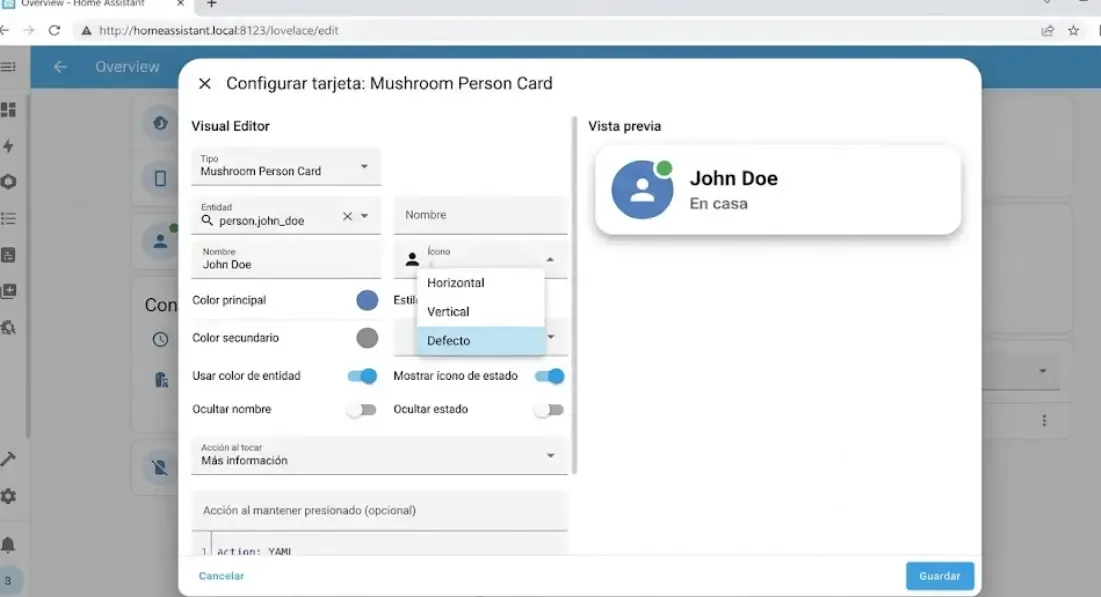
Configuración básica: tu primer dashboard con Mushroom
Un ejemplo de configuración YAML para la chips-card con información del estado de la casa:
type: custom:mushroom-chips-card
chips:
  - type: template
    icon: mdi:home
    content: "{{ states('sensor.temperatura_salon') }}°"
    icon_color: "{% if states('sensor.temperatura_salon')|float > 25 %}red{% else %}blue{% endif %}"
  - type: entity
    entity: binary_sensor.puerta_entrada
    icon_color: "{% if is_state('binary_sensor.puerta_entrada', 'on') %}red{% else %}green{% endif %}"
  - type: entity
    entity: alarm_control_panel.alarma_casa
Para la mushroom-light-card, la configuración mínima es simplemente indicar la entidad:
type: custom:mushroom-light-card
entity: light.salon
show_brightness_control: true
show_color_control: true
collapsible_controls: true
La opción collapsible_controls es uno de esos pequeños detalles que marcan la diferencia: los controles de brillo y color aparecen solo cuando deslizas la tarjeta, manteniendo el dashboard compacto.
Si vas a trabajar con plantillas Jinja2 para personalizar el comportamiento de las tarjetas, tenemos una guía completa de Jinja2 en Home Assistant que te será muy útil.
Comparativa: Mushroom Cards vs tarjetas nativas de Home Assistant
| Característica | Mushroom Cards | Tarjetas nativas HA |
|---|---|---|
| Diseño visual | Moderno, compacto, consistente | Mejorado (Sections + Tile Card), pero menos compacto |
| Personalización | Alta (colores, iconos, layout) | Limitada |
| Compatibilidad temas | Excelente (claro/oscuro) | Buena |
| Curva de aprendizaje | Baja para uso básico | Muy baja |
| Plantillas (templates) | Sí, mushroom-template-card | Parcial |
| Chips de estado rápido | Sí, chips-card | No |
| Editor visual | Completo (iconos, colores, acciones) | Básico |
| Actualizaciones | Comunidad activa (GitHub) | Oficial Nabu Casa |
| Inspiración mutua | Inspiró la Tile Card oficial | — |
| Requiere HACS | Sí | No (nativas) |
La conclusión es clara: para uso doméstico orientado a estética y usabilidad, Mushroom gana sin discusión. Las tarjetas nativas tienen la ventaja de no requerir instalación adicional y han mejorado notablemente con la vista de Secciones. Pero para el panel que vas a ver todos los días, Mushroom sigue siendo el estándar de facto de la comunidad.
Alternativas a Mushroom Cards
Mushroom no es la única opción. Conviene conocer el ecosistema para elegir bien:
Button Card es la alternativa más potente técnicamente. Permite personalización casi ilimitada mediante CSS y JavaScript, pero la curva de aprendizaje es significativamente mayor. La usan usuarios avanzados que quieren control total sobre cada píxel.
Tile Card (nativa) es la solución oficial de Nabu Casa, introducida precisamente como respuesta a la popularidad de Mushroom. Es válida para dashboards simples y tiene la ventaja de no necesitar HACS. Sin embargo, carece de la chips-card y de la template-card con la misma flexibilidad.
Stack-In Card y otras custom cards suelen combinarse con Mushroom para layouts complejos, no compiten con ella directamente.
La conclusión de Sergio después de probar las tres: “Mushroom es el mejor equilibrio entre estética, facilidad y mantenimiento. Button Card te da más poder, pero te cuesta el doble de tiempo configurarla.”
Personalización avanzada con la template-card
La mushroom-template-card es el comodín del sistema. El icono, el color, el texto principal, el subtítulo y hasta la acción al pulsar pueden depender del estado de cualquier entidad.
Un ejemplo práctico: una tarjeta que muestra si la lavadora ha terminado su ciclo basándose en el consumo eléctrico.
type: custom:mushroom-template-card
primary: Lavadora
secondary: >
  {% if states('sensor.enchufe_lavadora_power')|float < 5 %}
    Ciclo terminado ✓
  {% else %}
    En marcha · {{ states('sensor.enchufe_lavadora_power') }}W
  {% endif %}
icon: mdi:washing-machine
icon_color: >
  {% if states('sensor.enchufe_lavadora_power')|float < 5 %}
    green
  {% else %}
    orange
  {% endif %}
tap_action:
  action: more-info
entity: sensor.enchufe_lavadora_power
Este tipo de automatización visual funciona muy bien junto a enchufes inteligentes con medición de consumo. Si no tienes uno todavía, revisa nuestra guía de enchufes con medidor de consumo para elegir el modelo adecuado. También puedes leer cómo avisar cuando termina la lavadora con un enfoque similar.
Ejemplos reales de dashboards con Mushroom Cards
Ver configuraciones reales acelera el aprendizaje más que cualquier documentación. Estos son tres layouts que la comunidad usa con mucho éxito.
Layout 1: dashboard global (visión de toda la casa)
Estructura recomendada para el panel principal:
views:
  - title: Inicio
    cards:
      - type: custom:mushroom-chips-card
        chips:
          - type: template
            icon: mdi:thermometer
            content: "{{ states('sensor.temp_salon') }}°"
          - type: entity
            entity: binary_sensor.puerta_entrada
          - type: entity
            entity: alarm_control_panel.alarma
      - type: grid
        columns: 2
        cards:
          - type: custom:mushroom-entity-card
            entity: light.salon
            name: Salón
          - type: custom:mushroom-entity-card
            entity: light.dormitorio
            name: Dormitorio
          - type: custom:mushroom-climate-card
            entity: climate.salon
          - type: custom:mushroom-cover-card
            entity: cover.persiana_salon
Layout 2: room card por habitación
El patrón de “room card” usa una grid card para agrupar todos los dispositivos de una zona:
type: grid
columns: 2
cards:
  - type: custom:mushroom-light-card
    entity: light.dormitorio_principal
    show_brightness_control: true
    collapsible_controls: true
  - type: custom:mushroom-entity-card
    entity: sensor.temp_dormitorio
    secondary_info: last-changed
  - type: custom:mushroom-cover-card
    entity: cover.persiana_dormitorio
  - type: custom:mushroom-media-player-card
    entity: media_player.altavoz_dormitorio
Layout 3: dashboard para tablet en pared
Para pantallas táctiles fijas, la prioridad es la legibilidad a distancia y los botones grandes:
type: grid
columns: 3
cards:
  - type: custom:mushroom-template-card
    primary: Temperatura
    secondary: "{{ states('sensor.temp_salon') }}°C"
    icon: mdi:thermometer
    icon_color: "{% if states('sensor.temp_salon')|float > 24 %}red{% else %}green{% endif %}"
  - type: custom:mushroom-alarm-control-panel-card
    entity: alarm_control_panel.alarma
  - type: custom:mushroom-entity-card
    entity: input_boolean.modo_cine
    tap_action:
      action: toggle
Si quieres ir más allá y añadir el plano de tu vivienda, consulta nuestra guía de dashboards con planos 3D en Home Assistant.
¿Afecta Mushroom Cards al rendimiento de Home Assistant?
En general no, pero depende de cómo lo configures. Javier lo ha comprobado en varios setups:
Los dashboards con cincuenta o más entity-card y light-card simples cargan sin ningún problema. El rendimiento empieza a degradarse cuando acumulas muchas template-card con plantillas complejas o sensores que se actualizan con mucha frecuencia.
Las situaciones que pueden ralentizar el dashboard son usar más de 15 template-cards con lógica condicional compleja en la misma vista, plantillas que consultan el historial de sensores o que hacen cálculos pesados, y sensores configurados con intervalos de actualización muy cortos (menos de 10 segundos).
La solución más efectiva es dividir el dashboard en varias vistas y distribuir las tarjetas más exigentes entre ellas. También ayuda simplificar las plantillas: en muchos casos, un sensor template en configuration.yaml puede precalcular el valor y la template-card solo lo muestra, sin hacer cálculos en tiempo real.
Mi configuración recomendada (stack real de 2026)
Después de probar muchas combinaciones, este es el setup que el equipo considera el punto de partida más sólido:
Tema: Catppuccin Mocha (oscuro) o iOS Light (claro). Ambos respetan perfectamente las variables CSS de Mushroom.
Estructura del dashboard:
chips-cardfija arriba con temperatura, estado puerta y alarma- Vista principal en grid de 2 columnas con room cards por habitación
- Vista secundaria para energía y consumo (con template-cards conectadas a enchufes inteligentes)
- Vista de seguridad con cámaras y sensores
Extras que marcan la diferencia:
mushroom-template-cardpara el estado inteligente de la lavadora y el lavavajillassecondary_info: last-changeden los sensores de movimiento para detectar los que llevan tiempo sin reportar- Combinación con Node-RED para automatizaciones complejas
Errores comunes al usar Mushroom Cards
No recargar los recursos después de instalar. El error más frecuente: instalas por HACS, vas a editar una tarjeta y las opciones Mushroom no aparecen. La solución es limpiar la caché del navegador con Ctrl+Shift+R. Con HACS 2.0 el registro es automático, pero la caché del navegador no lo es.
Conflictos con otros themes. Algunos temas de terceros sobreescriben variables CSS que Mushroom usa para sus colores. Si ves colores extraños o iconos sin color, prueba a cambiar temporalmente al tema por defecto para confirmar si el problema está ahí.
Abusar de la template-card. Es la tarjeta más potente, pero también la más costosa en rendimiento. Lucía aprendió esto a las malas cuando su dashboard tardaba varios segundos en cargar: tenía veinte template-cards con lógica compleja en cada una. La solución: precalcular los valores como sensores en configuration.yaml.
No aprovechar los chips. Muchos usuarios instalan Mushroom y siguen poniendo tarjetas grandes para información que cabe perfectamente en un chip. El resultado es un dashboard tan cargado como antes, solo que con mejor tipografía.
Ignorar el editor visual. La mayoría de configuraciones básicas no necesitan YAML. El editor visual de Mushroom es completo y permite configurar iconos, colores y acciones sin escribir una sola línea. Muchos usuarios se complican innecesariamente.
Mejor opción según tu caso de uso
Mejor opción si empiezas desde cero
Instala Mushroom Cards junto con el tema Catppuccin o iOS Dark Mode. Empieza con la chips-card arriba, luego divide por habitaciones usando grid cards con mushroom-entity-cards dentro. Es el setup más limpio y escalable.
Mejor opción si tienes muchos dispositivos Zigbee
Combina Mushroom con una buena estructura de grupos y áreas en Home Assistant. La mushroom-entity-card con secondary_info: last-changed te da visibilidad instantánea sobre qué dispositivos llevan tiempo sin actualizarse. Si quieres profundizar en la gestión de Zigbee, visita nuestra guía ZHA vs Zigbee2MQTT.
Mejor opción si tienes tablet en pared
Activa el modo kiosk y usa una cuadrícula de mushroom-chips-cards más tarjetas grandes para las acciones más frecuentes. Tenemos una guía específica para instalar tablet en pared con recomendaciones de hardware y soporte.
Recomendaciones de productos para complementar tu dashboard
Para sacar el máximo partido a las tarjetas de climatización y energía de Mushroom, necesitas los dispositivos adecuados que aporten datos en tiempo real.

Shelly 1PM Mini Gen3 – Relé WiFi con medición de consumo
Relé WiFi compacto con monitorización de potencia en tiempo real. Compatible nativo con Home Assistant vía integración oficial. Ideal para alimentar tarjetas de estado y consumo en Mushroom.

Sonoff SNZB-02D – Sensor Zigbee temperatura y humedad con pantalla pack 2
Sensor Zigbee con pantalla E-Ink integrada. Se integra perfectamente en Home Assistant y alimenta las tarjetas de clima de Mushroom con datos precisos.
Tablet Amazon Fire HD 10 , comprobar disponibilidad

Conbee III – Coordinador Zigbee USB para Home Assistant
Adaptador USB Zigbee compatible con ZHA y Zigbee2MQTT. Imprescindible si quieres conectar sensores Zigbee que alimenten tus tarjetas Mushroom con datos en tiempo real.
Para las tarjetas de iluminación, lo ideal es combinar Mushroom con bombillas o tiras LED inteligentes que soporten control de color y brillo. Nuestra guía de tiras LED inteligentes y la comparativa Philips Hue vs IKEA Trådfri te ayudarán a elegir. Si también te interesa controlar el aire acondicionado desde Mushroom, nuestra guía de control de aire acondicionado WiFi cubre las opciones más compatibles.
Mushroom Cards y planos 3D: el siguiente nivel
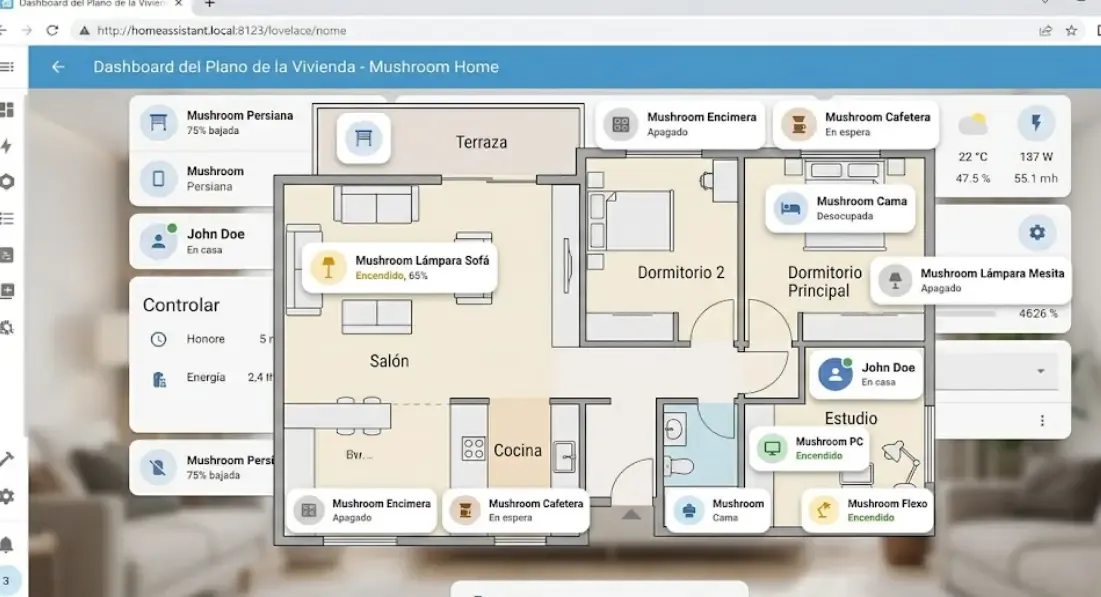
Si ya tienes Mushroom Cards funcionando, el siguiente paso natural es integrarlas en un dashboard con plano de tu vivienda. Home Assistant permite crear vistas con la planta de la casa donde cada dispositivo aparece en su ubicación real.
La combinación de un plano 3D en Home Assistant con Mushroom Cards en las vistas secundarias crea una experiencia de usuario difícilmente superable. Javier tiene exactamente eso en casa desde hace dos años: “Es lo primero que enseño cuando alguien viene y pregunta qué es la domótica.”
Recursos y comunidad
Mushroom Cards es un proyecto de código abierto activo mantenido por piitaya en GitHub. La documentación cubre todos los parámetros de cada tarjeta con ejemplos actualizados. La comunidad de Home Assistant en Reddit (r/homeassistant) y el foro oficial tienen hilos específicos sobre Mushroom con configuraciones avanzadas.
Un recurso externo valioso es la documentación oficial de dashboards de Home Assistant, que explica la arquitectura de Lovelace y cómo se integran los recursos personalizados. Para dominar las plantillas que potencian la template-card, la documentación oficial de Jinja2 es la referencia de base.
FAQ
¿Mushroom Cards funciona con cualquier versión de Home Assistant?
Se recomienda Home Assistant 2024.x o posterior para compatibilidad completa. Las versiones más antiguas pueden presentar problemas con algunas tarjetas que usan funciones recientes de la API de Lovelace. Mantener HA actualizado es buena práctica por muchas razones además de Mushroom.
¿Puedo usar Mushroom Cards sin HACS?
Técnicamente sí: puedes descargar manualmente los archivos JavaScript del repositorio de GitHub y añadirlos como recursos en Lovelace. Pero HACS simplifica enormemente la instalación y las actualizaciones futuras. Si aún no tienes HACS, nuestra guía de instalación de HACS te lleva paso a paso.
¿Mushroom Cards funciona con Apple HomeKit o Google Home?
Mushroom Cards es exclusivo del dashboard de Home Assistant (Lovelace). No aparece en la app de Apple Home ni en Google Home, ya que esas apps tienen su propia interfaz. Sin embargo, los dispositivos que controlas con Mushroom pueden seguir siendo accesibles desde esas apps si tienes configuradas las integraciones correspondientes. Puedes leer más en nuestra comparativa Google Home vs Alexa vs HomeKit.
¿Por qué las tarjetas Mushroom no aparecen después de instalar?
El problema más común es caché del navegador. Prueba Ctrl+Shift+R para forzar una recarga completa. Si el problema persiste, ve a Ajustes > Paneles de control > Recursos y verifica que aparece la entrada de Mushroom. Con HACS 2.0 debería estar añadida automáticamente, pero si no está, añádela manualmente con la URL del archivo JavaScript que encontrarás en la carpeta www de tus recursos HACS.
¿Cuántas tarjetas Mushroom puedo añadir antes de que el dashboard se vuelva lento?
No hay un límite estricto. Un dashboard con cincuenta tarjetas simples (entity-card, light-card) irá perfectamente. El rendimiento se degrada con las template-cards que tienen lógica compleja. Si notas lentitud, revisa cuántas template-cards tienes activas en la misma vista y considera precalcular los valores como sensores en configuration.yaml.
¿Es mejor Mushroom Cards o Button Card?
Depende del perfil. Mushroom Cards ofrece un equilibrio ideal entre estética, facilidad de uso y mantenimiento. Button Card da más control pero requiere mucho más tiempo de configuración y es más difícil de mantener cuando Home Assistant se actualiza. Para el 90% de los usuarios, Mushroom es la mejor opción. Button Card tiene sentido solo si necesitas personalización visual que Mushroom no puede ofrecer.
Conclusión: tu dashboard merece este cambio
Mushroom Cards no es solo una cuestión de estética. Es una forma de hacer la domótica más accesible, más intuitiva y, francamente, más disfrutable. Cuando la interfaz es clara, usas más los automatismos. Cuando los datos son legibles de un vistazo, reaccionas más rápido. Y cuando el dashboard parece cuidado, invita a seguir construyendo.
María lo resume bien: “Si instalas Mushroom y configuras las chips-cards bien, cualquier persona que entre a tu casa puede entender el estado del hogar con solo mirar la pantalla. Eso no lo consigues con las tarjetas por defecto.”
Tu misión esta semana: Instala Mushroom Cards via HACS, añade una chips-card en la parte superior de tu dashboard con temperatura interior, estado de la puerta de entrada y modo de alarma. Después, una mushroom-light-card para la habitación que más uses. En menos de una hora tendrás un dashboard completamente diferente.
¿Ya tienes Mushroom instalado? Comparte una captura de tu dashboard en los comentarios y te ayudamos a mejorarlo.
Si quieres seguir mejorando tu instalación, estos artículos te llevarán al siguiente nivel: la guía de paquetes YAML para organizar la configuración, cómo detectar presencia en Home Assistant para automatizar las tarjetas según quién está en casa, y si quieres ir más lejos, la integración de inteligencia artificial con Home Assistant.