
¿Qué harías si mañana tu ordenador no enciende y tu móvil se pierde?
Es una pregunta incómoda, lo sé. Pero déjame ser directo: los discos duros tienen una tasa de fallo del 100%. No es una cuestión de «si» fallarán, sino de «cuándo» lo harán. Imagina perder las fotos de los primeros pasos de tus hijos, los documentos de la hipoteca o ese proyecto en el que llevas meses trabajando.
La mayoría de las personas con poco tiempo (como tú y como yo) posponen las copias de seguridad porque parecen tediosas. «Ya lo haré el fin de semana», te dices. Y ese fin de semana nunca llega.
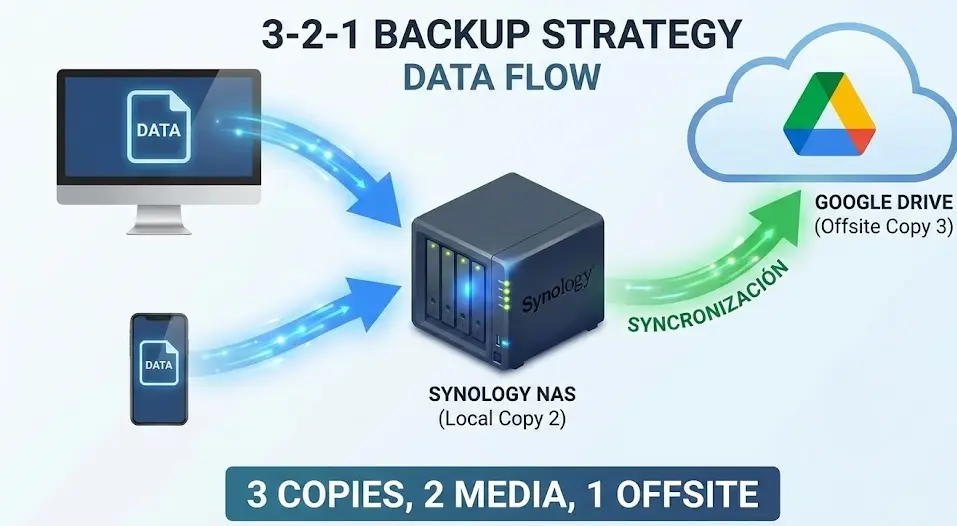
Hoy vamos a solucionar esto de raíz. No vamos a hablar de procesos manuales aburridos. Vamos a implementar la estrategia de backup 3-2-1 de forma totalmente automatizada. Vamos a conectar tu mundo físico (un NAS local) con tu nube (Google Drive) para que, pase lo que pase (robo, incendio, virus o fallo mecánico), tus datos sean inmortales.
Configurarás esto una vez y te olvidarás para siempre. Vamos a comprar tranquilidad.
¿Qué es la Estrategia de Backup 3-2-1 y por qué es el estándar de oro?
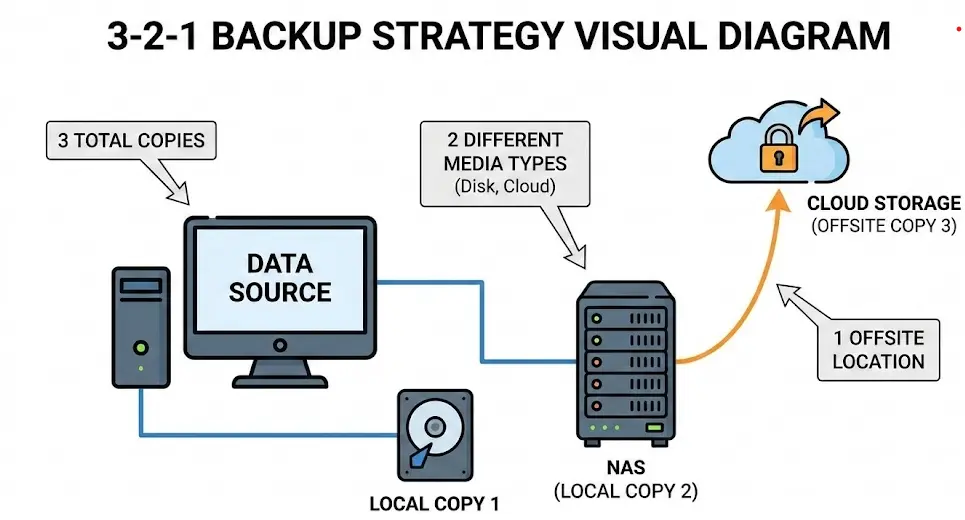
En el mundo de la seguridad informática y la gestión de datos, existe una regla sagrada recomendada tanto por el CISA (Agencia de Ciberseguridad de EE. UU.) como por fotógrafos profesionales. Se llama la regla 3-2-1.
No te asustes por los números, es increíblemente simple:
- 3 Copias de tus datos: Debes tener, al menos, tres copias de cada archivo importante (el original + 2 copias).
- 2 Soportes diferentes: No guardes las copias en el mismo disco. Usa tecnologías distintas (por ejemplo, el disco de tu PC y un NAS).
- 1 Copia fuera de casa (Off-site): Si tu casa sufre un incendio o un robo, las copias locales desaparecerán. Necesitas una copia en otro lugar físico (aquí entra la nube).
La psicología detrás de la automatización
Como expertos en hábitos, sabemos que la fuerza de voluntad es un recurso limitado. Si dependes de acordarte de conectar un disco duro USB cada viernes, fallarás. Es humano.
La clave del éxito en la domótica y en la seguridad digital es eliminar la fricción. Al automatizar la estrategia de backup 3-2-1, convertimos una tarea tediosa en un proceso invisible. Es la misma lógica que aplicamos al crear rutinas en Alexa: que la tecnología trabaje por ti, no tú para ella.
Componentes necesarios: Tu arsenal de seguridad
Para montar este sistema «a prueba de bombas» sin complicarnos la vida, utilizaremos herramientas que probablemente ya conoces o que son el estándar en el sector.
1. El Corazón Local: Un NAS (Preferiblemente Synology)
Un NAS (Network Attached Storage) es mucho más que un disco duro; es un servidor inteligente. Si aún no tienes uno, te recomiendo leer nuestra guía definitiva sobre qué es un NAS Synology. Es la pieza central porque te permite tener tus datos en tu propiedad, sin pagar suscripciones por el espacio físico.
Recomendación para empezar:
Si buscas algo potente pero sencillo, la gama «j» o «Play» de Synology es ideal para usuarios domésticos. Si quieres algo más robusto para usar Docker o máquinas virtuales, ve a por la serie «+».
👉 Ver precio del Synology DS224+ en Amazon (El más equilibrado)
2. La Nube: Google Drive (o alternativas)
Google Drive es perfecto para la parte «1» de la regla (la copia off-site) porque probablemente ya tienes una cuenta. Es fiable, rápido y se integra de maravilla con los sistemas NAS. No obstante, esta estrategia sirve igual para Dropbox, OneDrive o Backblaze.
3. Discos Duros Fiables
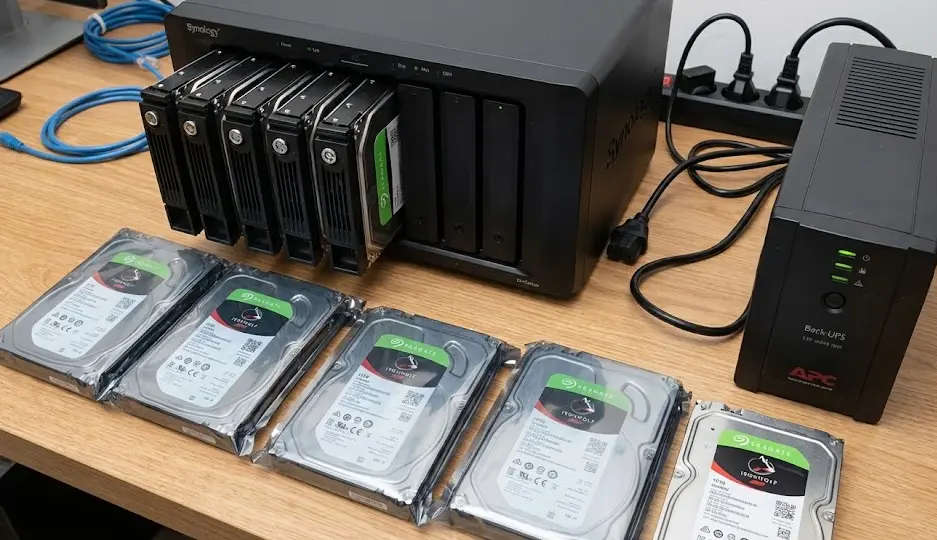
Tu NAS necesita discos duros diseñados para estar encendidos 24/7. No uses discos de ordenador normal.
👉 Discos Duros Seagate IronWolf (Especiales para NAS)
Paso a Paso: Implementando la Estrategia 3-2-1 Automatizada
Vamos a configurar el flujo de datos. El objetivo es: PC/Móvil ➔ NAS ➔ Google Drive.
Fase 1: Centralización (La primera copia)
El primer error es tener archivos dispersos. Unos en el escritorio del portátil, otros en el móvil, otros en un pendrive.
- En PC/Mac: Usa Synology Drive Client. Funciona igual que Dropbox pero en tu propia red. Cada vez que guardas un archivo en tu carpeta «Documentos», se sincroniza al instante con tu NAS.
- En Móvil: Instala la app Synology Photos. Configúrala para que haga backup automático de tus fotos nada más llegar a casa y conectarte al WiFi. Así liberas espacio en el móvil y aseguras las fotos.
Nota: Si tienes problemas de velocidad al copiar archivos grandes, revisa nuestra guía para solucionar problemas de conexión y WiFi. Una red Mesh estable es vital aquí.
Fase 2: La Protección Local (La segunda copia / soporte)
Ya tienes los datos en tu PC y replicados en el NAS. Técnicamente ya tienes dos copias en dos dispositivos. Pero para cumplir el estándar «2 soportes», el propio NAS debería tener redundancia.
Configura tu NAS en SHR (Synology Hybrid RAID). Esto significa que si tienes dos discos duros dentro del NAS y uno se rompe mecánicamente, no pierdes nada. El sistema sigue funcionando y te avisa para que cambies el disco dañado.
Fase 3: La Salida a la Nube (La regla del «1» off-site)
Aquí ocurre la magia de la automatización híbrida. Si tu casa sufre una catástrofe (esperemos que no) o entran a robar y se llevan el NAS y el PC, necesitas los datos fuera.
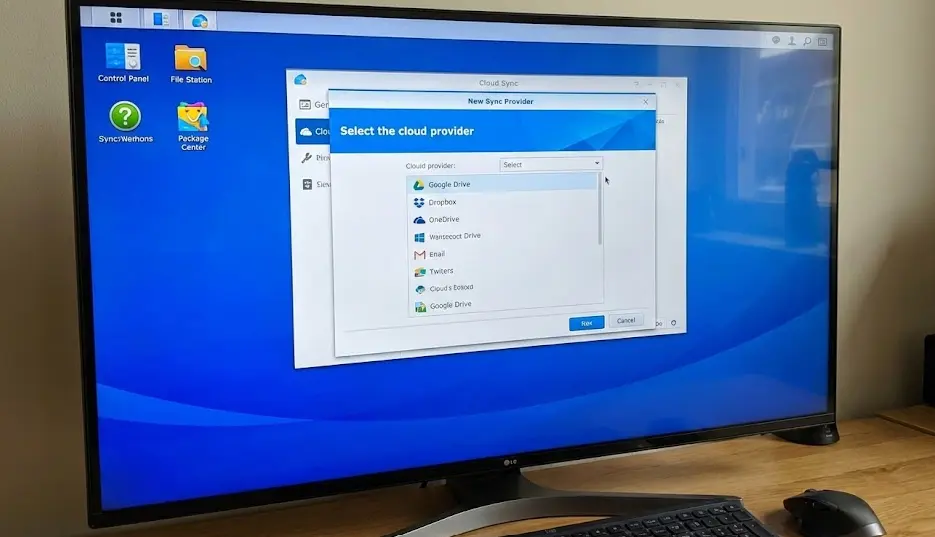
Utilizaremos la aplicación Cloud Sync de Synology (es gratuita y se instala desde el gestor de paquetes del NAS).
Configuración de Cloud Sync con Google Drive:
- Abre Cloud Sync en tu NAS.
- Selecciona Google Drive en la lista de proveedores.
- Inicia sesión con tu cuenta de Google y concede permisos.
- Configuración de la tarea:
- Ruta local: Selecciona la carpeta de tu NAS que quieres proteger (ej: /Fotos_Familia).
- Ruta remota: Crea una carpeta en Drive llamada «Backup_NAS».
- Dirección de sincronización: IMPORTANTE. Elige «Solo subir cambios locales» (Upload only). De esta forma, si borras algo en Google Drive por error, no se borra en tu NAS. O mejor aún, usa «Bidireccional» solo si quieres gestión total desde ambos lados, pero para backups puros, «Solo subir» es más seguro contra errores humanos.
- Activa el cifrado de datos: Cloud Sync permite cifrar los archivos antes de subirlos. Google tendrá tus archivos, pero no podrá leerlos sin tu contraseña. ¡Privacidad total!
Protección contra Ransomware: El enemigo invisible
El ransomware es un virus que «secuestra» tus archivos y te pide un rescate. Si tu PC se infecta, infectará al NAS, y el NAS subirá los archivos infectados a Google Drive. ¿Desastre total?
No, si usas Snapshot Replication.
Los NAS modernos permiten hacer «instantáneas» (fotos del estado de tus archivos) cada hora o cada día. Estas instantáneas son inmutables. Si un virus cifra tus archivos hoy a las 10:00, puedes retroceder tu carpeta al estado de las 09:00 en segundos. Es como una máquina del tiempo.
Para complementar esta seguridad, asegúrate de que tu red es segura. Considera leer sobre sistemas de auto-reparación y vigilancia de red para mantener a los intrusos fuera.
El elemento olvidado: La Energía
Puedes tener la mejor estrategia de backup 3-2-1 del mundo, que si se va la luz mientras el NAS está escribiendo datos, puedes corromper el disco.
Para un sistema de seguridad de datos, un SAI (Sistema de Alimentación Ininterrumpida) no es un lujo, es obligatorio. Es una batería que mantiene el NAS encendido el tiempo suficiente para apagarse correctamente si se va la luz.
👉 Lee nuestra guía comparativa: Mejores SAI para casa (Eaton vs APC).
Resumen de la Estrategia para gente ocupada
Si has escaneado el artículo hasta aquí, este es tu plan de acción rápida:
- Compra un NAS (Synology DS224+ es el rey calidad/precio) + 2 Discos duros.
- Centraliza: Mueve tus documentos y fotos al NAS.
- Automatiza Nube: Usa Cloud Sync en el NAS para subir lo vital (fotos, docs legales) a Google Drive automáticamente y cifrado.
- Protege: Activa las «Snapshots» en el NAS para protegerte de virus.
- Olvida: El sistema trabajará por ti 24/7 mientras duermes.
Preguntas Frecuentes sobre Backups Automatizados
¿Cuánto espacio necesito en Google Drive?
No necesitas subir TODO a la nube. La estrategia de backup 3-2-1 permite flexibilidad. Quizás tus películas o series descargadas solo viven en el NAS (porque se pueden volver a bajar), pero tus fotos personales y documentos van a la nube. Con el plan de 2TB de Google One suele ser suficiente para una familia digital media.
¿Es seguro guardar datos personales en la nube?
Si utilizas el cifrado del lado del cliente (como ofrece Synology Cloud Sync), sí. Tú tienes la llave. Google solo ve un montón de datos ilegibles. Es el equilibrio perfecto entre comodidad y privacidad.
¿Puedo usar esto con Home Assistant?
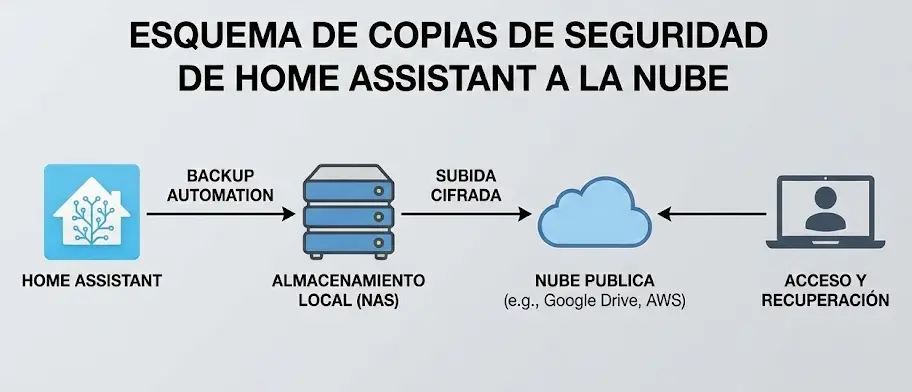
¡Por supuesto! Si eres usuario avanzado y tienes tu casa domotizada con Home Assistant, debes incluir tus copias de seguridad de HA en esta estrategia. Puedes configurar HA para que haga su backup diario y lo envíe al NAS, que a su vez lo subirá a Google Drive.
Para usuarios muy avanzados que quieran monitorizar el estado de sus backups, se pueden integrar alertas mediante notificaciones de Telegram en Home Assistant si una copia falla.
Conclusión: Tu tranquilidad no tiene precio
Implementar una estrategia de backup 3-2-1 puede parecer algo técnico al principio, pero con las herramientas actuales es cuestión de una tarde de configuración. La recompensa es enorme: la paz mental de saber que tus recuerdos y tu trabajo son indestructibles.
No esperes a tener el susto. No esperes a que el disco duro haga ese sonido de «clic-clic» de la muerte. Actúa hoy.
¿Tienes dudas sobre qué disco duro elegir o cómo configurar el cifrado? Déjame un comentario abajo y te ayudaré a blindar tus datos. Y si te ha servido, comparte esta guía con ese amigo que sabes que nunca hace copias de seguridad; se lo agradecerá a su «yo» del futuro.
¿Te ha sido útil? ¡Compártelo con otros!
Únete a la Comunidad
Síguenos en nuestras redes para ver tutoriales en vídeo, ideas de decoración y trucos rápidos para tu hogar inteligente.