
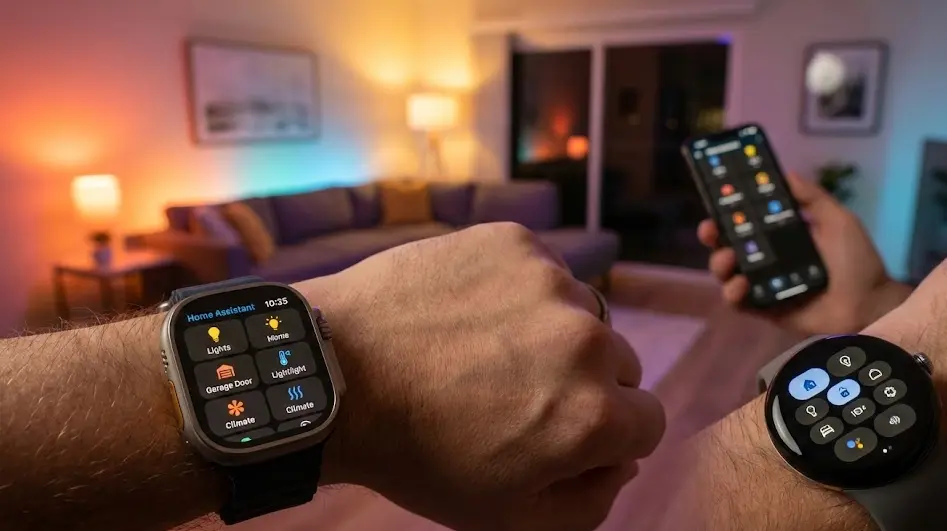
Imagina esta escena: llegas a casa cargado con las bolsas del supermercado. Está lloviendo, las llaves están en el fondo de tu bolsillo y la entrada está completamente a oscuras. Tu teléfono está en algún lugar de la mochila, inaccesible.
Hace unos años, esto era un problema. Hoy, solo tienes que levantar la muñeca, tocar un icono en tu reloj (o hablarle) y verás cómo la puerta del garaje se abre y las luces del pasillo se encienden en un tono cálido y acogedor. No es ciencia ficción, es la magia de controlar Home Assistant desde Apple Watch o Wear OS.
En este artículo, vamos a dejar de lado la teoría compleja para centrarnos en lo práctico: cómo convertir tu smartwatch en el mando a distancia definitivo de tu hogar inteligente. Si eres de los que tiene poco tiempo pero quiere resultados, esto es para ti.
¿Por qué llevar la domótica en la muñeca? La ciencia del hábito
Como experto en creación de hábitos, siempre repito una máxima: para que una tecnología se use, debe tener una fricción cercana a cero.
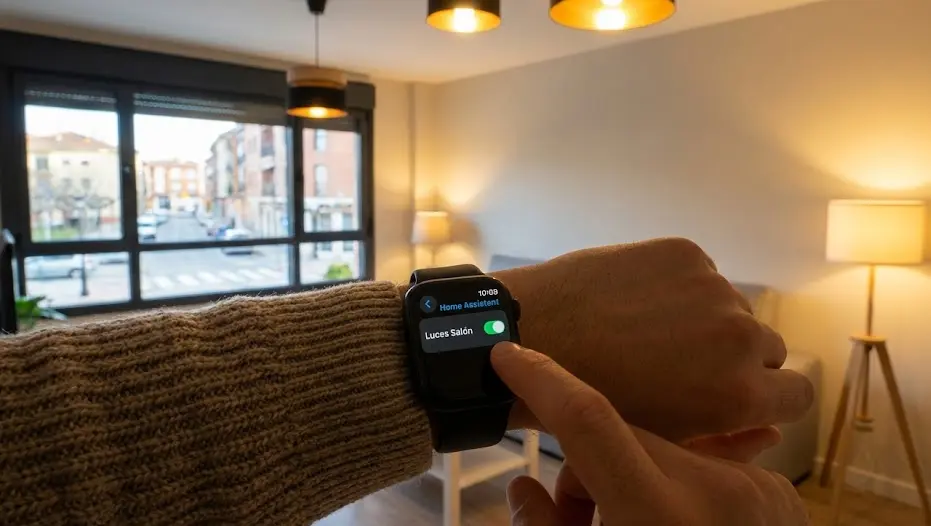
Sacar el móvil del bolsillo, desbloquearlo, buscar la app de Home Assistant y esperar a que cargue es una fricción alta (unos 10-15 segundos). Levantar la muñeca y pulsar una «complicación» (un acceso directo en la esfera del reloj) cuesta menos de 2 segundos.
Esta diferencia es lo que separa un sistema domótico que se «olvida» de uno que realmente te cambia la vida. Al integrar Home Assistant en tu reloj inteligente, estás eliminando barreras. Es especialmente útil para:
- Seguridad rápida: Armar o desarmar la alarma sin buscar el móvil.
- Control de acceso: Abrir puertas de garaje o portales mientras conduces o caminas.
- Ejecución de escenas: Activar el «Modo Cine» o «Modo Noche» sin moverte del sofá o la cama.
Si estás empezando en este mundo y aún dudas sobre qué cerebro utilizar para tu casa, te recomiendo echar un vistazo a nuestra comparativa sobre hardware para Home Assistant antes de seguir.
Home Assistant en Apple Watch: El ecosistema perfecto
Si eres usuario de Apple, la integración es nativa y exquisita gracias a la «Companion App». No necesitas ser programador para tener un panel de control futurista en tu muñeca.
1. Las Complicaciones: Tu casa en la esfera del reloj
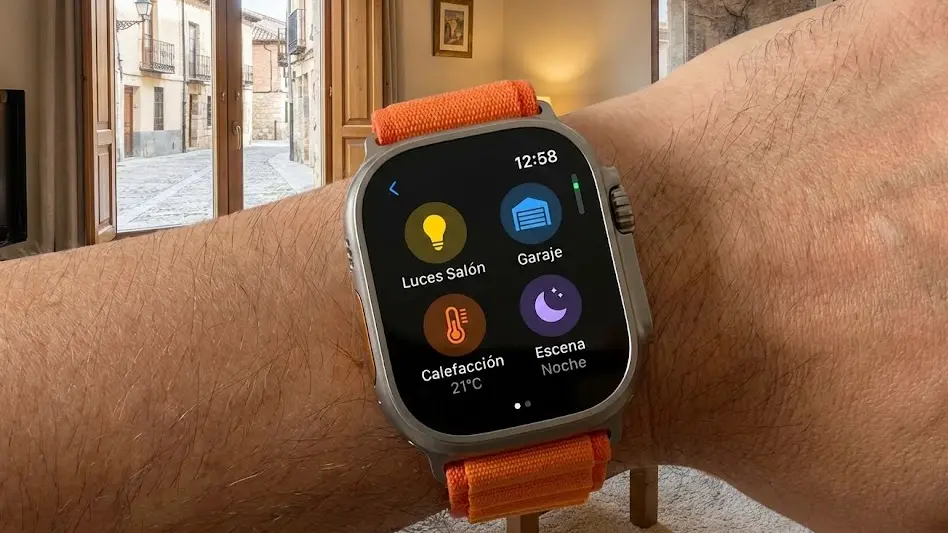
Lo más potente del Apple Watch son las complicaciones. Puedes configurar iconos en la esfera de tu reloj que, al pulsarlos, ejecuten una acción inmediata. Por ejemplo:
- Un icono de ☕ para encender la cafetera.
- Un icono de 🔒 para cerrar la cerradura inteligente.
- Un indicador de 🌡️ que te muestra la temperatura del salón en tiempo real.
Para configurar esto, solo necesitas ir a la App de Home Assistant en tu iPhone, entrar en Ajustes > Companion App > Apple Watch y seleccionar qué acciones quieres tener disponibles.
2. Atajos de Siri y el Botón de Acción
Si tienes un Apple Watch Ultra o simplemente te gusta usar la voz, los Atajos de Siri son tu mejor aliado. Puedes crear frases personalizadas como «Oye Siri, buenas noches» para que Home Assistant apague todo, baje persianas y active la alarma.
Para los usuarios del modelo Ultra, podéis mapear el Botón de Acción para que ejecute un script específico de Home Assistant. Es la definición de inmediatez.
Home Assistant en Wear OS: Potencia en Android
Durante mucho tiempo, Android fue el «hermano pobre» en cuanto a wearables, pero con la llegada de Wear OS 3, 4 y 5 (presentes en los Galaxy Watch y Pixel Watch), la experiencia es increíblemente fluida.
El poder de los «Tiles» (Losetas)
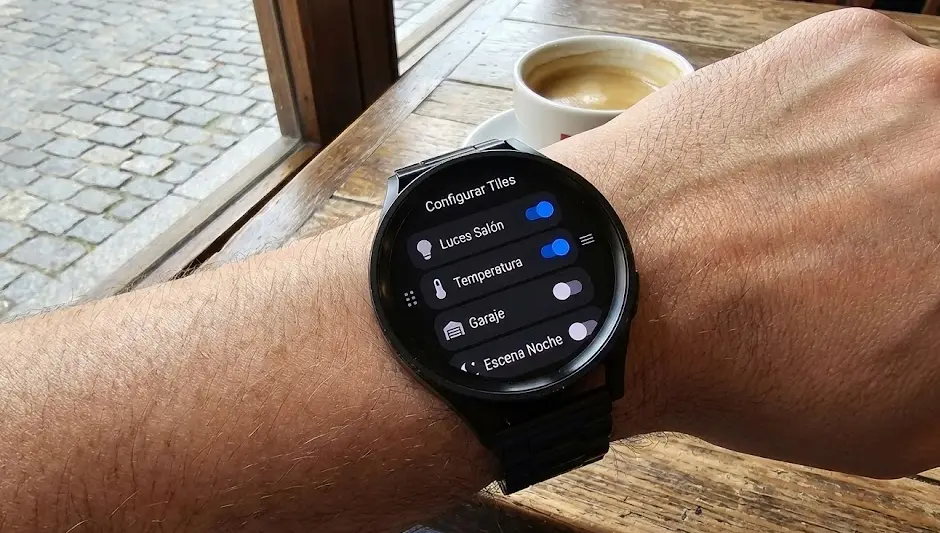
En Wear OS, la magia reside en los Tiles o Losetas. Deslizando el dedo hacia la izquierda o derecha en tu reloj, puedes acceder a un panel de control rápido de Home Assistant. Puedes configurar:
- Loseta de Favoritos: Botones grandes para tus 5 o 6 entidades más usadas (luces, garaje, ventilador).
- Loseta de Sensores: Para ver de un vistazo si te has dejado una ventana abierta o cuál es el consumo eléctrico actual de tu casa (ideal si usas medidores de consumo como Shelly EM).
La instalación es sencilla: descargas la app oficial de Home Assistant desde la Play Store del reloj, inicias sesión (te pedirá confirmar en el móvil) y listo.
Guía de configuración rápida (Paso a paso)
Da igual si usas Apple o Android, el proceso lógico para que esto funcione bien y sea seguro es el siguiente. No te saltes el paso de la seguridad, es vital cuando controlamos accesos físicos a la vivienda.
Paso 1: Acceso Remoto Seguro
Para controlar tu casa desde el reloj cuando no estás conectado al WiFi (por ejemplo, al volver de correr con conexión LTE), necesitas que tu Home Assistant sea accesible desde fuera. Tienes dos grandes opciones:
- Nabu Casa: La opción oficial, más fácil y que apoya a los desarrolladores.
- Métodos DIY: Usar Cloudflare Tunnel o VPNs como WireGuard. Esto requiere un poco más de conocimientos técnicos, pero es gratuito.
Paso 2: Definir las «Acciones»
No intentes meter toda tu casa en el reloj; sería inmanejable. Selecciona solo lo crítico. En la configuración de la app móvil de Home Assistant, busca el apartado de «Wearable» o «Apple Watch» y sincroniza solo:
- Escenas (Llegada, Salida, Noche).
- Scripts (Abrir Garaje, Regar Jardín).
- Entidades clave (Cerradura Nuki, Alarma).
Si te interesa la seguridad, te recomiendo leer nuestra guía sobre cerraduras inteligentes para entender cómo integrarlas correctamente.
Casos de uso reales para personas con poco tiempo
Aquí es donde la teoría se convierte en utilidad real. Estas son las automatizaciones que yo uso a diario desde mi muñeca y que me ahorran micro-momentos de estrés.
1. «Voy a salir a correr»
Toco un solo botón en mi reloj. Home Assistant apaga todas las luces, verifica que las ventanas estén cerradas (y me avisa si no lo están gracias a sensores de apertura), y activa la aspiradora robot para que limpie mientras no estoy.
2. Apertura del Garaje por Geolocalización + Confirmación
Aunque la automatización por GPS es genial, a veces falla o abre la puerta cuando solo pasas cerca. Mi configuración favorita es una notificación accionable en el reloj. Cuando Home Assistant detecta que estoy cerca de casa, el reloj vibra y me pregunta: «¿Abrir garaje?». Un toque en «SÍ» y la puerta se abre. Seguridad y comodidad unidas.
3. Control de Clima desde la cama
Te despiertas con frío a mitad de la noche. En lugar de buscar el móvil y deslumbrarte con la pantalla, giras la muñeca, deslizas al control de clima y subes un grado la calefacción. Si usas válvulas termostáticas inteligentes, el cambio es casi instantáneo y silencioso.
Consejos avanzados para expertos
Si ya dominas lo básico, aquí tienes dos trucos para llevar la experiencia al nivel «Pro»:
Etiquetas NFC y el Reloj
Puedes colocar pegatinas NFC ocultas en lugares estratégicos (la mesita de noche, el marco de la puerta, el coche). Al acercar tu reloj a la etiqueta, se ejecuta una automatización instantánea. Es mucho más rápido que buscar el icono en la pantalla. Puedes aprender más sobre esto en nuestro artículo sobre etiquetas NFC y automatizaciones.
Feedback Háptico
Configura Home Assistant para que tu reloj vibre de forma distinta según lo que ocurra en casa. Una vibración corta para «Lavadora terminada», una vibración larga y fuerte para «Alarma de intrusión». Así sabes qué pasa sin ni siquiera mirar la pantalla.
Conclusión: Tu tiempo es oro
Controlar Home Assistant desde el Apple Watch o Wear OS no es un capricho tecnológico; es una herramienta de productividad. Elimina la fricción de sacar el móvil y te devuelve el control inmediato de tu entorno.
No necesitas configurarlo todo hoy. Empieza por lo básico: pon un botón para abrir la puerta o encender la luz del salón. Una vez que experimentes la comodidad de hacerlo desde la muñeca, no querrás volver atrás.
¿Estás listo para modernizar tu rutina? Si necesitas actualizar tu equipamiento, aquí tienes una selección de los mejores smartwatches compatibles.
🛒 ¿Buscas el reloj ideal para tu domótica?
Encuentra las mejores ofertas en Apple Watch y relojes con Wear OS compatibles.
Preguntas Frecuentes (FAQ)
¿Consume mucha batería usar Home Assistant en el reloj?
El consumo es mínimo si se configura correctamente. La app no está constantemente conectada en segundo plano enviando datos masivos. Solo consume significativamente cuando interactúas con ella o si tienes configurada una actualización de sensores GPS muy frecuente (alta precisión).
¿Funciona si no tengo el móvil cerca?
Sí, pero con condiciones. Si tu reloj tiene conexión LTE (eSIM), podrás controlar tu casa desde cualquier lugar sin el móvil. Si es versión solo WiFi/Bluetooth, necesitarás estar conectado a una red WiFi conocida para que funcione de forma autónoma.
¿Puedo ver las cámaras de seguridad en el reloj?
Sí, tanto en Apple Watch como en Wear OS es posible ver snapshots (fotos) o streaming de tus cámaras, aunque el rendimiento depende mucho de la potencia del reloj y la calidad de la conexión. Para sistemas avanzados como Frigate NVR, las notificaciones con foto adjunta funcionan de maravilla.
Tengo problemas de conexión fuera de casa, ¿qué hago?
El error más común es no tener configurada correctamente la URL externa en la Companion App. Asegúrate de que tu dirección de Nabu Casa o tu dominio personal (DuckDNS/Cloudflare) esté correctamente introducido en los ajustes de la app del reloj.
¿Es necesario saber programar en YAML?
Para nada. Hoy en día, la integración con los relojes se gestiona casi al 100% desde la interfaz gráfica de la aplicación móvil de Home Assistant. Solo necesitarás tocar código si quieres hacer cosas extremadamente personalizadas.
¿Te ha sido útil? ¡Compártelo con otros!
Únete a la Comunidad
Síguenos en nuestras redes para ver tutoriales en vídeo, ideas de decoración y trucos rápidos para tu hogar inteligente.