Montar un Rack Doméstico en Casa: Guía 2026 y Materiales
Aprende a montar tu propio rack doméstico desde cero: qué materiales necesitas, cómo organizar el cableado, qué errores evitar y qué equipos recomendamos en 2026 para una instalación profesional en casa.
En este artículo:
- ¿Qué es un rack doméstico y por qué deberías tener uno?
- Tipos de rack doméstico: cuál elegir según tu caso
- Qué necesitas para montar un rack doméstico: lista de materiales y presupuesto
- Cómo montar un rack doméstico paso a paso
- La parte que nadie cuenta: terminar el patch panel correctamente
- ¿Qué equipos instalar en tu rack doméstico? Orden y lógica de montaje
- Switch gestionable vs no gestionable: ¿cuál necesitas realmente y alternativas?
- Red y domótica: qué protocolos conviven mejor en el rack
- Mejora tu red Wi-Fi desde el rack: access points y redes mesh
- Servidor para Home Assistant en el rack: opciones reales
- NAS en el rack: almacenamiento y backups centralizados
- Alimentación PoE, fibra óptica y otros detalles avanzados
- Ruido y seguridad física del rack
- Acceso remoto seguro desde el rack: Cloudflare Tunnel vs VPN
- Errores comunes al montar un rack doméstico (y cómo evitarlos)
- Caso real: cómo resolvimos un problema de latencia en una instalación IoT
- Monitorización del rack con Home Assistant
- Comparativa de los mejores racks domésticos (2026)
- Glosario rápido
- FAQ
- Conclusión: tu rack doméstico, tu sistema nervioso central
Artículo revisado por el equipo técnico de Ayuda Domótica, con experiencia en instalaciones reales de redes residenciales y automatización.
En muchas instalaciones domésticas, la falta de planificación termina convirtiendo el rack en un caos de cableado desordenado y equipos mal ubicados. Esta guía te enseña cómo evitarlo, paso a paso, con ejemplos reales y recomendaciones de expertos.
En esta guía aprenderás:
- Qué rack elegir según tu espacio y equipamiento.
- Cómo organizar el cableado y el patch panel como un profesional.
- Qué errores evitar (los que cometemos todos la primera vez).
- Qué equipos son imprescindibles en 2026 para un rack doméstico.
Recuerdo una consulta típica: un lector nos envió la foto del hueco técnico de su casa reformada. Cables Ethernet sin etiquetar, el router encima de una caja y el patch panel colgando. Su comentario fue “no sé cómo se me ocurrió dejarlo para después”. Y eso pasa más de lo que se cree. La instalación del rack, si no se planifica, acaba siendo el cuello de botella de toda la domótica. Un rack mal organizado significa horas perdidas buscando qué cable es qué y reinicios a ciegas.
Esta guía está pensada para que, al terminar, tengas un rack con aspecto profesional, aunque lo hayas montado un sábado por la tarde.
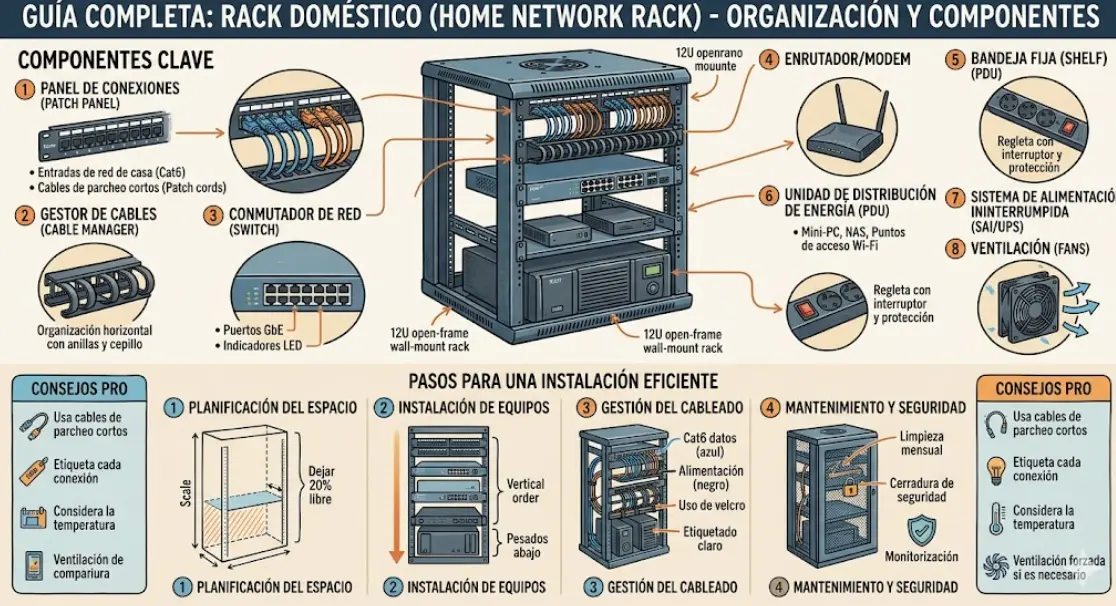
Respuesta rápida: Un rack doméstico es un armario metálico estándar de 19” que centraliza router, switch, patch panel, NAS y otros equipos de red y domótica. Para montarlo en casa, necesitas elegir el tamaño correcto (6U a 12U para uso doméstico), organizar el cableado con patch panel y latiguillos, añadir protección eléctrica y conectar los equipos siguiendo un orden lógico de arriba a abajo.
¿Qué tamaño de rack necesitas según tu vivienda?
| Si tienes… | Elige un rack de… |
|---|---|
| Piso pequeño o apartamento | 6U |
| Casa unifamiliar media | 9U |
| Casa con domótica seria (NAS, HA, cámaras) | 12U |
| Mucho equipo o previsión de NAS/servidor potente | 15U o superior |
¿Qué es un rack doméstico y por qué deberías tener uno?
Un rack doméstico es un armario o bastidor metálico de tamaño estándar que sirve para montar y organizar equipos de red, almacenamiento y automatización del hogar. La medida universal es 19 pulgadas de ancho de carril a carril, y la altura se mide en unidades “U” (1U = 44,45 mm).
La razón por la que merece la pena tener uno en casa va mucho más allá de la estética: cuando tienes varios dispositivos de domótica —router, switch gestionable, NAS, Raspberry Pi o servidor para Home Assistant, patch panel, SAI (Sistema de Alimentación Ininterrumpida, también llamado UPS)— necesitas un lugar donde todo esté centralizado, bien ventilado, fácil de mantener y con acceso limpio al cableado.
Como decimos a menudo en el equipo: “Un rack bien montado es como una cocina bien organizada. No es solo bonito, es que cuando algo falla tardas minutos en encontrarlo en lugar de horas.”
Tipos de rack doméstico: cuál elegir según tu caso
Antes de comprar nada, hay que elegir el formato correcto. No todos los racks son iguales ni sirven para lo mismo.
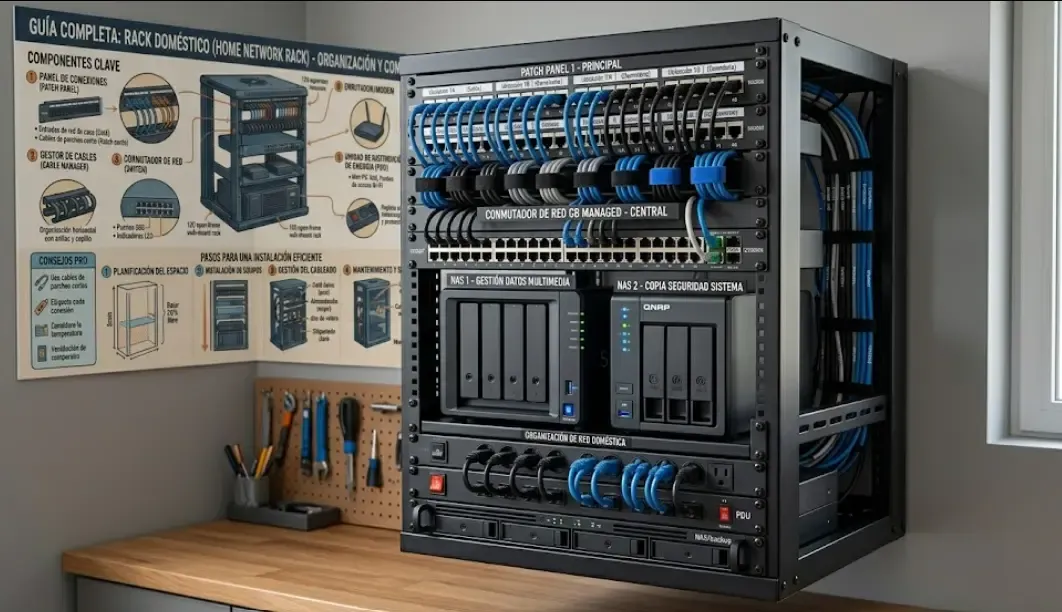
Rack abierto (open frame)
Es el más económico y fácil de instalar. Sin puerta ni laterales, lo que facilita el acceso y la ventilación. El principal inconveniente es que acumula polvo más rápido y es menos estético si está en zona visible.
Ideal para: cuartos técnicos, garajes o zonas ocultas donde primes el acceso y el precio sobre la estética.
Rack cerrado (wall mount o de suelo)
Tiene puerta frontal (normalmente de cristal o metálica perforada) y laterales. Mucho más ordenado visualmente y protege mejor el equipo del polvo. El de pared es perfecto si no tienes espacio en el suelo. Un armario de telecomunicaciones de pared de 9U o 12U es una solución muy común en viviendas.
Ideal para: salones con rack visible, pasillos técnicos o cuando quieres que tenga buen aspecto.
Rack de telecomunicaciones
Menos común en instalaciones domésticas, pero útil para setups muy pequeños. Los de 10” no son compatibles con equipos estándar de 19”, aunque existen switches y patch panels de 10” enfocados sobre todo a armarios de operadoras; en el mercado doméstico la oferta es casi nula, por lo que no lo recomendamos salvo contadas excepciones.
¿Cuántas U necesitas?
| Instalación | Equipos típicos | Rack recomendado |
|---|---|---|
| Básica (router + switch) | 2-3 dispositivos | 6U |
| Media (+ NAS + HA + SAI) | 5-7 dispositivos | 9U a 12U |
| Avanzada (+ servidor + patch panel completo) | 8-12 dispositivos | 15U a 18U |
| Profesional | 12+ dispositivos | 22U o más |
Es una máxima en el mundillo: la primera vez que montas un rack, siempre te arrepientes de no haber cogido uno más grande. Por eso recomendamos sobrestimar al menos un 30 % el espacio.
Qué necesitas para montar un rack doméstico: lista de materiales y presupuesto
Antes de ponerte manos a la obra, te dejo la lista completa de materiales que vas a necesitar. No hace falta comprarlo todo de golpe, pero sí conviene tenerlo claro desde el principio.
Nota sobre precios: Los precios que aparecen en este artículo son orientativos a la fecha de la última actualización. Consulta el precio actual directamente en el enlace del producto, ya que pueden variar.
Presupuesto orientativo según nivel de instalación
| Nivel | Equipamiento típico | Precio aprox. |
|---|---|---|
| Básico | Rack 6U, switch no gestionable, sin SAI | 120-150€ |
| Medio | Rack 9U-12U, switch gestionable, SAI básico | 300-350€ |
| Avanzado | Rack 12U-15U, switch gestionable PoE, SAI 900VA, NAS, servidor HA | 600-700€ |
Hardware del rack
- Armario rack (el tamaño que hayas elegido; comprueba el peso máximo de carga por U si vas a colgar equipos pesados, algunos racks baratos de pared soportan muy poco peso)
- Patch panel de 12 o 24 puertos (cat.6 para instalaciones nuevas)
- Switch gestionable (8, 16 o 24 puertos según necesidades, y si alimentarás cámaras o AP por cable, que tenga PoE —Power over Ethernet— con presupuesto de wattaje suficiente)
- Regleta de enchufes para rack con protección contra sobretensiones
- Pasacables (1 o 2 unidades para organizar latiguillos)
- Latiguillos de red cat.6 (longitudes 0,5m y 1m para conexiones internas, si es posible en varios colores para diferenciar funciones. Nuestra recomendación de colores: azul = datos, rojo = crítico/servidores, amarillo = PoE, verde = WAN, gris = gestión. No es un estándar universal, así que usa la combinación que prefieras y documéntala.)
- Ventilador de rack (opcional pero muy recomendado)
Herramientas
- Destornillador de estrella y plano
- Pinza de impacto (punch-down) para el patch panel
- Crimpadora RJ45 (para conectores RJ45 macho, a diferencia de la pinza de impacto que se usa en paneles y rosetas)
- Tester de red (de continuidad básico, con LEDs por par) — imprescindible para verificar cada latiguillo y cada punto de red
- Bridas de velcro reutilizables y organizadores de cable
- Etiquetas adhesivas o rotulador permanente
- Nivel de burbuja
- Taladro y tacos si el rack va a la pared
Cableado
- Cable UTP cat.6 para el tendido (si no lo tienes ya instalado)
- Conectores RJ45 cat.6 para terminaciones directas si las hay

Digitus DN-19 12U Armario Rack de Pared 12U para Domótica
Rack de pared de 12U con puerta de cristal, laterales extraíbles y perfil de 19 pulgadas. Ideal para instalaciones domésticas con NAS, switch, patch panel y Raspberry Pi.
Cómo montar un rack doméstico paso a paso
Esta es la parte central. Vamos a ir paso por paso, sin saltarnos nada.
Cómo montar un rack doméstico desde cero
Guía paso a paso para instalar y organizar un rack doméstico de forma profesional.
Planifica la ubicación
Elige un lugar con acceso a corriente eléctrica, preferiblemente cerca de donde entran los cables de red (habitación técnica, armario empotrado o pasillo). Asegúrate de que haya ventilación suficiente y que puedas acceder por la parte trasera si el rack lo requiere.
Instala el rack en la pared o en el suelo
Si es de pared, usa los tacos y tornillos adecuados para el tipo de pared (pladur requiere tacos especiales, ladrillo o hormigón admite tacos normales de 8mm). Usa el nivel para asegurarte de que queda perfectamente horizontal. Si es de suelo, asegúrate de que está nivelado y fijo si lo tiene. **Muy importante:** si el rack es metálico, conecta un cable de toma de tierra (amarillo-verde) desde el borne de masa del armario hasta la toma de tierra del cuadro eléctrico o de la instalación. Es una medida de seguridad fundamental.
Instala el patch panel en la parte superior
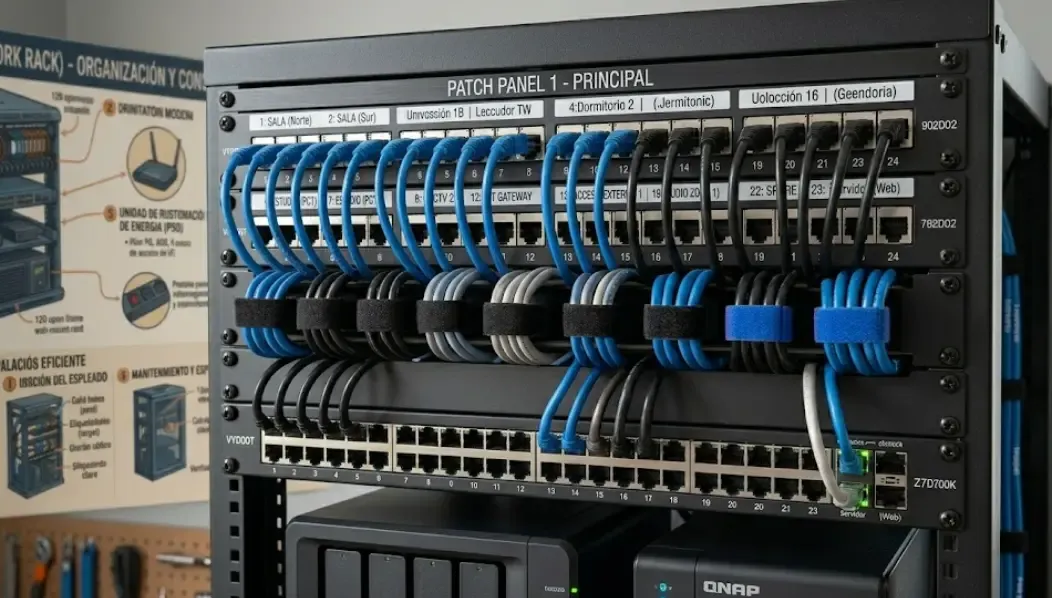
El patch panel va en la parte alta del rack. Sujétalo con los tornillos de jaula en los carriles. Termina cada puerto con la pinza de impacto siguiendo el esquema T568B (el más habitual en Europa) de forma consistente en toda la instalación. Etiqueta cada puerto con el número de habitación o punto de red al que corresponde.
Añade el pasacables debajo del patch panel
El pasacables permite ordenar los latiguillos y que no cuelguen por delante. Instálalo justo debajo del patch panel, antes de conectar nada. Existen pasacables horizontales (los más comunes en racks pequeños) y verticales (ideales si tienes un rack alto y necesitas llevar cables hacia la parte trasera de forma discreta); elige el que mejor se adapte a tu armario.
Monta el switch gestionable
Colócalo debajo del pasacables. Los switches tienen orejas de rack estándar de 19 pulgadas incluidas o vendidas aparte. Conecta los latiguillos del patch panel a los puertos del switch de forma ordenada.
Instala el SAI o UPS en la parte inferior
El SAI va siempre abajo del rack porque es el componente más pesado. Conecta la regleta de enchufes del rack al SAI para que todos los equipos queden protegidos ante cortes de luz.
Organiza el cableado con bridas de velcro
Usa bridas de velcro (mejor que las de plástico, que no permiten rehacer) para agrupar los cables por zonas: cableado de red por un lado, alimentación por el otro. Es buena práctica separar ambos tipos para reducir posibles interferencias y facilitar el mantenimiento.
Etiqueta absolutamente todo
Cada latiguillo, cada puerto del switch, cada regleta. Parece obsesivo, pero cuando tengas que cambiar algo en 6 meses lo agradecerás enormemente. Usa etiquetas o un rotulador permanente. Además de etiquetar, asigna un código de color a los latiguillos según su función (por ejemplo, rojo para WAN, azul para LAN, amarillo para cámaras IP, verde para dispositivos IoT). Esto te permitirá identificar cada tipo de red con un solo vistazo.
Prueba la conectividad
Conecta los equipos uno a uno y verifica que cada punto de red funciona correctamente. Un tester de red básico (de continuidad, con LEDs por par) te ahorrará muchísimo tiempo. Una vez todo funcione, cierra el rack y disfruta.
La parte que nadie cuenta: terminar el patch panel correctamente
Nuestro equipo insiste siempre en este punto, porque es donde más errores vemos: “La mayoría de la gente sabe conectar un cable RJ45. Pero terminar un patch panel con la pinza de impacto es otra cosa. Si no ejerces la fuerza justa, el contacto queda flojo y el cable falla bajo carga pero no en las pruebas.”
El patch panel utiliza conectores de tipo 110 (punch-down). Cada par del cable UTP (naranja, verde, azul, marrón con sus respectivos pares) se inserta en una ranura y se fija con la pinza. El orden de los pares sigue el esquema T568A o T568B, siendo este último el más común en instalaciones domésticas españolas.
Esquema T568B (el más habitual):
| Pin | Color |
|---|---|
| 1 | Blanco/Naranja |
| 2 | Naranja |
| 3 | Blanco/Verde |
| 4 | Azul |
| 5 | Blanco/Azul |
| 6 | Verde |
| 7 | Blanco/Marrón |
| 8 | Marrón |
La primera vez que lo hicimos nosotros, terminamos tres puertos siguiendo el esquema T568A sin darnos cuenta, mientras que el resto de la instalación estaba en T568B. A simple vista todo parecía funcionar, pero la inconsistencia entre estándares generaba errores intermitentes y velocidades caídas. Un tester de continuidad básico lo habría detectado en un minuto. La clave no es qué estándar elijas, sino mantener la coherencia en toda la instalación.
¿Qué equipos instalar en tu rack doméstico? Orden y lógica de montaje
El orden en que colocas los equipos dentro del rack importa. No es solo estético: afecta a la gestión del calor, al peso y a la facilidad de mantenimiento.
Orden recomendado de arriba a abajo
- Patch panel → Siempre arriba. Es el punto de llegada de todos los cables de la casa y debe ser lo primero que ves al abrir el rack.
- Pasacables → Justo debajo del patch panel para organizar los latiguillos de conexión al switch.
- Switch gestionable → Conectado directamente al patch panel con latiguillos cortos (0,5m). Los switches con más puertos van aquí.
- Router/ONT → Si tu operador te permite colocar el router en rack (algunos tienen orejas de rack opcionales), va aquí. Si no, puede ir en una bandeja de rack universal.
- Raspberry Pi / servidor Home Assistant / NAS → En la zona media. El NAS es pesado, así que mejor en la parte media-baja. El NAS es fundamental si buscas una nube privada en casa.
- SAI/UPS → Siempre abajo. Es el componente más pesado y así el centro de gravedad del rack queda bajo.
- Regleta de enchufes para rack → En la parte trasera del rack o en una U libre. Conectada al SAI.
¿Qué no meter en el rack?
- Cables de fibra óptica sin protección (son muy delicados). Si tu instalación de fibra (FTTH) termina en el rack, usa una bandeja de empalme de fibra (ODF) y protege el pigtail. Meter la roseta de fibra suelta en un rack es buscar problemas.
- Equipos con mucho calor y sin ventilación adecuada.
- Transformadores “gordos” que bloqueen múltiples enchufes de la regleta.
- Equipos no rackables apilados directamente sobre otros equipos (usa bandejas o soportes universales).
Para proteger tus equipos ante cortes de luz, te recomendamos consultar nuestra guía completa de SAI y UPS para casa, donde comparamos modelos y cómo dimensionarlos.
Switch gestionable vs no gestionable: ¿cuál necesitas realmente y alternativas?
Es un caso habitual: comprar un switch no gestionable porque es más barato, querer separar la red IoT tres meses después con VLANs y tener que cambiarlo entero.
Switch no gestionable
Plug and play, sin configuración, sin VLANs, sin QoS. Válido para una red doméstica sencilla donde todos los dispositivos están en la misma red.
Switch gestionable (managed)
Permite configurar VLANs para separar la red IoT de la principal, priorizar tráfico (QoS), monitorizar el estado de cada puerto y hacer troubleshooting real. Para domótica avanzada con Home Assistant y muchos dispositivos conectados, es prácticamente imprescindible.
Alternativas si no quieres (o no puedes) comprar un switch gestionable
No todo el mundo necesita todas las funcionalidades avanzadas. Si tu presupuesto es ajustado o no quieres lidiar con configuración extra, estas son dos opciones viables:
- Usar un segundo router como punto de acceso aislante: Algunos routers permiten crear una red Wi-Fi de invitados o una VLAN básica que puedes dedicar a los dispositivos IoT.
- Access Point con funciones de aislamiento de red: Determinados AP (como los de Ubiquiti o TP-Link Omada) permiten crear múltiples SSID y aislar el tráfico entre ellos.
La separación de la red IoT mediante VLANs es especialmente importante para la seguridad. En nuestra guía sobre VLANs para IoT y seguridad de red doméstica lo explicamos en detalle.
| Característica | Switch No Gestionable | Switch Gestionable |
|---|---|---|
| Configuración | Ninguna (plug & play) | Completa (VLANs, QoS, etc.) |
| VLANs (separar red IoT) | ❌ | ✅ |
| Monitorización de puertos | ❌ | ✅ |
| Precio típico 8 puertos | 15-30€ | 50-150€ |
| Para domótica avanzada | No recomendado | Imprescindible |
| Curva de aprendizaje | Ninguna | Media-Alta |

TP-Link TL-SG108E Switch Gestionable 8 Puertos Gigabit - Recomendado
Switch gestionable de 8 puertos gigabit con soporte para VLANs 802.1Q, QoS y monitorización por puerto. Compatible con montaje en rack y perfecto para aislar dispositivos IoT.
Red y domótica: qué protocolos conviven mejor en el rack
Cuando tienes un rack doméstico bien montado, la pregunta natural es: ¿qué protocolos de domótica pasan por él y cuáles son independientes?
Pasan por el rack (cableado o Wi-Fi via switch/router):
- Dispositivos Wi-Fi (Shelly, Tapo, Sonoff…)
- Servidor Home Assistant (vía Ethernet)
- NAS y cámaras IP
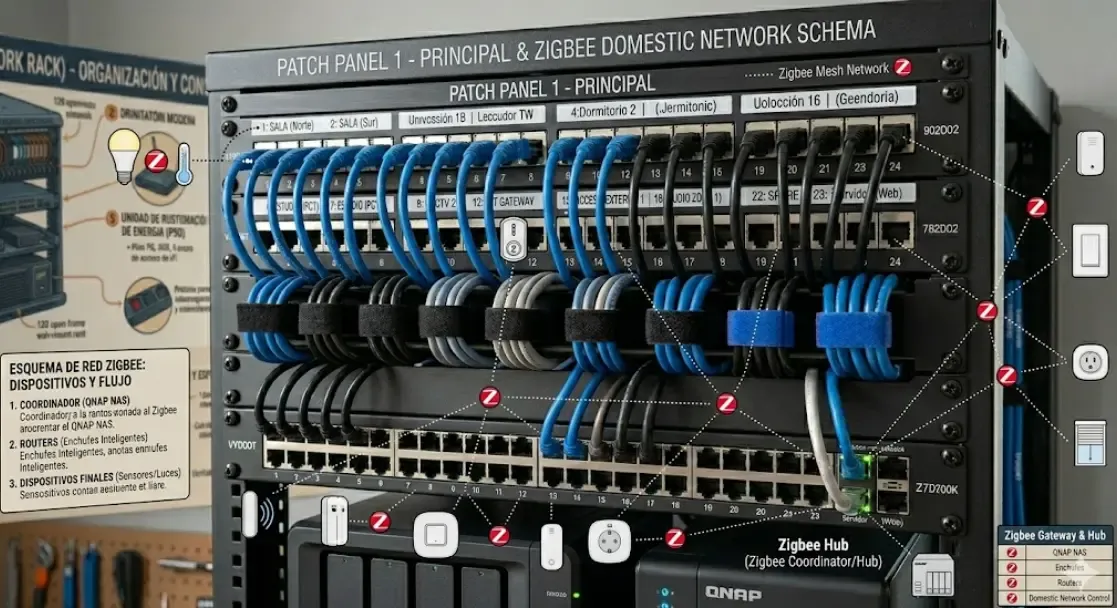
- Controladores Zigbee o Z-Wave conectados via USB al servidor
Son independientes del rack (radio):
- Zigbee (2,4 GHz, malla propia)
- Z-Wave (868 MHz en Europa)
- Thread/Matter (radio propia)
Si tienes muchos dispositivos Zigbee, el coordinador Zigbee (normalmente un dongle USB conectado al servidor) debe estar bien posicionado. Para más detalles, puedes leer nuestra comparativa Zigbee vs Wi-Fi y también la guía sobre Z-Wave vs Zigbee.
Mejora tu red Wi-Fi desde el rack: access points y redes mesh
Un rack bien montado es también el punto central para distribuir el Wi-Fi por toda la casa mediante access points conectados por cable. La diferencia de rendimiento entre un AP con cable y un repetidor inalámbrico es enorme. Si ya tienes el cableado hecho, conectar APs por cable desde el switch es la mejor inversión.
En nuestra guía de redes mesh y mejora del Wi-Fi para domótica encontrarás opciones concretas.
Y para que las automatizaciones funcionen sin sorpresas, asigna IP estática a tu servidor Home Assistant, NAS y switch. Aquí tienes la guía de cómo configurar IP estática para domótica.
Servidor para Home Assistant en el rack: opciones reales
El rack doméstico es el hogar natural del servidor de Home Assistant. Estas son las opciones más habituales:
- Home Assistant Green: Opción oficial, sin ventilador, 32 GB eMMC, ranura M.2. No es rackable nativo, pero cabe en una bandeja de 1U.
- Raspberry Pi 5: Flexible, cabe en bandeja de 1U con soporte. Necesita más configuración. Comparativa completa en Home Assistant Green vs Raspberry Pi.
- Mini PC (NUC o similar): Ideal para virtualización con Proxmox y múltiples servicios. Consulta virtualización con Proxmox y Home Assistant.
NAS en el rack: almacenamiento y backups centralizados
Un NAS te da almacenamiento central para cámaras, backups, Plex… Synology es la referencia (modelos como DS223j, silencioso y de bajo consumo). No es formato rack, así que se instala en bandeja.
Para profundizar: qué es un NAS y cómo usarlo con Plex y estrategia de backup 3-2-1 con Google Drive y NAS.
Alimentación PoE, fibra óptica y otros detalles avanzados
En 2026, muchas cámaras, AP y videoporteros se alimentan por PoE. Al elegir switch, comprueba el presupuesto total de wattaje. Un switch de 8 puertos con 60 W no puede alimentar simultáneamente cuatro cámaras de 15 W más dos AP de 12 W (84 W totales). Calcula y deja margen de seguridad.
En cuanto a la fibra óptica: protege siempre la terminación dentro del rack con una bandeja ODF y no dobles el cable con radio menor de 3 cm. Si necesitas extender la fibra, contacta con un técnico cualificado.
Ruido y seguridad física del rack
Un NAS con discos y ventiladores puede generar 35-40 dB(A), audible en un salón silencioso. Prioriza equipos silenciosos si el rack está cerca de zonas de estar.
Seguridad física: puerta con cerradura si hay niños, revisa el límite de carga del rack de pared (algunos soportan solo 25-30 kg), y no apiles equipos no rackables; usa bandejas.
Acceso remoto seguro desde el rack: Cloudflare Tunnel vs VPN
Las dos grandes opciones para acceder a Home Assistant desde fuera: Cloudflare Tunnel (fácil, tráfico por sus servidores) o WireGuard/Tailscale (VPN, tráfico directo, más privacidad). Comparamos ambas en Cloudflare Tunnel vs Nginx Proxy Manager y WireGuard vs Tailscale.
Errores comunes al montar un rack doméstico (y cómo evitarlos)
Esta sección resume lo que hemos visto fallar una y otra vez.
❌ Rack demasiado pequeño → Los equipos se multiplican. Si crees que necesitas 6U, coge 9U.
❌ No etiquetar → Un cable sin etiqueta es una bomba de tiempo. Etiqueta todo.
❌ Mezclar datos y alimentación → Sepáralos. Es buena práctica para reducir interferencias y facilitar el mantenimiento.
❌ Mala ventilación → Un rack cerrado sin ventilación puede superar los 50°C en verano. Añade ventilación activa y separa los equipos calientes.
❌ Sin acceso trasero → Deja al menos 30-40 cm si es de suelo; si es de pared, que el modelo permita acceso lateral o paneles abatibles.
❌ No dejar espacio para crecer → Un 25-30% de capacidad libre evita dolores de cabeza.
❌ Bridas de plástico → Usa velcro, podrás reorganizar sin cortar.
❌ Olvidar la toma de tierra → Un rack metálico sin tierra es un riesgo. Conéctala siempre.
Caso real: cómo resolvimos un problema de latencia en una instalación IoT
Un lector (David) nos contactó con latencias aleatorias en sus 12 dispositivos Wi-Fi y pérdida de frames en cámaras. Su rack de 9U cerrado, sin ventilación activa, con switch no gestionable y una Raspberry Pi 4 con dongle Zigbee, presentaba tres problemas encadenados:
- Congestión por falta de QoS y VLANs.
- Estrangulamiento térmico (48°C dentro del rack).
- Cobertura Zigbee deficiente al estar el dongle encerrado.
Solución (menos de 60€):
- Switch gestionable TP-Link TL-SG108E (~40€) con VLAN y QoS.
- Ventilador de 1U (~15€) y 1U libre entre NAS y servidor.
- Cable alargador USB (~5€) para sacar el coordinador Zigbee.
Resultado: latencia < 50 ms, cero pérdida de frames, temperatura < 32°C.
Monitorización del rack con Home Assistant
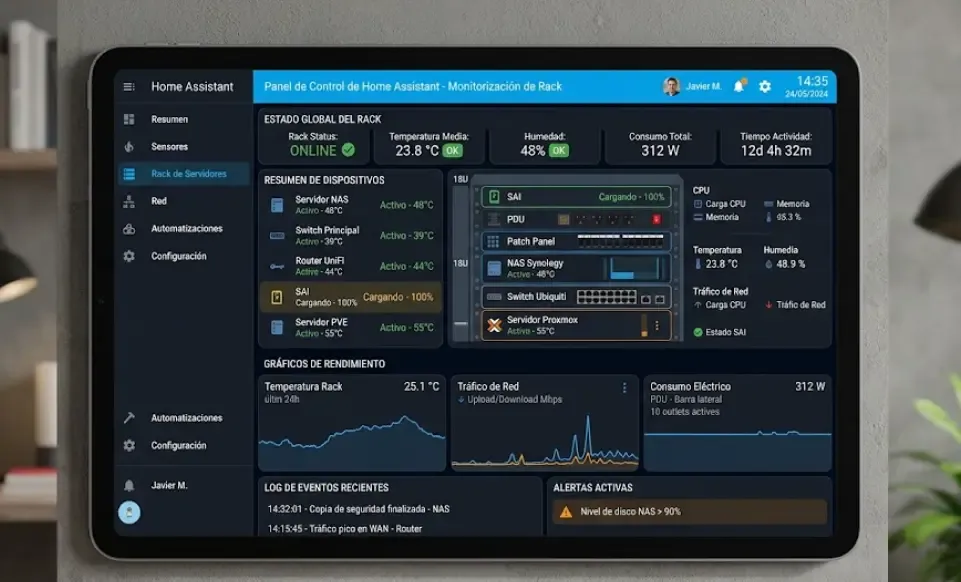
Puedes monitorizar temperatura interior (sensor Zigbee/BLE), estado del SAI, tráfico de red, estado del NAS y consumo eléctrico total con un enchufe medidor. Con InfluxDB + Grafana tendrás datos históricos. Más información en InfluxDB y Grafana con Home Assistant.
Comparativa de los mejores racks domésticos (2026)
| Rack | Tamaño | Tipo | Precio aprox. | Ideal para |
|---|---|---|---|---|
| Digitus DN-19 6U Pared | 6U | Cerrado, pared | ~50€ | Instalaciones básicas |
| Digitus DN-19 12U Pared | 12U | Cerrado, pared | ~90€ | Instalaciones medias con NAS |
| Lanberg 9U Open Frame | 9U | Abierto, pared | ~35€ | Cuartos técnicos / garajes |
| Truenet 15U Suelo | 15U | Cerrado, suelo | ~180€ | Instalaciones avanzadas con servidor |
| Sohoplus 18U Suelo | 18U | Cerrado, suelo | ~250€ | Instalaciones domésticas muy equipadas |
Glosario rápido
- U (Unidad de rack): altura estándar, 1U = 44,45 mm.
- Patch panel: panel donde terminan los cables de red.
- Switch gestionable: switch configurable con VLANs, QoS y monitorización.
- SAI/UPS: Sistema de Alimentación Ininterrumpida.
- VLAN: red lógica independiente para aislar dispositivos.
- Crimpadora: herramienta para conectores RJ45 macho.
- Punch-down: pinza de impacto para paneles y rosetas.
- PoE: Power over Ethernet, alimentación por cable de red.
- ODF: bandeja de fibra óptica para proteger terminaciones.
FAQ
¿Qué tamaño de rack necesito para una casa normal?
Para router, switch, NAS y Home Assistant, un rack de 9U a 12U es lo más habitual. Deja un 25-30% de capacidad libre para ampliaciones.
¿Puedo montar el rack en un armario empotrado?
Sí, pero vigila la ventilación (puede ser necesario un ventilador activo) y el acceso trasero para el cableado. Mide la temperatura interior con un sensor.
¿Necesito un switch gestionable para domótica básica?
Para domótica básica (Alexa, algunos enchufes) un switch no gestionable vale. Si usas Home Assistant, VLANs o cámaras IP, el gestionable merece la pena. Alternativas: AP con aislamiento o un segundo router para red IoT.
¿Es obligatorio tener un patch panel?
No es obligatorio, pero sí muy recomendable. Facilita cambios y organización. Otra alternativa es usar keystone jacks directos en placa de pared (menos común en España).
¿Cómo protejo los equipos ante cortes de luz?
Con un SAI en la parte inferior del rack. Proporciona energía durante minutos para un apagado ordenado. Marcas recomendadas: APC, Eaton. Consulta nuestra guía de SAI para casa.
¿Qué cableado necesito para el rack?
Cable UTP cat.6 para el tendido. Latiguillos cat.6 de 0,5-1 m en colores para diferenciar funciones. Para reformas, considera cat.6a o fibra multimodo entre plantas. Más en cableado estructurado.
¿Puedo meter la ONT en el rack?
Sí, con bandeja 1U o soporte universal. Protege la fibra y no la dobles en radios menores de 3 cm. Si necesitas extender el pigtail, contacta con un técnico.
¿Cuánto consume un rack doméstico completo?
Entre 50 y 80 W en reposo (1.2-2 kWh/día). Con un SAI de 900VA tendrás 15-30 minutos de autonomía. Monitorízalo con un enchufe medidor.
Conclusión: tu rack doméstico, tu sistema nervioso central
Un rack bien montado es la columna vertebral de una domótica fiable. La planificación previa es la mejor inversión: mide tu espacio, lista los equipos (incluyendo futuros), suma U y añade un 30% de margen. El resto viene solo.
Tu misión esta semana: elige el tamaño de rack y planifica el montaje con esta guía.
¿Dudas? Déjanos un comentario o comparte una foto de tu instalación en nuestras redes.
📥 Descarga la checklist de planificación gratuita y evita los errores más comunes.
Fuentes y recursos adicionales: