Fully Kiosk Browser en 2026: convierte una tablet vieja en panel Home Assistant
¿Tienes una tablet acumulando polvo? Te enseñamos a transformarla en un centro de control domótico elegante con Fully Kiosk Browser. Guía paso a paso, comparativa de soportes, errores que todos cometen y experiencia real tras múltiples instalaciones.
En este artículo:
- 📋 Qué necesitas (en 10 minutos)
- 🛒 Si quieres copiar una instalación sencilla
- ¿Qué es Fully Kiosk Browser y por qué es una opción destacada?
- ¿Fully Kiosk sigue mereciendo la pena en 2026?
- ¿Qué Tablet Necesitas? (Y Cuál No Vale la Pena Rescatar)
- 🛒 Mi setup recomendado por menos de 130€
- Configuración Paso a Paso: De Tablet Abandonada a Panel Funcional
- Integración Avanzada con Home Assistant: Más Allá de Mostrar una Web
- Diseñando el Dashboard para Pared (No para Móvil)
- La Guía de Soportes y Cableado
- 🚫 Errores Comunes (y Cómo Evitarlos)
- Comparativa: Fully Kiosk vs. Alternativas
- FAQ: Respuestas a Dudas Frecuentes
- Conclusión: Tu Misión Esta Semana
- 📚 Referencias y Enlaces de Autoridad
Tras probar seis tablets diferentes en instalaciones reales durante los últimos dos años, hemos llegado a una conclusión clara: una tablet Android de hace 5 años, combinada con Fully Kiosk Browser, puede convertirse en un panel de control de pared sorprendentemente funcional para Home Assistant.
No hace falta gastar 400€ en un panel táctil específico. Basta con rescatar esa Samsung Galaxy Tab que ya no usas para Netflix, un soporte de pared y una tarde de configuración.
En esta guía compartimos exactamente lo que hemos aprendido: qué tablets funcionan, cuáles no vale la pena ni intentarlo, cómo evitar que la batería se hinche, y cómo integrarlo todo con Home Assistant para que la pantalla se encienda sola cuando te acercas.
Respuesta rápida: Fully Kiosk Browser es una app Android que bloquea la tablet en modo kiosco, la mantiene siempre encendida y muestra cualquier web o dashboard de Home Assistant a pantalla completa. Su versión PLUS (7,90 €, pago único por dispositivo) añade API REST para control remoto, detección de movimiento por cámara y gestión inteligente de carga. Con ella, una tablet Android de hace 5 años se convierte en un panel de domótica de pared funcional y fiable.
¿Merece la pena Fully Kiosk Browser?
| ✅ Sí, si… | ❌ Quizá no, si… |
|---|---|
| Ya tienes una tablet Android vieja | Solo tienes un iPad (Fully Kiosk no está en iOS) |
| Usas Home Assistant | No quieres tocar nada de configuración |
| Quieres un panel de control barato y personalizable | Necesitas un panel con sonido de alta calidad |
| Te gusta trastear con automatizaciones | Esperas un funcionamiento 100% plug & play |
📋 Qué necesitas (en 10 minutos)
Antes de entrar en detalle, esto es lo mínimo para empezar:
- Tablet Android con al menos Android 8.1 y 2 GB de RAM (más abajo tienes recomendaciones).
- Fully Kiosk Browser instalado desde Google Play.
- Un soporte de pared (magnético o articulado).
- Un cargador y cable USB de buena calidad (ángulo recto recomendado).
- Home Assistant funcionando en tu red local.
Si solo quieres probar, puedes usar la versión gratuita de Fully Kiosk y apoyar la tablet en una estantería. Si te convence, luego inviertes en el soporte y la licencia PLUS.
🛒 Si quieres copiar una instalación sencilla
Este es el conjunto que hemos usado en varias ocasiones con buen resultado, sin gastar demasiado y con todo lo necesario para empezar:
- Tablet: Samsung Galaxy Tab A8 reacondicionada
- Soporte: Soporte magnético de pared (sin agujeros)
- Enchufe inteligente: Tapo P110 (para proteger la batería)
- Cable: USB-C ángulo recto 2m
Más abajo encontrarás los productos concretos con enlaces.
¿Qué es Fully Kiosk Browser y por qué es una opción destacada?
Fully Kiosk Browser es una aplicación desarrollada por Fully Factory GmbH que transforma un dispositivo Android en un terminal de propósito único (kiosk display), similar a los que se ven en cajeros automáticos o terminales de check-in.
La histéresis (diferencia entre punto de encendido y apagado para evitar ciclos cortos) es uno de los conceptos que aplica en la gestión de batería. Más allá del tecnicismo, lo importante es lo que permite hacer:
- Bloqueo del sistema: el usuario no puede salir del dashboard, acceder a ajustes ni ver notificaciones de Android.
- Pantalla siempre encendida (o con brillo adaptativo por horario).
- Reinicio automático si la app falla o la tablet se reinicia.
- Detección de movimiento por cámara frontal: la pantalla se enciende sola al detectar a alguien cerca.
- API REST completa que permite a Home Assistant controlar brillo, apagar pantalla, cambiar URL o enviar voz (Text-to-Speech).
En nuestras pruebas, Fully Kiosk ha demostrado mayor estabilidad a largo plazo que alternativas gratuitas como WallPanel, especialmente en instalaciones fijas 24/7. Para un panel que va a estar años en la pared, la versión PLUS es una inversión que suele merecer la pena.
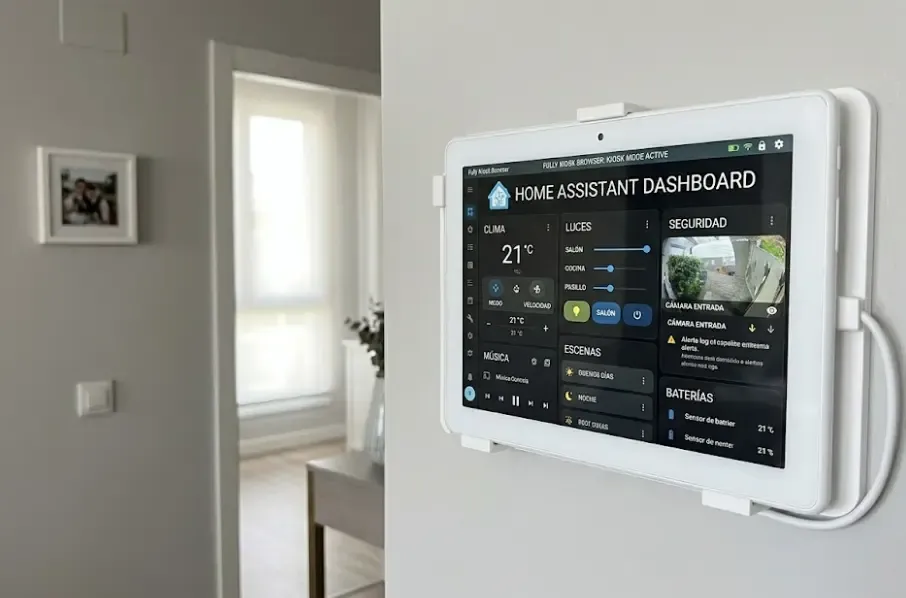 Captura real de Fully Kiosk Browser mostrando un dashboard de Home Assistant con Mushroom Cards.
¿Fully Kiosk sigue mereciendo la pena en 2026?
Es una pregunta lógica: han pasado años desde su lanzamiento y muchos se preguntan si el proyecto sigue vivo.
Respuesta corta: sí.
- La app recibe actualizaciones periódicas y sigue siendo compatible con versiones recientes de Android.
- La integración oficial con Home Assistant se mantiene activa y actualizada.
- La comunidad de usuarios sigue siendo grande, y el soporte del desarrollador responde razonablemente bien.
En un ecosistema donde muchas apps de kiosco han sido abandonadas, Fully Kiosk se mantiene como una de las opciones más sólidas y documentadas.
¿Qué Tablet Necesitas? (Y Cuál No Vale la Pena Rescatar)
Tras probar seis modelos distintos en instalaciones reales, hemos establecido unos mínimos claros:
| Característica | Mínimo Aceptable | Recomendado | Overkill |
|---|---|---|---|
| Versión Android | 8.1+ | 10+ | 13+ (o superior) |
| RAM | 2 GB | 3-4 GB | 6 GB+ |
| Pantalla | 7 pulgadas | 8-10 pulgadas | 12 pulgadas+ |
| Almacenamiento | 16 GB | 32 GB | 64 GB+ |
| Soporte Carga 24/7 | Imprescindible | Imprescindible | Imprescindible |
| Precio 2ª mano / Nuevo | ~40€ | 60-120€ | 200€+ |
⚠️ Aviso importante para 2026: Las tablets con Android 7.0 o inferior ya no pueden actualizar el componente Android System WebView a las versiones que exigen los dashboards modernos (Mushroom Cards, gráficos Plotly, etc.). Si tu tablet no llega al menos a Android 8.1, es muy probable que el panel se vea con errores de renderizado o no cargue. En ese caso, mejor buscar una tablet de segunda mano más reciente. Las versiones Android 14/15 funcionan sin incidencias.
🧨 El Gran Problema: La Batería Hinchada
En una de nuestras primeras instalaciones dejamos una Nexus 7 enchufada al 100% durante meses. La batería se hinchó hasta deformar la pantalla. El portal especializado Battery University confirma que mantener la batería en extremos de carga (0% o 100%) acelera su degradación, especialmente a temperaturas elevadas.
Solución práctica:
- Tablets Samsung modernas: Algunas capas de personalización (One UI) permiten limitar la carga al 85% desde los propios ajustes de batería.
- Enchufe Inteligente + Automatización: Con un enchufe con medidor de consumo (nosotros usamos el Tapo P110) y una automatización en Home Assistant o Node-RED, cortamos la corriente física cuando la batería supera el 80% y la reanudamos cuando baja del 40%.
Tablets que Funcionan Especialmente Bien (Experiencia Real)
Basándonos en nuestras pruebas:
- Samsung Galaxy Tab A (2019/2020): Muy común en segunda mano, Android 9/10 actualizable, pantalla decente. Ha sido nuestra opción más repetida.
- Lenovo Tab M10 / M8: Buena relación calidad-precio si se compra nueva. El modo “Protección de batería” de Lenovo es útil para instalaciones fijas.
- Amazon Fire HD 8/10: Requiere instalar Google Play manualmente, pero el precio de segunda mano es bajo. Precaución: Fire OS a veces cierra la app en segundo plano; hay que desactivar las optimizaciones de batería.
- iPad Antiguo (iOS): Fully Kiosk no está disponible para iOS. Si quieres aprovechar un iPad viejo, puedes explorar alternativas como Kiosker (App Store) combinado con
browser_modo el modo kiosco nativo de Home Assistant, aunque perderás parte del control remoto que ofrece Fully Kiosk.

Samsung Galaxy Tab A8 - Tablet 10.5 pulgadas
La tablet más recomendada para paneles de domótica. Pantalla generosa, excelente compatibilidad con Fully Kiosk y disponible reacondicionada a un precio excelente. Rendimiento sobrado para Home Assistant Dashboard.

Lenovo Tab M10 Plus (3ª Gen) - Tablet 10.6 pulgadas
Excelente opción si prefieres tablet nueva. Android 12 de serie, pantalla 2K y modo de protección de batería integrado. Muy buena relación calidad-precio para dejarla fija en la pared.
🛒 Mi setup recomendado por menos de 130€
Si partes de cero y quieres algo que funcione bien sin complicaciones, esta combinación ha dado buen resultado en varias instalaciones:
- Tablet: Samsung Galaxy Tab A8 reacondicionada (~89€)
- Soporte: Soporte magnético de pared (~16€)
- Cable: USB-C ángulo recto 2m (~10€)
- Enchufe inteligente: Tapo P110 (~15€)
Total aproximado: 130€. Con esto tienes un panel funcional, con gestión de carga para proteger la batería y un montaje limpio sin obras.
Configuración Paso a Paso: De Tablet Abandonada a Panel Funcional
Cómo configurar Fully Kiosk Browser en tu tablet
Aprende a instalar la app, activar el modo kiosco, conectar con Home Assistant y configurar el sensor de movimiento por cámara.
Descarga e instalación inicial
Descarga Fully Kiosk Browser desde Google Play Store. Si tu tablet es antigua, puedes descargar el APK directamente desde la web oficial fully-kiosk.net. Al abrir, concede **TODOS** los permisos: Accesibilidad (para bloquear botones físicos), Cámara (detección de movimiento) y 'Mostrar sobre otras apps'.
Configurar URL de Inicio y Modo Kiosco
Ve a Ajustes -> Configuración de Kiosco. Introduce la URL de tu dashboard. **Recomendación:** Usa la IP local: `http://192.168.1.100:8123/lovelace/panel-pared`. (Nota: Si tu Home Assistant usa HTTPS en red local, recuerda cambiar `http` por `https`). Activa 'Bloquear modo Kiosco' y 'Bloquear barra de estado'. Define un PIN de administrador para salir del modo kiosco si necesitas tocar algo (Ej: Subir Volumen 3 veces + Icono Candado).
Ajustes de Pantalla y Movimiento
Ve a 'Ajustes de Movimiento de Pantalla'. Activa 'Despertar con cámara'. **Ajuste importante:** Prueba la sensibilidad. Con un valor de 4/10 suele bastar para que no se active con cambios de luz ambiental. Define un tiempo de apagado de pantalla de 30-60 segundos para ahorrar energía y evitar quemaduras de pantalla.
Activación de API REST (Imprescindible para Home Assistant)
Con la licencia PLUS activa, ve a Ajustes -> Remote Admin (KIOSK). Activa el servidor web remoto, define un puerto (por defecto 2323) y una contraseña segura. Apunta la IP y puerto. Esto es el corazón de la integración domótica.
Integración con Home Assistant
En Home Assistant, instala la integración oficial 'Fully Kiosk Browser' desde HACS o desde Ajustes -> Dispositivos e integraciones. Introduce la IP de la tablet, el puerto y la contraseña. En segundos tendrás la tablet como un dispositivo con entidades: `media_player`, `sensor` de batería, `switch` de pantalla, etc.
Configurar Arranque Automático
En Ajustes de Fully -> Comportamiento de inicio, activa 'Lanzar al inicio del sistema'. Esto garantiza que si hay un corte de luz o una actualización de Android, la tablet volverá sola al dashboard sin que tengas que tocar nada.
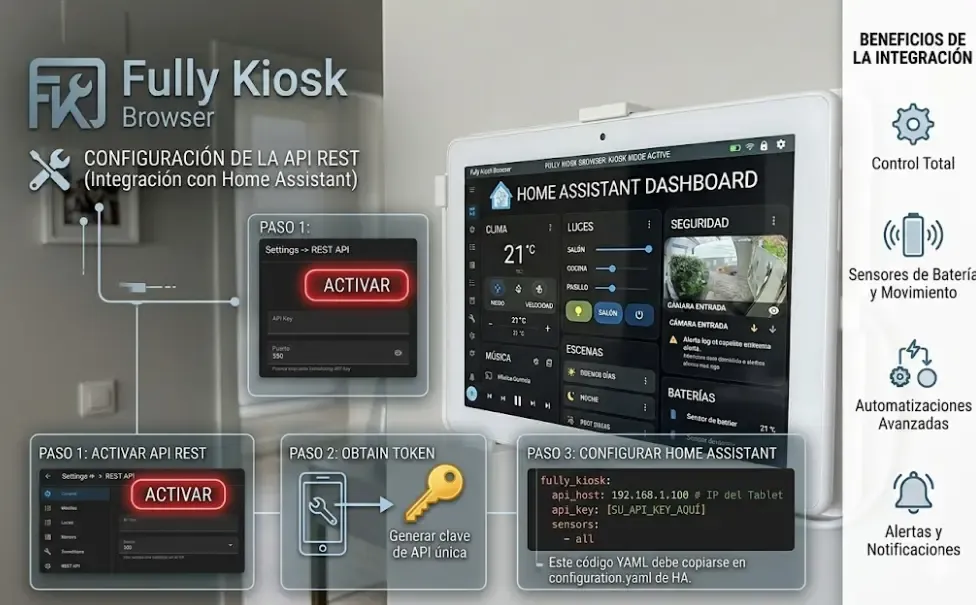 Captura real del panel de administración remota de Fully Kiosk.
Integración Avanzada con Home Assistant: Más Allá de Mostrar una Web
Aquí es donde Fully Kiosk pasa de ser un simple navegador a una pieza activa de tu hogar inteligente.
Entidades que aparecen en Home Assistant:
media_player.tablet_salon: Permite enviar audio TTS (“La lavadora ha terminado”), controlar volumen, etc.sensor.tablet_nivel_bateria: Monitoriza la batería en tiempo real.switch.tablet_pantalla: Apaga y enciende la pantalla remotamente.sensor.tablet_estado_carga: Saber si está enchufada o no.light.tablet_brillo: Controla el brillo como si fuera una luz regulable.
Automatizaciones que hemos implementado
- Encendido por presencia: Al detectar presencia en el salón (vía ESPResense), se enciende la pantalla, se sube el brillo al 80% y se navega al panel principal.
- Modo noche: A las 22:30 la tablet cambia automáticamente a una vista nocturna con brillo al 10% y solo muestra temperatura y cámaras.
- Notificaciones de Voz (TTS): La tablet “habla” cuando el videotimbre detecta a alguien o cuando la lavadora termina.
- Control de Carga Inteligente (Node-RED): Fully Kiosk publica vía MQTT el nivel de batería. Si baja del 40%, se enciende el enchufe inteligente. Si sube del 80%, se apaga. Se aplica una histéresis de 30 minutos para evitar ciclos cortos.
Diseñando el Dashboard para Pared (No para Móvil)
Un error común es copiar el dashboard del móvil. Un panel de pared se mira desde lejos y se toca con menos precisión.
Principios básicos:
- Fuente grande: Mínimo 18-20px para texto informativo.
- Botones de al menos 80x80px.
- Poco contenido, bien organizado: Usa pestañas (Mushroom Chips) o subpaneles. Evita el scroll eterno.
- Contraste alto: Fondo oscuro con texto blanco o viceversa.
Para construir un dashboard visualmente potente, la guía de Mushroom Cards es el punto de partida habitual. Si buscas un look más limpio, el estilo Minimalist UI funciona bien en tablets fijas. Y si te animas con el 3D, los planos interactivos quedan muy vistosos en una pantalla de 10 pulgadas.
La Guía de Soportes y Cableado
Una tablet apoyada en una mesa con el cable colgando no es una solución práctica a largo plazo.
Tabla de Decisión Rápida: ¿Qué Soporte Elegir?
| Escenario | Tipo de Soporte | Presupuesto | Dificultad |
|---|---|---|---|
| Probar sin agujeros / Alquiler | Soporte magnético adhesivo metálico | 10€ - 20€ | Baja |
| Pared de yeso, quieres ocultar cable | Caja de empotrar universal | 25€ - 40€ | Alta (Obra) |
| Quieres poder retirar la tablet para usarla | Soporte magnético con pinza de pared | 15€ - 25€ | Baja |
| Estética más cuidada | Soporte empotrado metálico con carga PoE | 80€ - 120€ | Muy Alta |
🛒 Productos que hemos probado
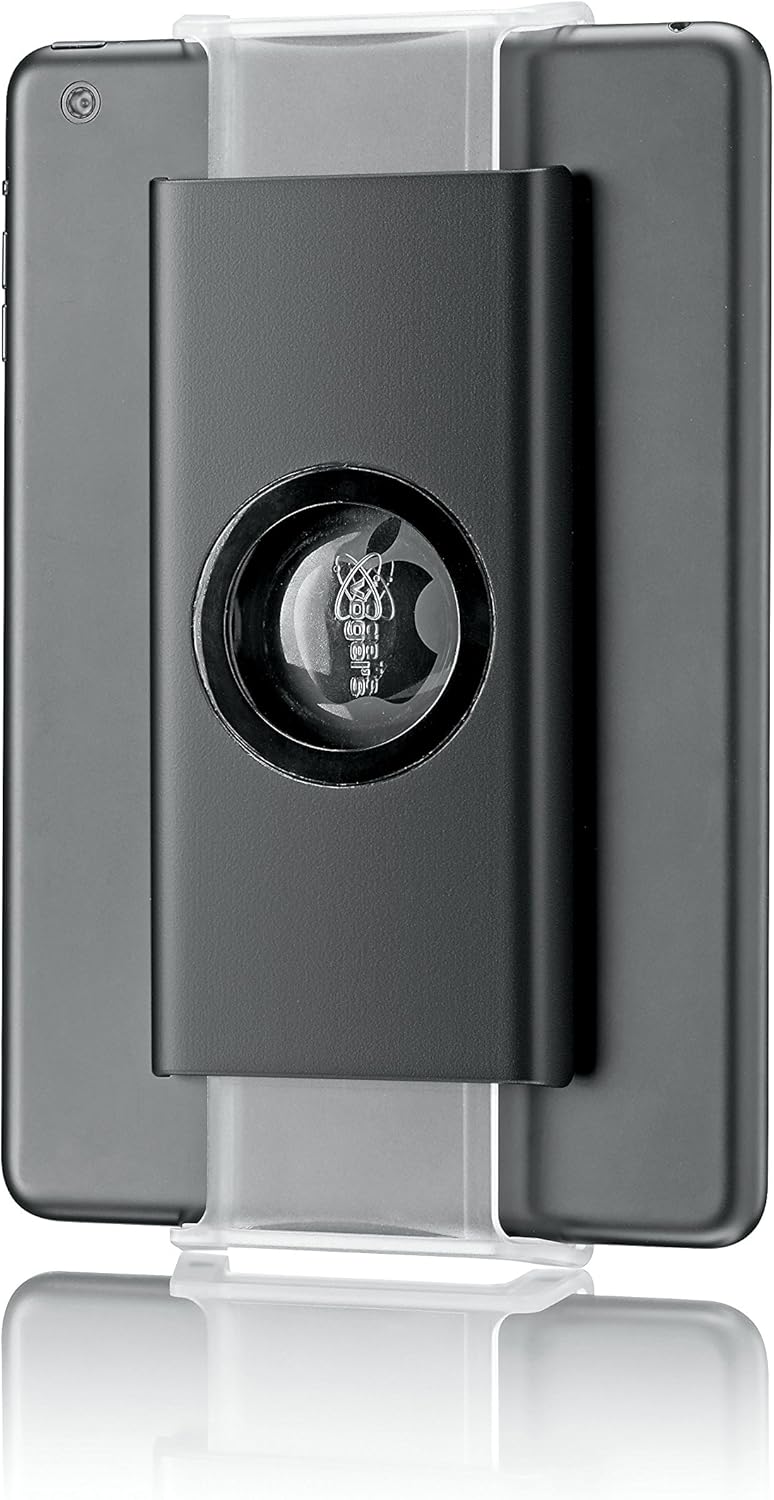
Vogel's TMS1000 - Soporte de Pared para Tablet con Cierre de Seguridad
Opción robusta, permite quitar la tablet con llave y tiene gestión de cable integrada. Aguanta tablets de hasta 12.9 pulgadas.

Soporte Magnético de Pared para Tablet
Opción económica con buen agarre. El imán de neodimio permite girar la tablet sin que se caiga. Ideal para cocinas o para probar ubicación antes de taladrar.
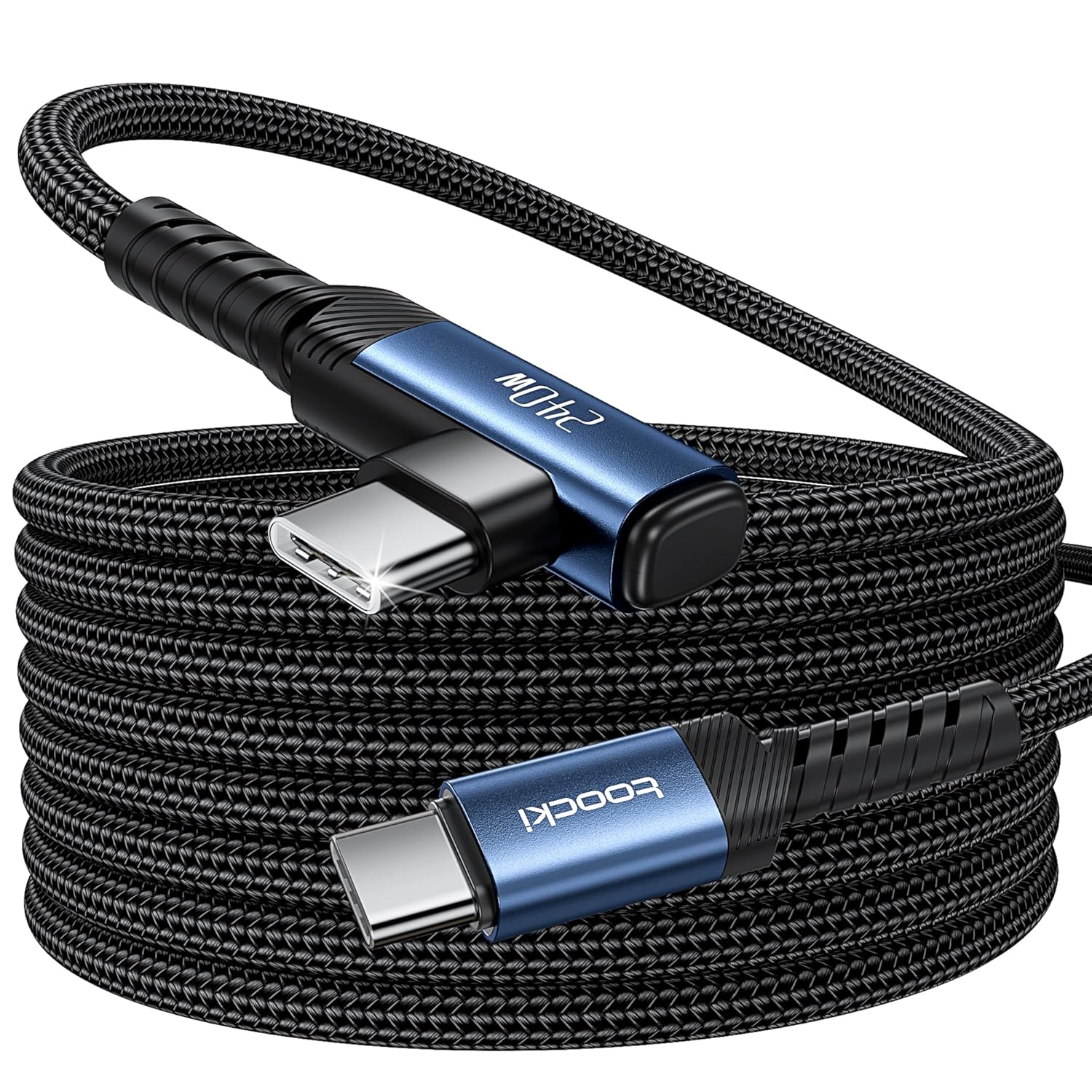
Cable USB-C Ángulo Recto 90 Grados - 2 Metros
Imprescindible para que el cable no sobresalga. Compatible con carga rápida de 3A. Conviene usar uno de buena calidad para evitar caídas de tensión.
⚡ Alimentación PoE (Power over Ethernet)
Si tienes una red cableada estructurada en casa, puedes usar un Adaptador PoE a USB-C. Datos y energía por el mismo cable de red, sin cables USB a la vista. El acabado es muy limpio. Consulta nuestra guía específica de instalar tablet en pared para ver el paso a paso.
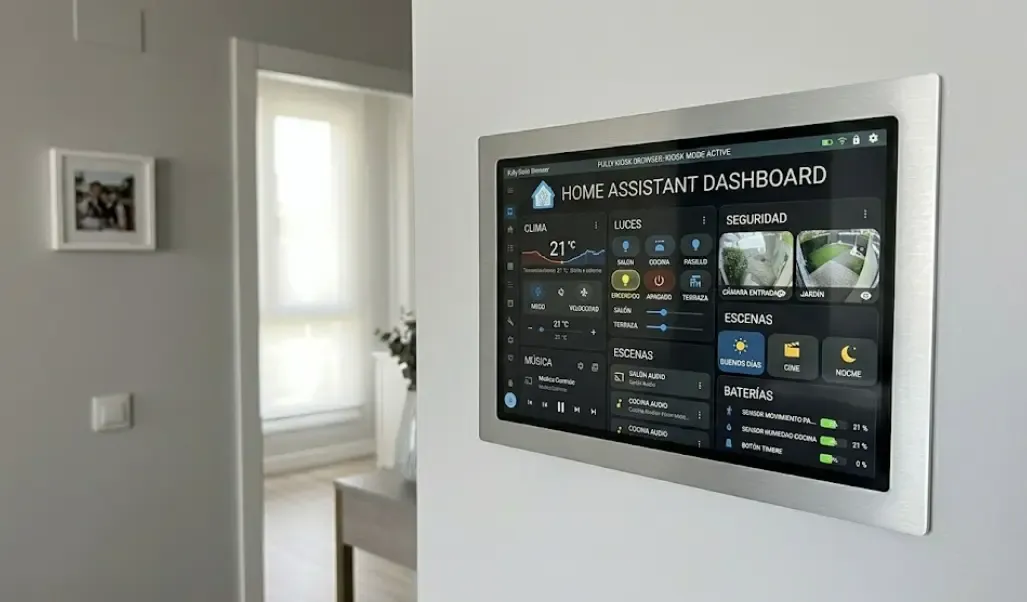 Fotografía real de una tablet instalada en la cocina con soporte empotrado y cable oculto.
🚫 Errores Comunes (y Cómo Evitarlos)
Error 1: No Configurar el Modo “No Molestar” de Android
Fully Kiosk bloquea su interfaz, pero Android puede mostrar notificaciones del sistema encima del dashboard. Solución: Activar el modo “No molestar” permanente en ajustes de sonido.
Error 2: Olvidar la IP Estática
Si el router cambia la IP de Home Assistant, la tablet se queda en blanco. Solución: Configurar IP estática en tu servidor.
Error 3: Quemaduras de Pantalla (Screen Burn)
Mostrar la misma imagen 24/7 puede degradar los píxeles. Solución: Activar en Fully Kiosk el “Desplazamiento de Píxeles” y usar el apagado automático de pantalla.
Error 4: Cable de Carga de Mala Calidad
Una tablet con brillo alto puede consumir 2A. Un cable fino provoca caída de tensión y sobrecalentamiento. Solución: Cable de marca con certificación 3A y ángulo recto.
Error 5: No Proteger el Acceso Físico
Visitas o niños pueden tocar la pantalla y salir del modo kiosco. Solución: Activar el PIN de Administrador en Fully Kiosk.
Comparativa: Fully Kiosk vs. Alternativas
Hemos probado varias opciones. Esta es nuestra valoración:
| Característica | Fully Kiosk PLUS | WallPanel App | Chrome Pantalla Completa |
|---|---|---|---|
| Precio Licencia | 7,90 € (Pago único) | Gratis | Gratis |
| API REST para Home Assistant | ✅ Completa (TTS, Brillo, URL) | ✅ Básica | ❌ No |
| Detección Movimiento por Cámara | ✅ Sí | ✅ Sí | ❌ No |
| Gestión Avanzada de Carga | ✅ MQTT / REST | ❌ No | ❌ No |
| Protección Screen-Burn | ✅ Desplazamiento Píxel | ⚠️ Básica | ❌ No |
| Estabilidad 24/7 | Muy alta | Alta | Baja |
| Consumo de RAM | Bajo | Medio | Alto |
Conclusión: WallPanel es una alternativa gratuita válida si el presupuesto es ajustado. Pero Fully Kiosk ofrece un conjunto de funciones más completo y una estabilidad que, en nuestra experiencia, justifica el coste de la licencia.
FAQ: Respuestas a Dudas Frecuentes
¿Puedo usar Fully Kiosk en una tablet Amazon Fire?
Sí. Las Fire HD 8 o 10 son muy usadas para esto por su precio. Necesitas instalar Google Play Store primero o descargar el APK desde la web oficial. Experiencia: La Fire HD 10 (2021) con Fully Kiosk funciona bien. Desactiva las optimizaciones de batería de Fire OS para esa app.
¿Es seguro tener la tablet enchufada 24/7?
Con la gestión de carga descrita (enchufe inteligente + automatización), es bastante seguro. Sin ella, el riesgo de hinchazón de batería aumenta considerablemente. El portal Battery University documenta que mantener la batería al 100% con temperatura elevada acelera la degradación.
¿Qué hago si mi tablet no tiene cámara frontal o sensor de movimiento?
Puedes usar un Sensor de Movimiento Zigbee (Ej: Aqara Motion Sensor). Configura una automatización en Home Assistant que, al detectar movimiento, envíe un comando rest_command a Fully Kiosk para encender la pantalla. Más detalles en nuestra Guía de Sensores de Movimiento.
¿Merece la pena comprar una tablet nueva para esto?
Depende del estado de la vieja. Si tiene Android 8.1 o inferior, el WebView puede dar problemas con dashboards modernos. En ese caso, una tablet nueva de gama baja (Lenovo M9, Samsung A9) por unos 120€ es una inversión razonable para 5 años de uso.
¿Puedo tener varias tablets con Fully Kiosk en casa?
Sí. Cada tablet es un dispositivo independiente en Home Assistant. La licencia PLUS es por dispositivo (7,90 € cada una).
¿Funciona Fully Kiosk sin Home Assistant?
Sí. Puede mostrar cualquier web o dashboard. Si usas Google Home, SmartThings, Hubitat o eWeLink, Fully Kiosk lo muestra sin problema. La integración con Home Assistant es opcional pero muy recomendable.
Conclusión: Tu Misión Esta Semana
Un panel de control de pared con una tablet reciclada y Fully Kiosk Browser es uno de los proyectos domóticos con mejor relación esfuerzo/resultado.
- Coste: Cero si rescatas una tablet del cajón; unos 40€ si compras una Fire HD de segunda mano.
- Tiempo: Una tarde para la configuración básica.
- Resultado: Un panel funcional que impresiona y facilita el día a día.
Tu misión esta semana:
- Busca esa tablet que ya no usas.
- Instala Fully Kiosk Browser (versión gratuita para probar).
- Compra un soporte magnético de 15€ y pruébalo en la pared.
- Dedica una tarde a crear un dashboard específico para pared con Mushroom Cards.
Cuando pases por delante, la pantalla se ilumine sola y veas quién llama a la puerta o si te has dejado el aire acondicionado encendido, entenderás por qué esta solución es una de las favoritas entre usuarios avanzados de Home Assistant.
Si aún no tienes servidor de Home Assistant, el siguiente paso natural es leer nuestra guía sobre qué es la domótica y por dónde empezar. Y si ya lo tienes, el siguiente nivel visual son los dashboards en 3D.
📚 Referencias y Enlaces de Autoridad
- Fully Kiosk Browser - Documentación Oficial — Documentación técnica completa de la API REST.
- Home Assistant - Integración Oficial Fully Kiosk — Documentación de la integración nativa.
- Battery University - Cómo prolongar la vida de las baterías de Litio — Base científica sobre la gestión de carga.
- Wikipedia: Kiosk Software — Contexto técnico del concepto de software kiosco.