Estrategia Backup 3-2-1: Automatiza Google Drive y NAS para No Perder Nada Nunca
Aprende a implementar la estrategia de backup 3-2-1 combinando Google Drive y un NAS. Guía práctica con automatización, errores reales y recomendaciones de hardware para 2026.
En este artículo:
- Qué es la estrategia de backup 3-2-1 y cómo funciona
- Por qué la mayoría lo hace mal (o no lo hace)
- Qué solución elegir según tu perfil
- Ejemplo práctico de arquitectura 3-2-1 para una casa domótica
- Cómo montar la estrategia 3-2-1 paso a paso
- Cómo automatizar con Rclone (la opción más potente)
- Comparativa: ¿Qué opción de backup cloud elegir?
- Cómo incluir Home Assistant en tu estrategia 3-2-1
- Hardware recomendado para montar tu sistema 3-2-1
- Errores comunes al implementar la estrategia 3-2-1
- Automatiza las alertas: que el sistema te avise si falla
- Recomendaciones rápidas según tu situación
- FAQ
- Conclusión: Tu misión esta semana
Hace unos meses, Javier llegó a nuestra comunidad con una historia que todos hemos vivido de alguna forma: su disco duro externo con cinco años de fotos familiares dejó de funcionar de un día para otro. Sin aviso. Sin ruido extraño. Simplemente murió. Lo llevó a recuperación de datos y el presupuesto fue de 600 euros. Decidió no pagarlo.
Eso cambia la perspectiva sobre los backups. No son algo técnico y aburrido. Son el equivalente digital de tener una llave de repuesto de tu casa.
En este artículo te explicamos cómo montar una estrategia de backup 3-2-1 real, automatizada y que funciona incluso mientras duermes. Sin depender de recordarlo manualmente. Sin excusas.
Respuesta rápida: La estrategia de backup 3-2-1 consiste en mantener:
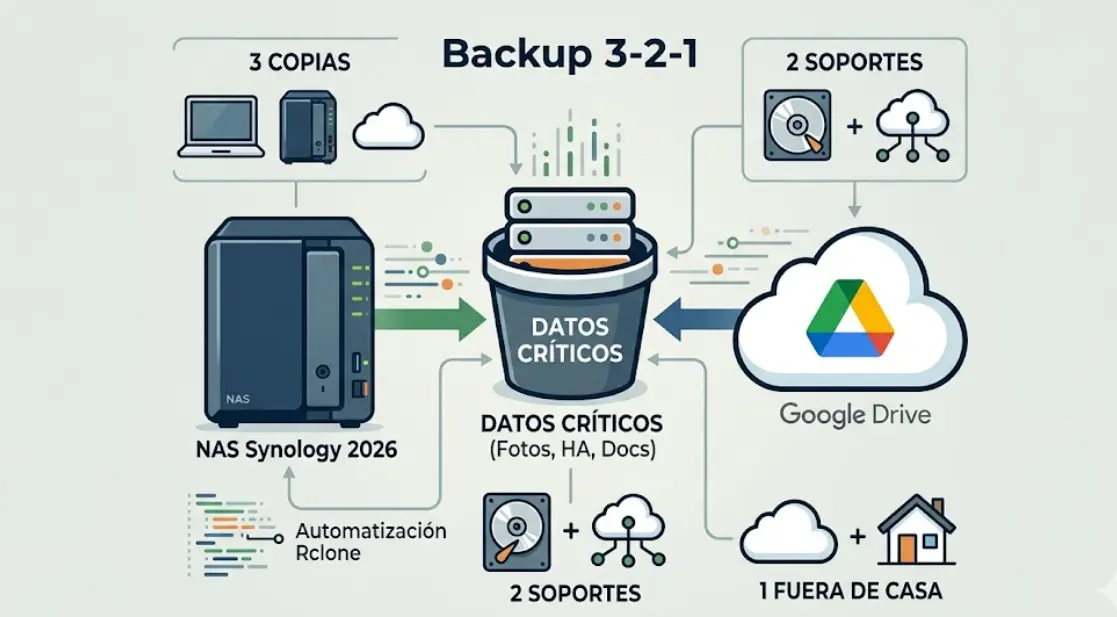
- 3 copias de tus datos
- 2 tipos de almacenamiento distintos
- 1 copia fuera de casa
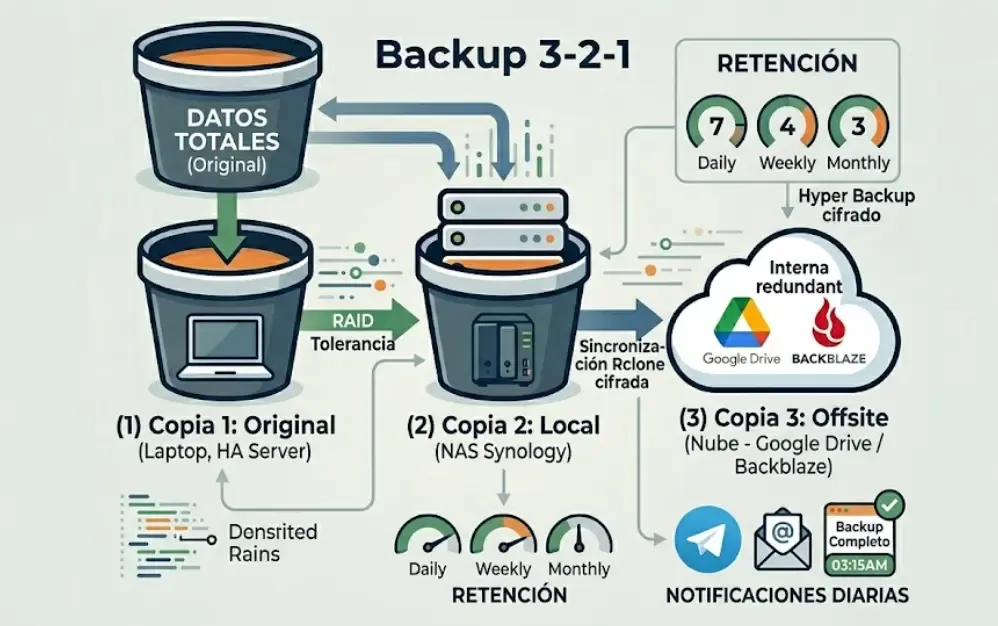
En 2026, la implementación más práctica para usuarios domésticos es usar un NAS local + backup cifrado automático en la nube mediante Rclone o Hyper Backup.
Qué es la estrategia de backup 3-2-1 y cómo funciona
Es una regla inventada por el fotógrafo Peter Krogh en los años 2000 y adoptada por empresas y organismos como la NASA o el NIST para proteger datos críticos. Simple, pero devastadoramente efectiva.
El principio es este:
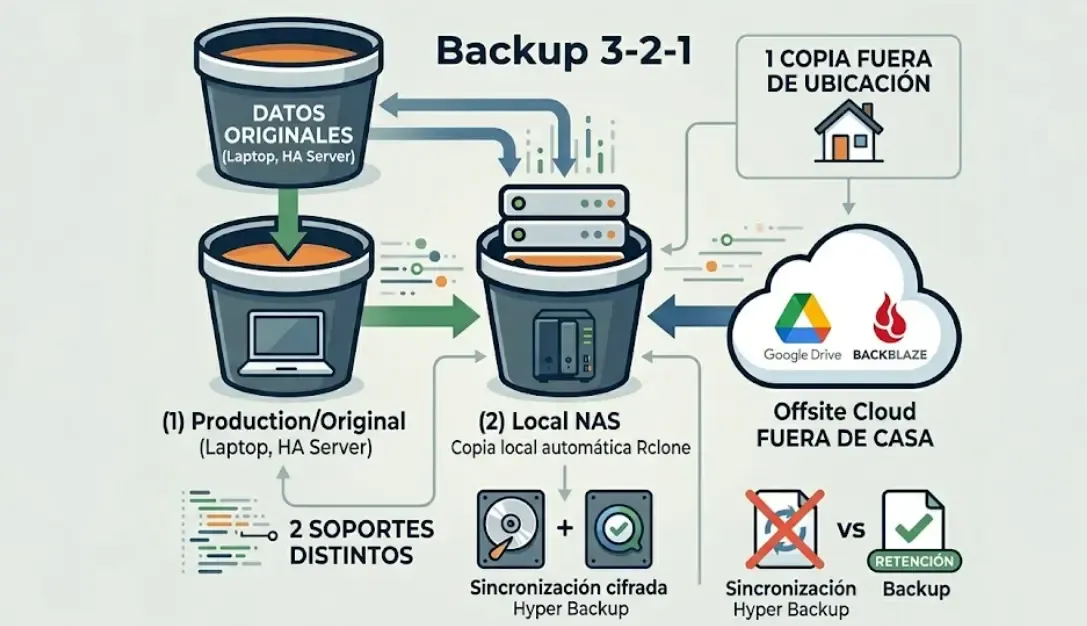
- 3 copias de tus datos (el original + dos copias)
- 2 soportes distintos (por ejemplo, NAS + disco externo, o NAS + nube)
- 1 copia fuera de tu ubicación física (en la nube, en casa de un familiar, en una oficina)
¿Por qué importa tanto el punto 3? Porque si tienes todas las copias en casa y hay un incendio, una inundación o un robo… las pierdes todas. El fuego no distingue entre disco duro original y copia de seguridad.
María siempre lo explica así en nuestros directos: “No es paranoia, es estadística. Los discos duros fallan. Las casas se inundan. El 30% de las personas que pierden datos nunca habían hecho un backup completo.”
Por qué la mayoría lo hace mal (o no lo hace)
El error más común que vemos repetido una y otra vez es confundir sincronización con backup.
Google Drive, iCloud, Dropbox… son servicios de sincronización. Si borras un archivo por error (o un ransomware lo cifra), esa “sincronización” se aplica en todos los dispositivos. En segundos tus datos están corruptos en todos los lugares.
Lucía lo sufrió en sus propias carnes con Dropbox hace tres años: “Instalé un programa que resultó ser malware. Cifró la carpeta de proyectos. Dropbox la sincronizó al instante con la nube. Perdí tres semanas de trabajo.” Por suerte tenía un backup en NAS que no estaba conectado en ese momento. Esa fue su salvación.
Los errores más habituales:
- Usar solo la nube sin copia local (si cierran el servicio o subes el límite, mal asunto)
- Tener backup en disco externo enchufado siempre (un pico de tensión lo mata junto al PC)
- No verificar nunca que el backup funciona (backups corruptos que descubres cuando los necesitas)
- Olvidarse de incluir las configuraciones del sistema domótico en el backup
- No cifrar la copia en la nube (tus fotos y documentos expuestos)
Si tienes Home Assistant instalado en un servidor o Raspberry Pi, la configuración YAML, los scripts y los datos de InfluxDB son igual de importantes que tus fotos. No los olvides.
Qué solución elegir según tu perfil
| Si eres… | Recomendación |
|---|---|
| Principiante | Disco externo + Google One |
| Usuario Home Assistant | DS224+ + Hyper Backup |
| Power User / Homelab | DS923+ + Rclone + Backblaze |
| Muy preocupado por ransomware | Backblaze B2 + Object Lock |
Ejemplo práctico de arquitectura 3-2-1 para una casa domótica
Un setup típico recomendado sería:
- PC / Home Assistant / móviles como origen de datos
- NAS Synology en red local como backup principal
- Copia nocturna cifrada a Google Drive / Backblaze
- Retención de 30 días en nube
- Alertas automáticas por Telegram si falla el backup
DS224+ vs DS923+: cuál elegir realmente
| Modelo | Ideal para | Ventajas | Inconvenientes |
|---|---|---|---|
| DS224+ | Usuarios domésticos / backup puro | Más barato, menor consumo, suficiente para backups | Menos expansión |
| DS923+ | Usuarios avanzados / Docker / VMs | Más RAM, más potencia, 4 bahías, escalable | Más caro |
Cómo montar la estrategia 3-2-1 paso a paso
Capa 1: Tu disco principal (el original)
Puede ser el disco del PC, el servidor de Home Assistant, o una carpeta compartida en red. Es donde viven los datos activos.
Lo importante aquí es saber exactamente qué necesitas proteger:
- Fotos y vídeos familiares
- Documentos importantes (contratos, facturas, impuestos)
- Configuración de Home Assistant (carpeta
/config) - Bases de datos de sensores (InfluxDB + Grafana)
- Proyectos de trabajo
Haz ese inventario antes de automatizar nada. Es el paso que todo el mundo se salta y luego se arrepiente.
Capa 2: El NAS como hub central de backup
Los modelos más recomendados en 2026 para uso doméstico son el Synology DS224+ o DS225+ (2 bahías) y el DS923+ o DS925+ (4 bahías). Son más rápidos, tienen puerto 2.5 GbE y mejor soporte a largo plazo.

Synology DiskStation DS224+ - NAS 2 Bahías para Backup
El NAS más recomendado en 2026 para empezar con la estrategia 3-2-1. Procesador más potente, 2.5 GbE y compatible con Hyper Backup y Rclone.
⚠️ Importante: Un NAS con RAID NO sustituye un backup. RAID solo evita perder datos si falla un disco. No protege frente a borrado accidental, ransomware, incendios o corrupción de archivos.
Capa 3: La nube como copia offsite
Aquí es donde entra Google Drive (o Backblaze B2, que es más económico para grandes volúmenes). La idea es que esta copia esté fuera de tu casa para cubrir desastres físicos.
Las opciones principales en 2026:
- Google Drive / Google One: Familiar, integrado con Android, 2TB por 9,99€/mes
- Backblaze B2: Más barato para volúmenes grandes (0,006$/GB/mes), ideal para más de 1TB
- Amazon S3 / Glacier: Para usuarios técnicos que quieren control total y precio mínimo
- Wasabi: Precio fijo sin costes de salida, muy popular en entornos NAS
Cómo automatizar con Rclone (la opción más potente)
Rclone es una herramienta de línea de comandos gratuita y de código abierto que permite sincronizar carpetas con prácticamente cualquier servicio en la nube. Es el estándar de facto para este tipo de tareas.
Cómo configurar Rclone para sincronizar NAS con Google Drive
Automatiza el backup de tu NAS Synology o servidor Linux a Google Drive con Rclone en menos de una hora, incluso si es tu primera vez.
Instala Rclone en tu servidor
En Linux ejecuta el script oficial: curl https://rclone.org/install.sh | sudo bash. Si usas Synology, activa primero el acceso SSH en el Panel de Control, conéctate con un terminal y ejecuta ese mismo comando. Verifica que funciona escribiendo: rclone version.
Configura el acceso a Google Drive
Ejecuta 'rclone config' y sigue el asistente. Selecciona 'n' para nueva configuración, elige 'drive' como tipo, y sigue los pasos de autenticación OAuth2 en tu navegador. Ponle un nombre como 'gdrive'.
Haz una prueba de sincronización
Ejecuta: rclone sync /ruta/local gdrive:BackupCasa --progress. Esto copia todo al inicio. El flag --progress te muestra el avance en tiempo real.
Configura el cifrado (muy recomendado)
Crea un remote cifrado con 'rclone config', tipo 'crypt', apuntando al remote de Google Drive. Añade una contraseña. Así tus datos viajan y se almacenan cifrados sin que Google pueda leerlos.
Automatiza sin romper nada (Synology Task Scheduler)
Evita usar 'crontab' en Synology, ya que las actualizaciones del sistema lo borrarán. Ve al Panel de Control → Programador de Tareas → Crear → Tarea programada → Script definido por el usuario. En la pestaña 'Programa' elige la hora (ej. 2:00 AM) y en 'Configuración de la tarea' pega tu comando: rclone sync /volume1/ruta/local gdrive_crypt:BackupCasa. Además, puedes marcar la casilla para que el NAS te envíe un email automáticamente si el script falla.
⚠️ Ojo con
rclone sync: Este comando hace que el destino refleje exactamente el origen, incluyendo borrados. Si no usas versionado o--backup-dir, podrías eliminar archivos de tu backup sin querer.
Javier añade una práctica que muchos se saltan: “Siempre ejecuto rclone con --backup-dir apuntando a una carpeta de versiones. Así si borro algo por error, tengo hasta 30 días para recuperarlo. Me ha salvado dos veces.”
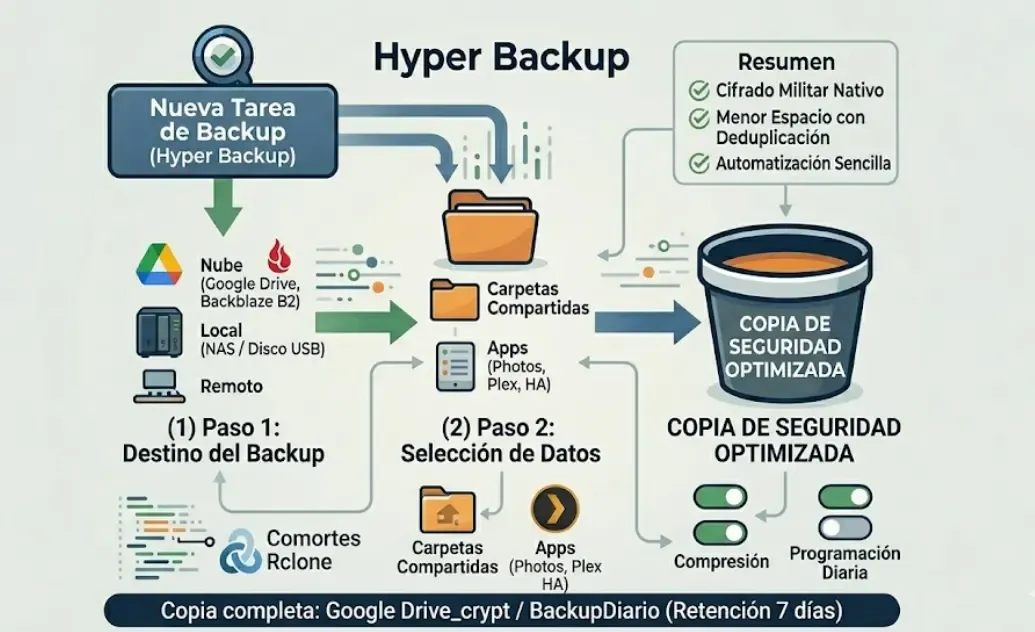
Alternativa: Synology Hyper Backup (más fácil, menos flexible)
Si tienes un NAS Synology y prefieres una interfaz gráfica sin tocar la terminal, Hyper Backup es la solución nativa. Permite programar backups directamente a Google Drive, Amazon S3, Backblaze y más, con deduplicación, compresión y cifrado integrados.
La configuración es intuitiva: Panel de control → Hyper Backup → Nueva tarea → Selecciona destino en la nube → Elige carpetas → Programa el horario.
Lo que Javier no le perdona es que el formato propietario de Hyper Backup te ata a Synology para restaurar. Rclone usa formatos estándar. Cada uno tiene sus ventajas.
Comparativa: ¿Qué opción de backup cloud elegir?
| Característica | Google Drive | Backblaze B2 | Wasabi | Amazon S3 Glacier |
|---|---|---|---|---|
| Precio (1TB/mes) | 9,99€ (Google One) | ~6€ | ~7€ | ~1€ (solo almacén) |
| Coste de salida | Gratis | 0,01$/GB | Gratis | Por GB |
| Velocidad subida | Alta | Alta | Alta | Media |
| Compatible Rclone | ✅ | ✅ | ✅ | ✅ |
| Compatible Hyper Backup | ✅ | ✅ | ✅ | ✅ |
| Cifrado en origen | Sí (con Rclone / Hyper Backup) | Sí (con Rclone / Hyper Backup) | Sí (con Rclone / Hyper Backup) | Sí (con Rclone / Hyper Backup) |
| Versiones de archivos | Sí (30 días) | Sí (configurado) | No nativo | Sí |
| Ideal para | Uso doméstico | +500GB | Empresas | Archivo frío |
⚠️ Aviso sobre costes ocultos en la nube: Si eliges Amazon S3 Glacier, ten en cuenta que almacenar es baratísimo (apenas 1€/TB), pero descargar tus datos para restaurarlos es muy caro y lento. Úsalo solo para datos que esperas no tener que recuperar nunca (“Cold Storage”). En el caso de Wasabi, no cobran por descargar, pero tienen una política de almacenamiento mínimo. Si subes un backup hoy y tu sistema lo borra mañana (por rotación automática), Wasabi te cobrará ese archivo como si hubiera estado 30 o 90 días completos. Para backups diarios que rotan mucho, Backblaze B2 suele ser la mejor opción.
Sergio lo tiene claro: “Para la mayoría de casas con menos de 500GB de datos críticos, Google Drive con Google One de 2TB es la opción más práctica. Si superas eso, Backblaze B2 te ahorra dinero sin complicarte la vida.”
Cómo incluir Home Assistant en tu estrategia 3-2-1
Este es el punto que más se olvida en los artículos de backup y que más duele cuando no lo hiciste. Perder la configuración de Home Assistant significa reconstruir desde cero: integraciones, automatizaciones, dashboards, scripts…
Si usas Home Assistant OS o Supervised, una de las mejores opciones es utilizar uno de los addons de la comunidad para backups automáticos en Google Drive (como el clásico Home Assistant Google Drive Backup o soluciones equivalentes). Estas herramientas automatizan la estrategia 3-2-1 por ti: guardan copias locales y las suben a la nube, rotando y borrando las versiones antiguas automáticamente.
La estrategia que usamos en el equipo:
- Snapshot diario automático a la carpeta local del NAS (addon “Samba Backup” o “Network Storage”)
- Rclone en el NAS que sincroniza esa carpeta con Google Drive cada noche
- Snapshot semanal almacenado durante 4 semanas para poder volver atrás en el tiempo
Así cubres el escenario “cometí un error en YAML y lo guardé” (puedes volver al snapshot de ayer) y el escenario “se murió el servidor” (restauras desde la nube en otro hardware en minutos).
Si además usas Proxmox para virtualizar Home Assistant, puedes añadir backups de la VM completa, que incluyen absolutamente todo el sistema operativo.
Hardware recomendado para montar tu sistema 3-2-1
Mejor opción si empiezas con presupuesto ajustado
Un NAS de 2 bahías con 2 discos de 2TB en mirror (RAID 1) + Rclone a Google Drive. Inversión inicial de unos 300-350€ que te da protección real desde el primer día.

WD Red Plus 4TB - Disco Duro para NAS
Diseñado específicamente para NAS domésticos. Bajo consumo, silencioso y optimizado para funcionar 24/7. La opción más recomendada para Synology y QNAP de gama media.
Mejor opción si quieres la configuración completa
NAS de 4 bahías configurado en SHR + SAI (Sistema de Alimentación Ininterrumpida) + Rclone cifrado a Backblaze. Si tienes un rack doméstico montado, este setup encaja perfectamente.
⚠️ Nota técnica sobre el RAID: Para la inmensa mayoría de usuarios domésticos, SHR (o RAID 1 si tienes 2 bahías) es la opción ideal. El clásico RAID 5 tiene sentido cuando necesitas maximizar el espacio útil, pero ten en cuenta que con discos de gran capacidad (>8TB), la reconstrucción tras un fallo es lenta, compleja y aumenta el riesgo de que un segundo disco muera en el proceso.
No te olvides de un SAI de calidad para proteger el NAS de picos de tensión y apagones. Un NAS escribiendo en disco durante un corte de luz puede corromperse. Es uno de esos gastos que nadie hace hasta que pasa.

Synology DiskStation DS923+ - NAS 4 Bahías
El caballo de batalla para usuarios avanzados. Admite expansión de RAM, caché NVMe ultrarrápida y módulos de red a 10GbE. Es el servidor definitivo para centralizar el backup de toda tu vida digital y gobernar tu domótica.
Errores comunes al implementar la estrategia 3-2-1
Error 1: No verificar que el backup se puede restaurar Un backup que no has probado a restaurar es una ilusión. Una vez al mes, restaura un archivo aleatorio para confirmar que el proceso funciona. Javier lo hace el primer domingo de cada mes. “Me dio una vez un error de checksum que habría pasado desapercibido. Gracias a esa verificación lo detecté a tiempo.”
Error 2: Usar solo RAID como estrategia de backup El RAID protege contra el fallo de un disco, no contra borrado accidental, ransomware o incendios. “RAID no es backup” es el mantra que repetimos en todos nuestros talleres.
Error 3: Olvidarse de las fotos del móvil La mayoría de los datos importantes hoy viven en los smartphones. Configura Google Photos con backup automático, y asegúrate de que esas fotos también llegan a tu NAS local con herramientas como Immich (alternativa open source a Google Photos que puedes autoalojar).
Error 4: No cifrar la copia en la nube Tus documentos fiscales, contratos y fotos personales en Google Drive sin cifrar… Las condiciones de uso de Google te dicen que pueden escanear el contenido. Con Rclone crypt, tus datos viajan y se almacenan completamente cifrados.
Error 5: Backup demasiado frecuente que llena el almacenamiento Sin políticas de retención, el backup crece ilimitado. Configura reglas: guarda los últimos 7 diarios, 4 semanales y 3 mensuales. Esto optimiza espacio sin perder historial útil.
Error 6: No tener en cuenta la regla 3-2-1-1-0 (Inmutabilidad) La estrategia 3-2-1 clásica tiene un punto débil moderno: el ransomware. Si un virus entra en tu NAS y cifra tus datos locales, tu sistema de sincronización (como Rclone) subirá esos archivos corruptos a la nube, sobrescribiendo tu backup sano.
Aquí entra la “Inmutabilidad” (o Object Lock). Servicios como Backblaze B2 te permiten configurar tus buckets para que los archivos subidos no puedan ser modificados ni borrados por nadie (ni siquiera por ti) durante X días. Si el ransomware ataca, tu copia en la nube está bloqueada y a salvo.
Automatiza las alertas: que el sistema te avise si falla
De nada sirve un backup automatizado si falla en silencio. Configura notificaciones para saber que el proceso se ejecutó correctamente cada noche.
Si tienes Home Assistant, puedes crear una automatización que compruebe el log de Rclone y te mande una notificación por Telegram si hay errores. Tenemos una guía completa de notificaciones accionables con Telegram donde puedes ver exactamente cómo montarlo.
Si usas Synology, el propio DSM puede enviarte emails o notificaciones push cuando una tarea de Hyper Backup falla.
Lucía añade: “Me llega un mensaje cada mañana confirmando que el backup nocturno se completó. Si un día no llega ese mensaje, salto la alarma. Es el watchdog más sencillo que existe.” Hablando de watchdogs, también te recomendamos ver nuestra guía sobre self-healing y watchdogs en domotica para aplicar este enfoque a toda tu infraestructura.
Recomendaciones rápidas según tu situación
Si eres usuario básico y tienes poco tiempo: Google One 2TB (9,99€/mes) + un disco externo que conectas una vez a la semana. No es la estrategia perfecta, pero es infinitamente mejor que nada.
Si tienes Home Assistant y datos importantes: NAS Synology DS224+ (procesador Intel) + Hyper Backup a Google Drive + snapshots automáticos de HA. Inversión aproximada de 360€ (sin discos) y paz mental total.
Si eres usuario avanzado con mucho volumen: Synology DS923+ (o superior) configurado en SHR + Rclone cifrado a Backblaze B2 + SAI + alertas en Telegram. El setup profesional definitivo para casa.
Si ya tienes NAS pero no tienes backup offsite: Empieza hoy mismo con Rclone. Es gratuito, muy potente y en menos de una hora tienes la copia en la nube funcionando (o unos 30 minutos si ya tienes experiencia técnica).
FAQ
¿Cuánto almacenamiento en la nube necesito para un backup doméstico?
Depende de qué quieras proteger. Para documentos, configuraciones y fotos de media resolución, 200-500GB suele ser suficiente para la mayoría de hogares. Si tienes fotos en RAW o vídeos en 4K, puedes superar fácilmente los 2TB. Lo mejor es hacer un inventario primero: busca la carpeta de fotos y mira cuánto pesa. Eso te da una cifra real.
¿Es seguro guardar datos personales en Google Drive?
Google Drive cifra los datos en tránsito y en reposo, pero Google gestiona las claves del servicio. Eso significa que, técnicamente, podrían acceder al contenido. Aunque sus políticas establecen que no utilizan tus archivos personales de Drive para personalizar publicidad, sí emplean sistemas automatizados para escanear en busca de malware, spam o contenido que infrinja la ley. Si buscas privacidad absoluta (un modelo Zero-Knowledge), la solución es usar Rclone con cifrado “crypt” antes de la subida. Así, los datos salen de tu casa ya cifrados y la única persona en el mundo que tiene la llave para leerlos eres tú.
¿Qué diferencia hay entre sincronización y backup?
La sincronización mantiene dos ubicaciones idénticas en tiempo real. Si borras un archivo, se borra en los dos sitios. Un backup es una copia puntual en el tiempo que no se modifica cuando cambias el original. La diferencia es crucial: si un ransomware cifra tus archivos, la sincronización lo extiende a la nube. Un backup con retención de versiones te permite volver al estado anterior al ataque.
¿Necesito un NAS caro o puedo usar una Raspberry Pi?
Puedes usar una Raspberry Pi 4 o 5 con discos externos como NAS básico, y es una opción válida para empezar. Las limitaciones son la velocidad de transferencia (USB en lugar de SATA), la fiabilidad a largo plazo de las tarjetas microSD como sistema operativo, y la falta de redundancia de hardware. Un NAS Synology de entrada cuesta 180-220€ y ofrece mucho más: RAID nativo, apps como Hyper Backup, y soporte garantizado durante años. Nuestra guía de Home Assistant Green vs Raspberry Pi analiza esto con más detalle para el caso específico de servidores domóticos.
¿Con qué frecuencia debo hacer backup?
Depende de con qué frecuencia cambian tus datos. Para fotos y documentos que cambias a diario, un backup nocturno automático es el estándar. Para la configuración de Home Assistant, Javier recomienda backup diario con retención de 7 días. Para datos que apenas cambian (como películas o música), un backup semanal o mensual es más que suficiente. Lo importante es que sea automático, no manual, porque los manuales siempre se olvidan en el peor momento.
Conclusión: Tu misión esta semana
La estrategia 3-2-1 no es complicada. Lo que es complicado es aceptar que algo puede fallar… hasta que falla.
El resumen de lo que has aprendido hoy:
- Necesitas 3 copias, en 2 soportes, con 1 fuera de casa
- Un NAS es la pieza central que lo une todo
- Rclone o Hyper Backup automatizan el envío a la nube
- Google Drive o Backblaze B2 son las mejores opciones offsite
- No olvides incluir la configuración de Home Assistant en el backup
- Verifica mensualmente que puedes restaurar
Tu misión esta semana: Haz el inventario de datos que no puedes perder, calcula el volumen total, y elige si empiezas por la ruta básica (disco externo + Google One) o ya te lanzas a montar el NAS que llevas tiempo posponiendo.
Si ya tienes un NAS, no esperes más: instala Rclone hoy y configura la primera sincronización. Es una de las horas mejor invertidas que puedes dedicar a tu infraestructura digital que puede salvarte de un disgusto de años.
Para seguir completando tu infraestructura domótica, también te recomendamos revisar nuestra guía sobre seguridad en red con VLANs para IoT y sobre acceso remoto seguro con WireGuard o Tailscale. Un buen backup sin una red segura es como una caja fuerte con la puerta abierta.