
InfluxDB y Grafana en Home Assistant: Datos Históricos Pro (Guía 2026)
Aprende a instalar InfluxDB y Grafana en Home Assistant para guardar y visualizar datos históricos de sensores, consumo y temperatura. Guía completa paso a paso.
En este artículo:
- Por qué la base de datos por defecto de Home Assistant se queda corta
- Qué necesitas antes de empezar
- ⚠️ Importante: InfluxDB no sustituye a Recorder
- Instalar InfluxDB en Home Assistant
- Instalar Grafana en Home Assistant
- Crear tu primer dashboard en Grafana
- Alternativa: InfluxDB vs MariaDB vs Recorder por defecto
- Qué datos merece la pena guardar (y cuáles no)
- Errores comunes al configurar InfluxDB y Grafana
- Casos de uso reales donde InfluxDB + Grafana marca la diferencia
- Recursos hardware recomendados
- Integración con otras herramientas del ecosistema
- Mejor opción según tu caso
- Referencias técnicas
- FAQ
- Conclusión: De datos efímeros a inteligencia real del hogar
Recuerdo perfectamente la primera vez que abrí el historial de temperatura de mi salón en Home Assistant. Tres días. Eso es todo lo que me mostraba. Llevaba seis meses con el sistema montado, pensando que los datos se guardaban en algún sitio, y de repente caí: la base de datos SQLite por defecto purga los registros pasados unos días. Todo ese tiempo de datos, perdido.
Si has llegado hasta aquí, probablemente ya te ha pasado algo parecido. O estás a punto de que te pase. Buenas noticias: tiene solución, y no es tan complicada como parece.
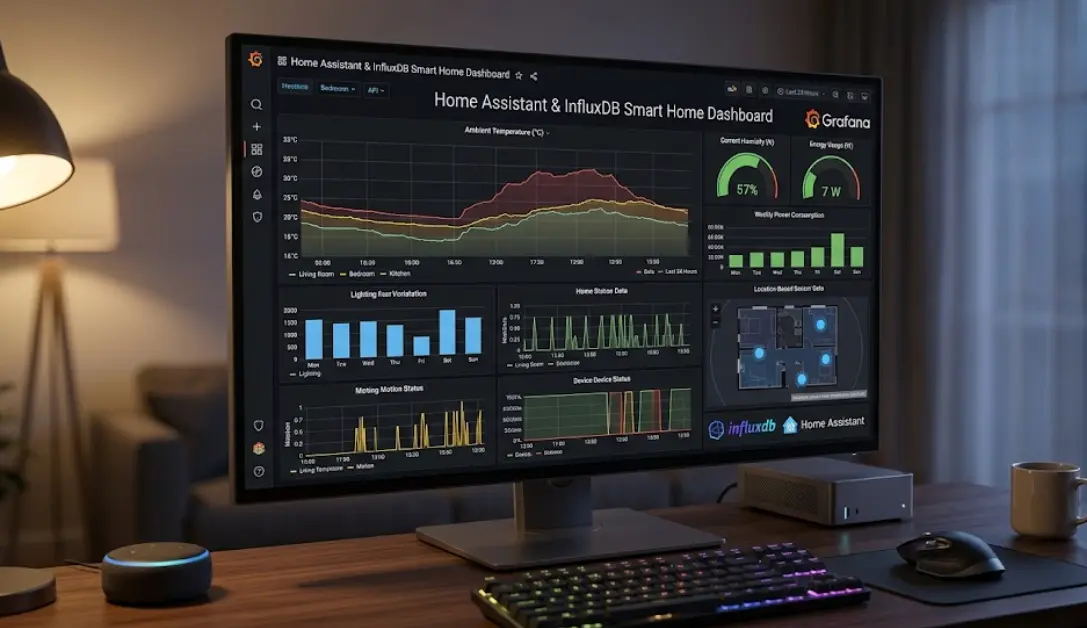
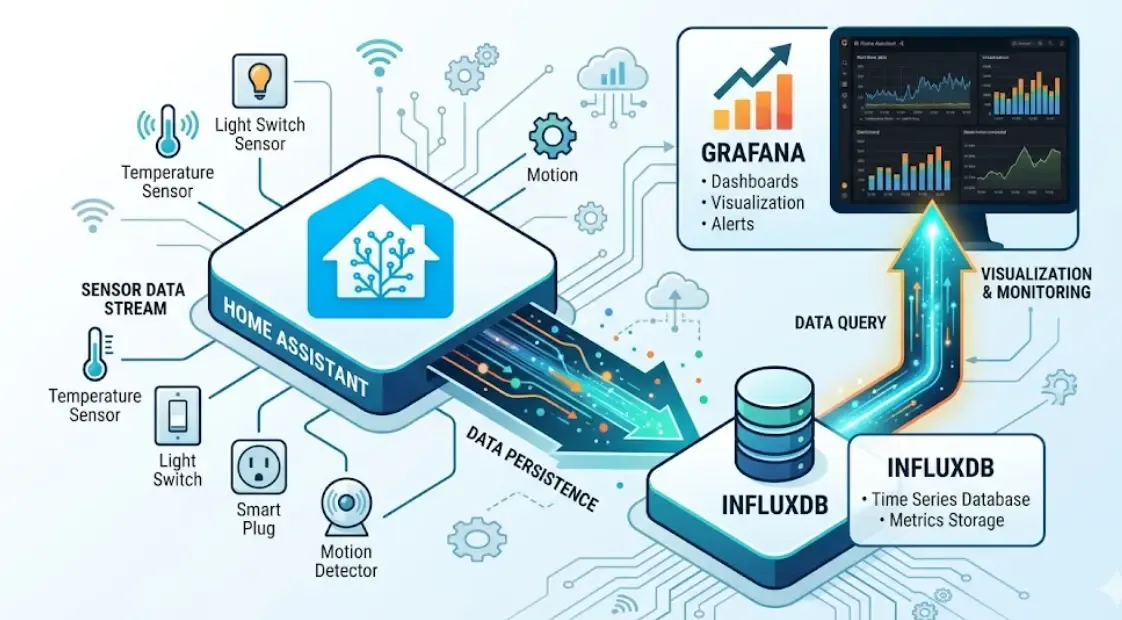
Respuesta rápida: Para guardar datos históricos ilimitados en Home Assistant necesitas instalar el App InfluxDB (base de datos de series temporales) y conectarlo con Grafana (herramienta de visualización). La integración nativa de Home Assistant con InfluxDB permite enviar automáticamente todos los estados de tus entidades a esta base de datos, donde podrás consultarlos semanas, meses o años después con dashboards profesionales en Grafana.
Por qué la base de datos por defecto de Home Assistant se queda corta
Home Assistant usa SQLite como base de datos interna. Es perfecta para lo que hace: guardar el estado actual de los dispositivos, gestionar automatizaciones y mantener un historial reciente. Pero tiene un problema fundamental para el análisis a largo plazo.
SQLite no está diseñada para series temporales. Cuando tienes 50, 100 o 200 entidades enviando datos cada pocos minutos, el fichero de base de datos crece rápido y el rendimiento cae. Por eso Home Assistant limita por defecto el historial a unos días (configurable, pero con coste en rendimiento).
Javier lo explica bien: “SQLite es como una libreta de notas. Te va genial para apuntar lo de hoy, pero si quieres analizar el consumo de calefacción de los últimos tres inviernos, necesitas un sistema diferente. InfluxDB es exactamente eso.”
La solución es usar dos herramientas especializadas:
- InfluxDB: Base de datos diseñada específicamente para series temporales (lecturas con timestamp). Altamente eficiente para el tipo de datos que genera una casa inteligente.
- Grafana: Plataforma de visualización que se conecta a InfluxDB (y muchas otras fuentes) para crear dashboards interactivos, con gráficas, alertas y análisis avanzados.
Qué necesitas antes de empezar
Antes de lanzarte a instalar, asegúrate de tener:
| Requisito | Detalle |
|---|---|
| Home Assistant OS o Supervised | Los Apps solo están disponibles en estas versiones |
| Al menos 4GB de RAM | InfluxDB + Grafana consumen más que la instalación base |
| Almacenamiento suficiente | Los datos históricos crecen. Mínimo 32GB, mejor 64GB+ |
| Acceso SSH o terminal | Para algunas configuraciones avanzadas |
Si estás en una Raspberry Pi 4 con 4GB o en un Home Assistant Green, estás en el límite. Funciona, pero con muchas entidades puede notar la carga. Para un sistema más completo, considera un mini PC o montar un servidor dedicado.
Si además quieres que todo esto sobreviva a un corte de luz sin perder datos, echa un vistazo a los mejores SAI para domótica.
⚠️ Importante: InfluxDB no sustituye a Recorder
Una duda frecuente: ¿Si instalo InfluxDB puedo borrar la base de datos de Home Assistant? > No.
InfluxDB complementa a Recorder (SQLite), no lo reemplaza. Recorder sigue siendo estrictamente necesario para el funcionamiento interno de la plataforma:
- Logbook y History: La interfaz nativa depende de Recorder para mostrar qué pasó hace unas horas.
- Energy Dashboard: El panel de energía oficial utiliza las estadísticas de la base de datos interna.
- Automatizaciones: Aquellas que dependen de estados previos (ej. “si la luz estuvo encendida más de 10 min”).
- Estadísticas a largo plazo: Las gráficas nativas de HA se nutren de estos datos.
🏆 Estrategia ganadora
Para que tu sistema sea rápido y eficiente, la configuración ideal es:
- Recorder: Configúralo para purgar datos cada 7 o 10 días. Esto mantiene el archivo
home-assistant_v2.dbpequeño y el sistema volando. - InfluxDB: Úsalo para guardar esos mismos datos durante meses o años. Así podrás consultar históricos antiguos (en Grafana, por ejemplo) sin penalizar el rendimiento de tu Raspberry Pi o servidor. Si quieres profundizar en las diferencias entre procesamiento local y dependencia de la nube, esta guía de domótica local vs nube te da el contexto completo.
Instalar InfluxDB en Home Assistant
Paso 1: App de InfluxDB
Instalar el App InfluxDB en Home Assistant
Añade InfluxDB como App oficial de Home Assistant para empezar a guardar datos históricos.
Ir al gestor de Apps
En Home Assistant, ve a Configuración → Apps → Tienda de Apps (botón inferior derecho).
Buscar e instalar InfluxDB
Busca 'InfluxDB' en la tienda. Verás el App oficial. Haz clic en Instalar y espera unos minutos.
Iniciar y activar inicio automático
Una vez instalado, activa 'Iniciar al arrancar' y 'Perro guardián'. Luego pulsa Iniciar.
Acceder a la interfaz web
Haz clic en 'Abrir interfaz web'. Se abrirá InfluxDB UI en el puerto 8086. Crea tu organización y el usuario administrador inicial. Luego genera el token de API que usarás en Home Assistant.
Crear bucket y token de API
En InfluxDB UI, ve a Load Data → Buckets y crea un bucket llamado 'homeassistant'. Luego ve a API Tokens y genera un token con permisos de escritura sobre ese bucket.
Guarda bien ese token. Lo necesitarás en el siguiente paso.
💡 Nota Pro 2026: Aunque este YAML sigue funcionando para quienes prefieren centralizar su configuración, la forma recomendada actualmente es ir a Ajustes → Dispositivos y Servicios → Añadir integración y buscar InfluxDB. La interfaz te guiará y el sistema importará estos datos automáticamente.
Paso 2: Configurar la integración en Home Assistant
InfluxDB tiene integración nativa en Home Assistant. Añade esto a tu configuration.yaml:
influxdb:
  api_version: 2
  ssl: false
  host: a0d7b954-influxdb
  port: 8086
  token: !secret influxdb_token
  organization: tu_organizacion # Cámbialo por el nombre que creaste en la configuración
  bucket: homeassistant
  tags:
    source: HA
  tags_attributes:
    - friendly_name
  default_measurement: units
  include:
    domains:
      - sensor
      - binary_sensor
      - climate
      - switch
Nota de Javier: Recuerda que el App actual usa InfluxDB v2, por eso la configuración requiere un token y una organization en lugar de usuario y contraseña (como hacían los tutoriales antiguos).
Si gestionas tu configuración con YAML packages, te recomiendo meterlo en un package separado para tenerlo bien organizado.
Instalar Grafana en Home Assistant
Instalar Grafana en Home Assistant
Configura Grafana para conectarlo a InfluxDB y crear dashboards profesionales.
Instalar la App Grafana
En la Tienda de Apps busca 'Grafana'. Instala, activa inicio automático y arranca el servicio.
Acceso inicial
Abre la interfaz web (puerto 3000). El usuario/pass por defecto es admin/admin. Cámbialo al entrar.
Añadir fuente de datos
Ve a Connections → Data Sources → Add data source y selecciona InfluxDB.
Configurar conexión
En Query Language elige 'Flux'. En URL pon 'http://a0d7b954-influxdb:8086'. Desactiva 'Basic Auth' y en la sección InfluxDB Details introduce tu Token, Organization y Bucket.
Verificar
Pulsa 'Save & Test'. Si sale en verde, Grafana ya lee tus datos históricos.
Crear tu primer dashboard en Grafana
Aquí es donde la magia ocurre. La primera vez que vimos una gráfica de temperatura de las últimas 4 semanas con resolución por minutos, Lucía fue directa al grano: “Esto es lo que debería haber tenido desde el primer día. Meses mirando el termómetro sin entender por qué el salón no terminaba de calentarse, y aquí está la respuesta: el suelo radiante tarda exactamente 47 minutos en reaccionar.”
Panel básico de temperatura
from(bucket: "homeassistant")
  |> range(start: -7d)
  |> filter(fn: (r) => r["entity_id"] == "sensor.temperatura_salon")
  |> aggregateWindow(every: 5m, fn: mean, createEmpty: false)
  |> yield(name: "temp_media")
Esto te dará la temperatura media del salón cada 5 minutos en los últimos 7 días. Ajusta entity_id al nombre real de tu sensor.
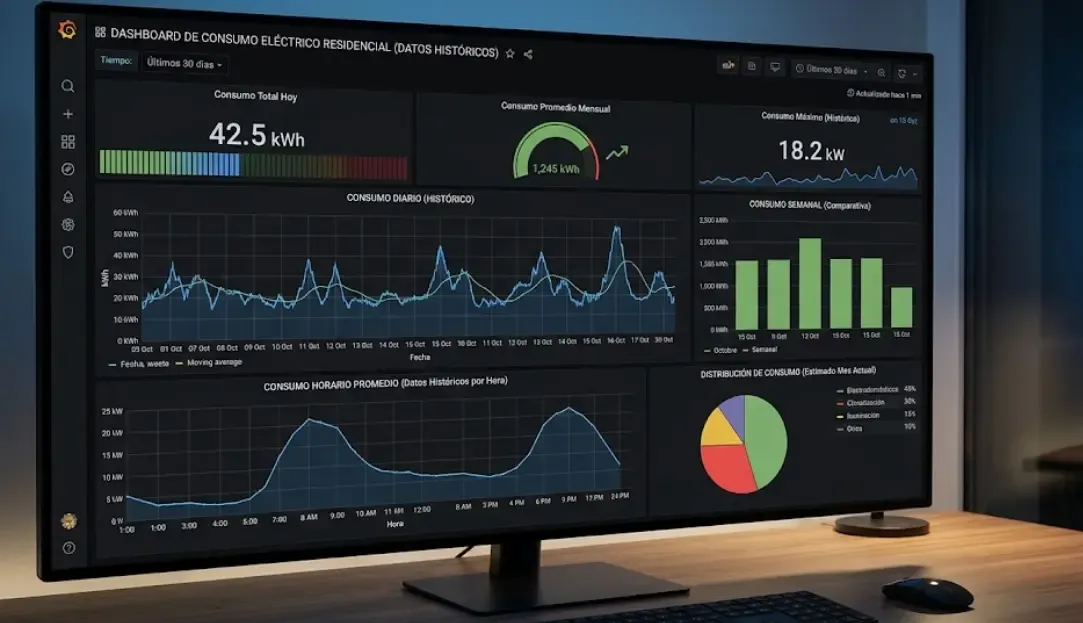
Panel de Energía (kWh) y Coste
Si tienes enchufes con medidor de consumo o un Shelly EM para control de consumo total, este es el panel más útil:
from(bucket: "homeassistant")
  |> range(start: -30d)
  |> filter(fn: (r) => r["entity_id"] == "sensor.energia_diaria_kwh")
  |> aggregateWindow(every: 1d, fn: spread, createEmpty: false)
  |> yield(name: "consumo_diario_kwh")
Truco Pro: En las opciones del panel de Grafana (a la derecha), puedes ir a la pestaña “Overrides”, añadir el precio de tu tarifa (ej. 0.15) en una operación matemática básica (* 0.15), ¡y tendrás una gráfica directa de cuántos euros te gastas cada día!
Alternativa: InfluxDB vs MariaDB vs Recorder por defecto
Sergio tiene claro su posición, pero reconoce que no siempre la solución más potente es la mejor para cada caso:
| Característica | Recorder (SQLite) | MariaDB | InfluxDB + Grafana |
|---|---|---|---|
| Instalación | Incluida por defecto | App oficial simple | Dos Apps + configuración |
| Historial por defecto | 10 días (configurable en Recorder) | Configurable | Ilimitado |
| Rendimiento con muchos datos | Bajo | Medio-alto | Alto |
| Visualización | Básica (HA nativo) | Básica (HA nativo) | Profesional (Grafana) |
| Alertas avanzadas | No | No | Sí |
| Curva de aprendizaje | Ninguna | Baja | Media-alta |
| Ideal para | Usuarios básicos | Historial largo sin visualización extra | Análisis serio y dashboards pro |
MariaDB es una buena solución intermedia: mejora el rendimiento y permite más historial, pero no te da dashboards avanzados. Si lo que quieres es análisis serio, ve directamente a InfluxDB + Grafana.
Qué datos merece la pena guardar (y cuáles no)
Este es el error que cometemos casi todos al principio: mandar TODO a InfluxDB. El resultado es una base de datos enorme con el 80% de datos inútiles.
El secreto de los usuarios avanzados (y el truco para que tu disco duro no se llene) no es solo filtrar qué guardas, sino usar las Políticas de Retención (Retention Policies) de InfluxDB. Esto te permite guardar datos con muchísima precisión (cada minuto) durante el primer mes para análisis al detalle, y configurar InfluxDB para que automáticamente “aplastes” esos datos haciendo medias por hora para guardarlos años ocupando una fracción del espacio.
¿Tu disco es pequeño? Usa Políticas de Retención En la interfaz de InfluxDB (Apps → InfluxDB → Abrir Web UI), ve a Buckets y haz clic en Settings. Aquí puedes definir cuánto tiempo quieres guardar los datos. Recomendación: Si no tienes un SSD grande, configura el bucket para que borre datos automáticamente tras 1 año. Es tiempo más que suficiente para comparar inviernos sin saturar tu almacenamiento.
Recomendaciones de filtrado
Guarda con alta frecuencia (cada minuto o menos):
- Temperatura y humedad interior/exterior
- Consumo eléctrico en W (instantáneo)
- CO₂ y calidad del aire (si tienes sensor CO₂)
- Producción solar (si tienes placas)
Guarda con frecuencia media (cada 5-10 min):
- Estado de climatización
- Temperatura de radiadores o suelo radiante
- Presión barométrica (si tienes estación meteorológica)
Puedes excluir o enviar solo cambios:
- Estado on/off de luces y enchufes
- Estado de puertas y ventanas
- Presencia en casa
En la configuración de la integración InfluxDB puedes usar include y exclude para filtrar entidades específicas o dominios completos.
⚠️ Ojo con la cardinalidad En InfluxDB, la cardinalidad (el número de combinaciones únicas de tags) puede matar el rendimiento. Evita enviar atributos que cambien constantemente como tags (por ejemplo, un timestamp o un ID de sesión). Usa tags para cosas fijas como room o friendly_name.
Errores comunes al configurar InfluxDB y Grafana
Lucía siempre dice que los errores son los mejores maestros, pero también que no hace falta cometerlos todos uno mismo:
Error 1: Versión incorrecta de InfluxDB en la config El App de Home Assistant usa InfluxDB v2, pero muchos tutoriales antiguos muestran configuración de v1. Los parámetros database y username/password son de v1; en v2 se usa token y organization. Verifica siempre qué versión tienes.
Error 2: No excluir entidades ruidosas Algunas entidades cambian de estado cientos de veces por hora (timestamps, contadores, etc.). Sin filtrar, saturan la base de datos. Revisa el log de InfluxDB las primeras horas para identificarlas.
Error 3: No hacer backup de InfluxDB La base de datos crece con el tiempo. Si formateas o migras y no tienes backup, pierdes meses de datos. Integra InfluxDB en tu estrategia de backup 3-2-1.
Error 4: Consultas Flux ineficientes Flux es potente pero puede ser lento si no filtras bien por rango de tiempo y entidad antes de aplicar funciones. Siempre empieza con range() y filter() antes de transformar datos.
Error 5: Olvidar el acceso remoto Grafana por defecto solo es accesible desde la red local. Si quieres verlo desde fuera, necesitas configurar acceso remoto seguro.
Casos de uso reales donde InfluxDB + Grafana marca la diferencia
Análisis de calefacción y eficiencia energética
Tras 18 meses con esta configuración, el patrón que más sorprende a usuarios con calefacción de inercia (suelo radiante, paredes radiantes) es descubrir cuánto tiempo tarda el sistema en reaccionar. Con el control PID para calefacción de inercia y Grafana mostrando la correlación entre consigna, temperatura exterior e interior, las optimizaciones son evidentes.
Gestión de excedentes fotovoltaicos
Si tienes placas solares y automatizas el consumo de excedentes, Grafana te permite ver en un solo panel: producción solar, consumo de casa, exportación a red y activación de cargas. La monitorización de inversores solares cobra otro nivel con datos históricos reales.
Detección de anomalías
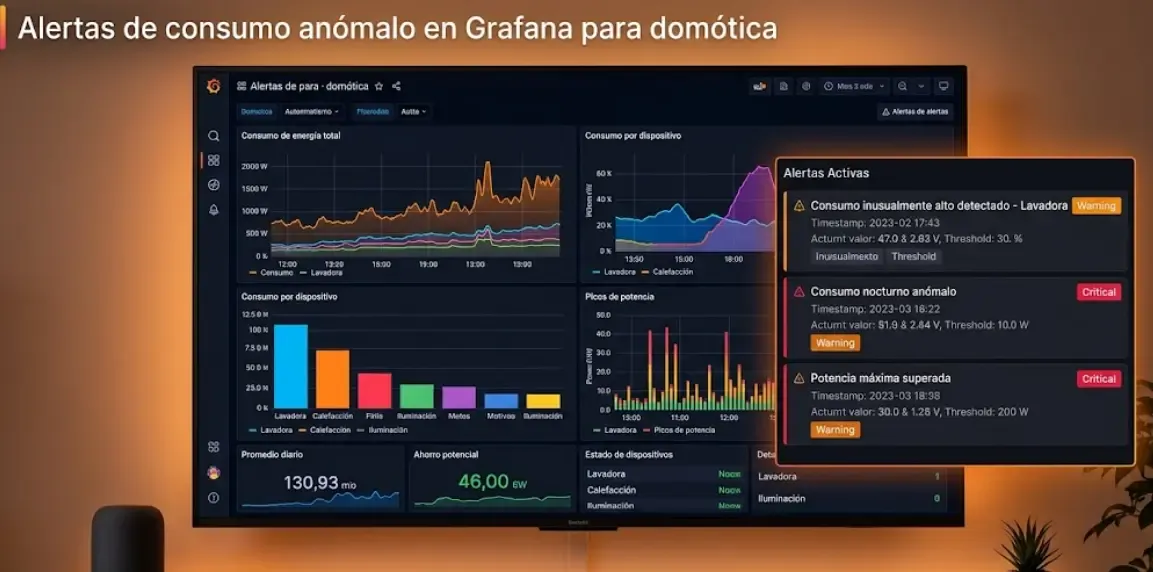
Javier tiene configurada una alerta en Grafana que dispara una notificación si el consumo de la nevera supera cierto umbral durante más de 30 minutos. Detectó así que el compresor estaba trabajando demasiado antes de que fallara definitivamente. “Me ahorré perder todo el contenido del congelador porque Grafana me avisó tres días antes.” Este tipo de vigilancia por consumo es la misma lógica que usamos para avisar cuando termina la lavadora con un enchufe inteligente, aplicada al mantenimiento preventivo.
Recursos hardware recomendados

Raspberry Pi 5 - 8GB RAM
La opción más popular para ejecutar Home Assistant con InfluxDB y Grafana. La versión de 8GB garantiza headroom suficiente para múltiples Apps pesados sin degradación de rendimiento.

SSD NVMe 256GB para almacenamiento histórico
Para instalaciones con muchos sensores y años de datos históricos, un SSD NVMe es imprescindible. Las tarjetas microSD no están diseñadas para las escrituras continuas de InfluxDB.
⚠️ ADVERTENCIA CRÍTICA DE HARDWARE: InfluxDB escribe datos constantemente en el disco (literalmente, cada segundo). Las tarjetas microSD se degradan y mueren rápido con este patrón de lectura/escritura. Si usas una Raspberry Pi, añadir un disco SSD (por USB o con adaptador NVMe) no es solo una “mejora de velocidad”, es una inversión obligatoria para que tu servidor no deje de funcionar a los pocos meses perdiendo todos tus datos. Y una vez tengas el SSD, complementa con un sistema de watchdog y self-healing para que el servidor se recupere automáticamente si algún servicio se cae.
Integración con otras herramientas del ecosistema
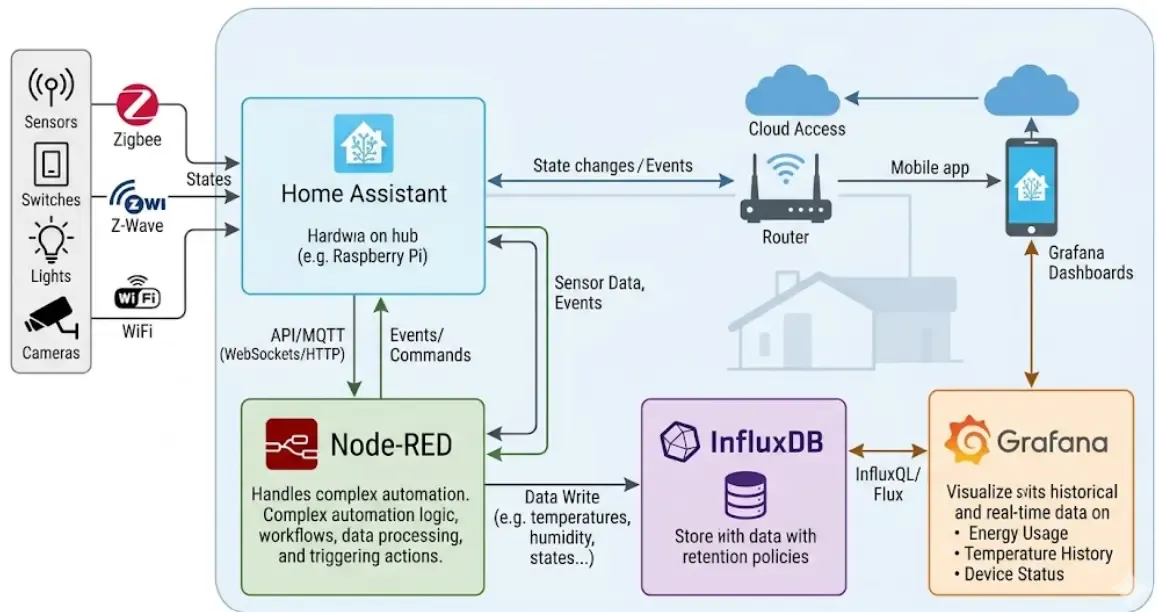
InfluxDB + Grafana no vive aislado. Se integra perfectamente con:
- Node-RED: Puedes escribir datos a InfluxDB directamente desde flujos de Node-RED para datos calculados o de fuentes externas
- ESPHome: Los sensores DIY con ESPHome pasan sus datos por Home Assistant y de ahí a InfluxDB automáticamente
- MQTT: Si tienes dispositivos con MQTT/Mosquitto, sus datos también llegan a InfluxDB a través de las entidades de HA
- Proxmox: Para instalaciones más avanzadas, virtualizar Home Assistant en Proxmox permite dar a InfluxDB su propio contenedor con recursos dedicados
Mejor opción según tu caso
Si buscas analítica avanzada desde el día 1
Si sabes que querrás ver gráficas comparativas de años o dashboards de energía complejos, instala InfluxDB desde el principio. Te ahorrarás el tedio de migrar datos de SQLite a InfluxDB en el futuro.
Mejor opción si ya tienes datos en SQLite
Puedes usar herramientas como sqlite-to-influx para migrar el historial existente antes de cambiar la integración. No es trivial, pero tampoco imposible.
Mejor opción si tienes hardware limitado (RPi 3 o 2GB)
Considera usar solo InfluxDB sin Grafana, y acceder a los datos con otras herramientas más ligeras, o directamente con la integración de HA. Grafana en 2GB puede estresar el sistema. Si tu hardware actual es muy justo, un kit de inicio domótico por menos de 60€ puede ser una mejor base para empezar y luego migrar.
Mejor opción si quieres dashboards en pared
Grafana + una tablet instalada en la pared es una combinación muy popular para dashboards de monitorización permanente del hogar.
Referencias técnicas
- Documentación oficial de InfluxDB — Referencia completa del lenguaje Flux y la API
- Integración Home Assistant + InfluxDB — Documentación oficial de la integración
- Grafana Labs Documentation — Guías oficiales para paneles, alertas y fuentes de datos
FAQ
¿InfluxDB borra los datos antiguos automáticamente?
Por defecto no, pero puedes configurar políticas de retención (retention policies) en InfluxDB. Por ejemplo, mantener datos con resolución de 1 minuto durante 30 días, y luego solo datos agregados por hora para siempre. Esto controla el crecimiento del disco sin perder tendencias históricas.
¿Puedo usar Grafana sin InfluxDB, directamente con Home Assistant?
Sí, existe el plugin oficial de Home Assistant para Grafana que usa la API de HA como fuente de datos. Es más fácil de configurar, pero tiene limitaciones importantes: solo accede al historial que HA conserva en SQLite (días, no meses), y las consultas son más lentas. Para análisis serio, InfluxDB sigue siendo la mejor opción.
¿Cuánto espacio en disco ocupa InfluxDB con el tiempo?
Depende enormemente del número de entidades y la frecuencia de muestreo. Como referencia orientativa: una instalación con 100 sensores enviando datos cada minuto ocupa aproximadamente 500MB-1GB por mes sin compresión. InfluxDB aplica compresión automática, así que en la práctica puede ser menos. Un SSD de 64GB aguanta años sin problema para la mayoría de instalaciones domésticas.
¿InfluxDB funciona si Home Assistant se reinicia?
Sí. InfluxDB es un servicio independiente que arranca con el sistema. Los datos se persisten en disco y no se pierden con reinicios. Durante el tiempo que HA esté caído simplemente no recibirá nuevos datos, pero el histórico anterior permanece intacto.
¿Puedo acceder a Grafana desde el móvil fuera de casa?
Sí, pero necesitas configurar acceso remoto seguro. Las opciones más populares son Cloudflare Tunnel o Nginx Proxy Manager. Nunca expongas Grafana directamente a internet sin autenticación. También puedes usar WireGuard o Tailscale para acceso VPN más seguro.
Conclusión: De datos efímeros a inteligencia real del hogar
La diferencia entre Home Assistant con SQLite y Home Assistant con InfluxDB + Grafana no es solo técnica. Es conceptual. Pasas de tener una casa reactiva (que responde a lo que pasa ahora) a tener una casa analítica (que aprende de lo que ha pasado).
Los patrones que solo se ven con meses de datos son los más valiosos: el pico de consumo que siempre aparece los martes por la tarde, la habitación que nunca alcanza temperatura cuando el termostato dice que sí, el sensor de CO₂ que empieza a subir exactamente 20 minutos después de cerrar la ventana.
Eso no se ve en tres días de historial. Se ve en tres meses.
Tu misión esta semana: Instala el App de InfluxDB, crea tu bucket y token, configura la integración en configuration.yaml, y espera 48 horas. Con solo dos días de datos ya verás patrones que no habías notado antes. Grafana puede venir después, cuando tengas datos que visualizar.
El esfuerzo inicial vale cada minuto.