
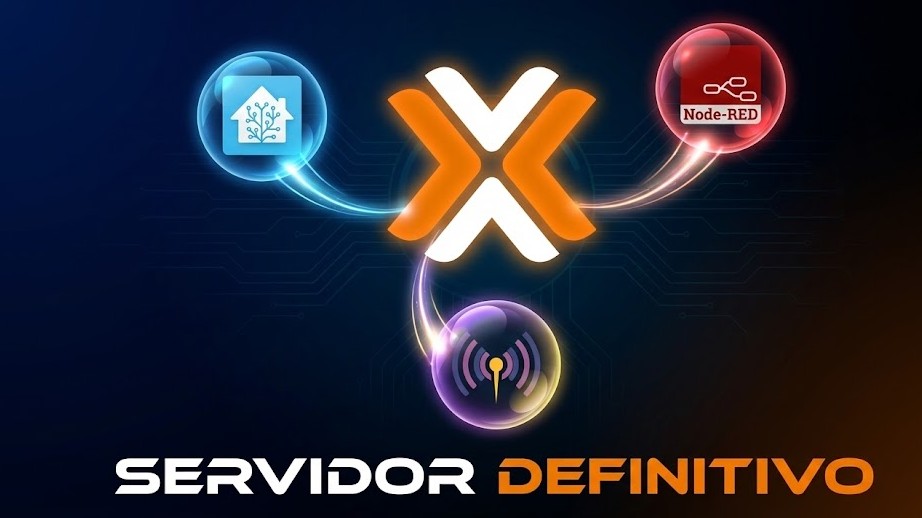
Imagina este escenario: actualizas Home Assistant para probar esa nueva función de IA que acaba de salir. Algo sale mal. El sistema no arranca. Y de repente, no solo te quedas sin interfaz bonita, sino que tus luces dejan de funcionar, tus automatizaciones en Node-RED se detienen y tu red Zigbee colapsa. El caos total.
Este «efecto dominó» es el precio que pagamos por tener todos nuestros servicios instalados en un único sistema operativo (como Home Assistant OS en una Raspberry Pi). Es cómodo al principio, pero peligroso a largo plazo.
La solución profesional no es comprar diez ordenadores, sino usar virtualización eficiente con Proxmox y contenedores LXC. En esta guía vamos a diseccionar cómo dividir tu cerebro domótico en «micro-servicios» independientes, ultra-rápidos y que consumen una fracción de los recursos que necesitaría una máquina virtual tradicional.
¿Por qué virtualizar con Proxmox y usar contenedores LXC?
Si vienes de nuestra guía de hardware (Raspberry Pi vs NUC), ya sabrás que recomendamos un Mini PC para dar este salto. Pero el hardware es solo la mitad de la ecuación. El software, Proxmox VE, es el director de orquesta.
Proxmox nos permite crear múltiples «ordenadores virtuales» dentro de nuestro equipo físico. Pero aquí es donde muchos se confunden: no todo son Máquinas Virtuales (VM). La verdadera magia para la domótica reside en los Contenedores Linux (LXC).
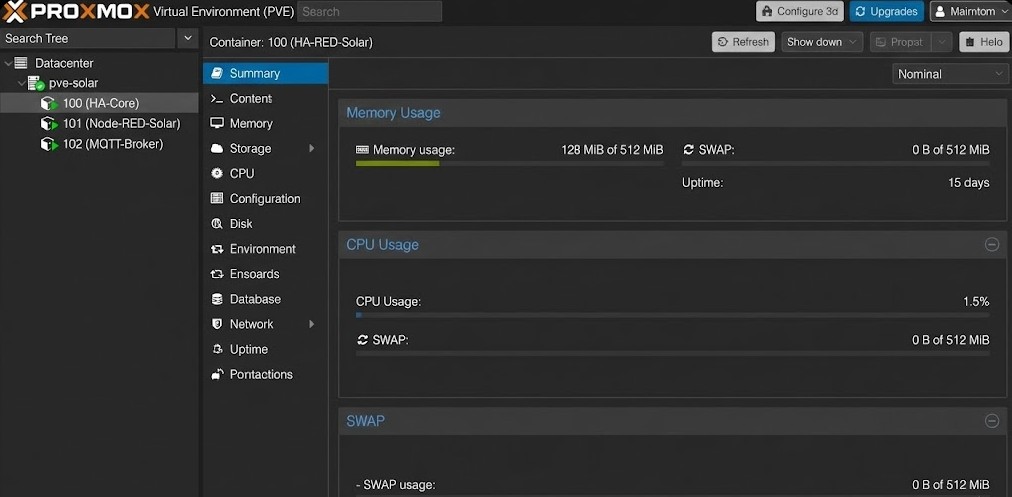 Eficiencia pura: Observa cómo los contenedores LXC consumen apenas una fracción de RAM comparados con una máquina virtual tradicional.
Diferencias clave: Máquina Virtual (VM) vs. Contenedor LXC
Para entender por qué LXC es superior para ciertos servicios, usemos una analogía inmobiliaria. Una Máquina Virtual (VM) es como una casa unifamiliar: tiene sus propios cimientos, paredes, techo y tuberías. Es muy segura y aislada, pero ocupa mucho espacio y recursos.
Un Contenedor (LXC) es como un apartamento en un edificio. Comparte los cimientos y las tuberías (el Kernel del sistema operativo) con el resto de vecinos, pero tiene sus propias paredes privadas. Esto lo hace increíblemente ligero.
| Característica | Máquina Virtual (VM) | Contenedor (LXC) |
|---|---|---|
| Aislamiento | Total (Hardware emulado) | Parcial (Kernel compartido) |
| Tiempo de arranque | Lento (Minutos) | Instantáneo (Segundos) |
| Consumo de RAM base | Alto (1GB – 2GB mínimo) | Ridículo (50MB – 200MB) |
| Uso ideal | Home Assistant OS (Supervised) | Node-RED, MQTT, Zigbee2MQTT |
💡 Nota del Experto
Aunque los LXC son fantásticos, Home Assistant (la versión OS completa con Add-ons) funciona mejor en una VM. ¿Por qué? Porque HAOS necesita control total sobre Docker y el Kernel para gestionar sus propios Add-ons. Intentar meter HAOS en un LXC es posible, pero suele dar problemas de «Supervised» no soportado. Por eso, la arquitectura híbrida (VM para HA + LXC para lo demás) es la ganadora.
Ventajas de eficiencia energética para un servidor 24/7
Cuando tienes un servidor encendido todo el año, cada megabyte de RAM y cada ciclo de CPU cuentan. Los contenedores LXC son campeones de la eficiencia.
- Sin desperdicio (Overhead): Al no tener que emular hardware (tarjeta gráfica virtual, bios virtual, etc.), el contenedor dedica el 99% de la energía a ejecutar tu aplicación.
- Gestión dinámica de recursos: Si le asignas 2GB de RAM a un contenedor LXC pero solo usa 100MB, el resto de la RAM queda libre para el sistema. Una VM, por el contrario, «secuestra» esa RAM y no la suelta.
- Menor carga de CPU: Menos procesos en segundo plano significan que tu procesador Intel N100 puede estar más tiempo en estados de bajo consumo (C-states), reduciendo la temperatura y la factura eléctrica.
La arquitectura ideal: Separando lógica (Node-RED) y control (Home Assistant)
Aquí llegamos al núcleo de la estrategia. La filosofía «todo en uno» es frágil. La filosofía de «servicios desacoplados» es robusta.
Si instalas Node-RED y Mosquitto (MQTT) como simples Add-ons dentro de Home Assistant, estás atando su vida a la de Home Assistant. Si reinicias HA, te quedas sin automatizaciones y sin comunicaciones Zigbee mientras arranca. Al moverlos a contenedores LXC propios en Proxmox, logras:
- Independencia total: Puedes reiniciar Home Assistant tantas veces quieras; tus luces seguirán funcionando porque Node-RED y MQTT (que gestionan la lógica y el Zigbee) siguen vivos en sus contenedores.
- Actualizaciones seguras: ¿Una actualización de Home Assistant rompe cosas? No pasa nada, tu capa lógica en Node-RED no se ve afectada.
- Backups granulares: Puedes restaurar solo el contenedor de MQTT en 3 segundos sin tocar el resto del sistema.
Para montar esta arquitectura de múltiples contenedores, un Mini PC moderno es la herramienta perfecta por su equilibrio potencia/consumo.
Requisitos previos y preparación del entorno
Antes de empezar a teclear comandos, debemos asegurarnos de que los cimientos son sólidos. Virtualizar es «repartir» recursos, por lo que necesitamos tener suficientes recursos para repartir. No te preocupes, no necesitas un servidor de la NASA, pero sí cumplir unos mínimos.
Hardware recomendado (Mini PC, NUC o Thin Client)
Como vimos en nuestra comparativa de hardware, la arquitectura x86 es obligatoria para usar Proxmox de forma oficial y estable. Aunque puedes intentar experimentos en una Raspberry Pi 5, Proxmox está diseñado para procesadores Intel o AMD.
- Procesador: Intel Celeron N5105, N100 o superior. Si usas equipos antiguos, un i5 de 6ª generación es perfecto.
- Memoria RAM: El mínimo vital son 8GB. Si quieres estar tranquilo ejecutando Home Assistant + Node-RED + Frigate + InfluxDB, te recomendamos encarecidamente saltar a los 16GB de RAM.
- Almacenamiento: Un disco SSD de al menos 256GB. Proxmox y las máquinas virtuales ocupan espacio rápidamente con los backups.
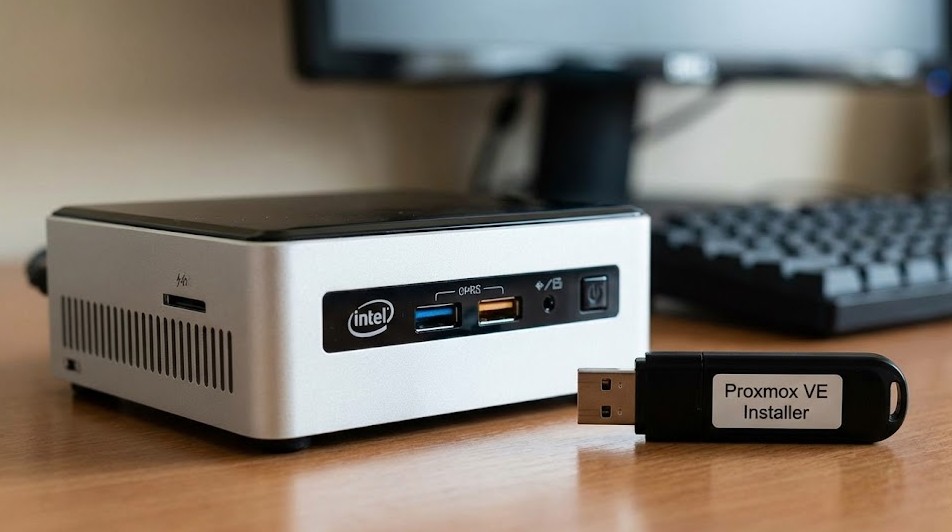 Pequeño pero potente: Un Mini PC reacondicionado es la base perfecta para tu servidor domótico profesional.
Si tu equipo actual se queda corto de memoria, es la actualización más barata y efectiva que puedes hacer antes de empezar.
Instalación básica de Proxmox VE
No vamos a detallar cada clic del instalador porque es muy intuitivo, pero sí el flujo de trabajo correcto:
- Descarga la ISO oficial de Proxmox VE (Virtual Environment) desde su web. Es gratuito.
- Graba la imagen en un pendrive USB usando un programa como Balena Etcher o Ventoy.
- Conecta el USB a tu Mini PC, arranca y entra en la BIOS para iniciar desde el USB.
- Sigue el asistente gráfico.
💡 Consejo de Red Crítico
Durante la instalación, Proxmox te pedirá una IP. Asigna siempre una IP Fija (ej: 192.168.1.100) fuera del rango DHCP de tu router. Si la IP de tu servidor Proxmox cambia en el futuro, perderás acceso a todas tus máquinas virtuales y tendrás un dolor de cabeza importante.
La herramienta secreta: Proxmox Helper Scripts (tteck)
Aquí es donde la guía pasa de «difícil» a «juego de niños». Tradicionalmente, crear un contenedor LXC para MQTT requería saber consola de Linux: descargar plantillas, configurar usuarios, permisos, red…
La comunidad ha creado una suite de automatización llamada Proxmox VE Helper-Scripts (mantenida por el usuario tteck). Es una colección de comandos mágicos que hacen todo el trabajo sucio por ti.
¿Quieres instalar Node-RED? Copias una línea, la pegas en la consola de Proxmox, pulsas Enter y esperas. El script se encarga de:
- Descargar la plantilla de Linux más ligera (normalmente Debian o Alpine).
- Crear el contenedor con los recursos óptimos.
- Instalar todas las dependencias y el software (Node-RED, Zigbee2MQTT, etc.).
- Configurar el arranque automático.
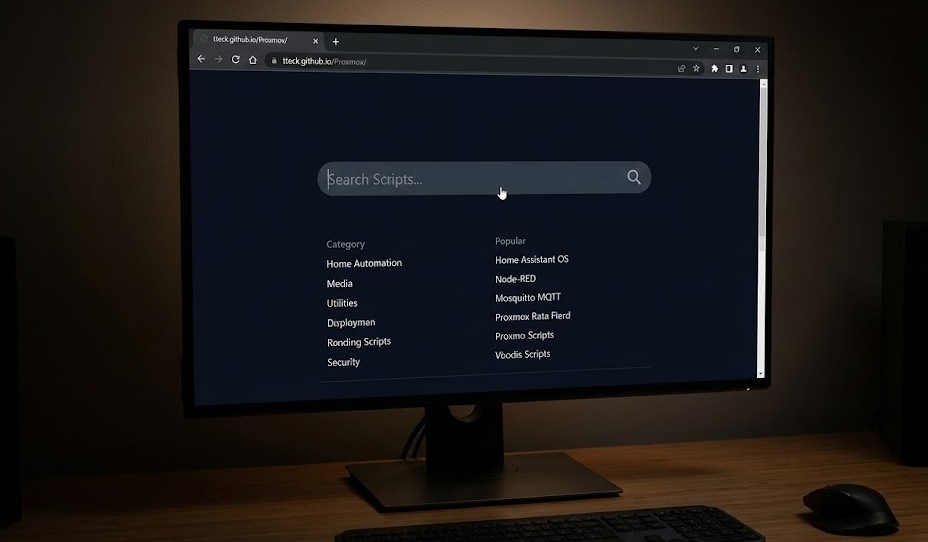 El secreto de los expertos: Instala Home Assistant, MQTT o Node-RED con una sola línea de código gracias a los Helper Scripts.
Gracias a esta herramienta, configurar un servidor domótico por piezas es casi tan rápido como instalar apps en un móvil.
Paso 1: Instalación del Broker MQTT (Mosquitto) en LXC
El primer pilar que vamos a sacar de Home Assistant es el Broker MQTT. Piénsalo como el sistema nervioso central de tu casa: es el encargado de transportar los mensajes entre tus bombillas Zigbee, tus sensores y el cerebro (Home Assistant).
Al tener Mosquitto en su propio contenedor LXC, garantizas que, aunque reinicies Home Assistant cien veces mientras configuras una tarjeta del dashboard, tu red de dispositivos nunca pierde la conexión entre sí.
Creación del contenedor LXC para Mosquitto
Gracias a los scripts que mencionamos antes, esto es cuestión de segundos. En lugar de instalar Linux y luego Mosquitto manualmente, usaremos la vía rápida.
- En la interfaz de Proxmox, selecciona tu nodo (pve) y pulsa en >_ Shell.
- Copia y pega el comando de instalación del script de Mosquitto (disponible en la web de Helper Scripts).
- Sigue el asistente en pantalla:
- Tipo de contenedor: Privilegiado o No privilegiado (el script elige el mejor por defecto).
- Recursos: Mosquitto es muy ligero. Con asignar 512MB de RAM y 1 Core tendrás de sobra para miles de dispositivos.
Al finalizar, verás un nuevo contenedor en tu lista con una IP propia (ej: 192.168.1.105). ¡Apunta esa IP!
Configuración de seguridad: Usuarios y contraseñas
Por defecto, muchas instalaciones de Mosquitto vienen abiertas («Anonymous allow») o bloqueadas para conexiones externas. Para una domótica segura, debemos crear un usuario y contraseña que usarán Home Assistant y Zigbee2MQTT para conectarse.
Entra en la consola (Console) de tu nuevo contenedor LXC Mosquitto y ejecuta los siguientes comandos para crear un usuario llamado domotica:
mosquitto_passwd -c /etc/mosquitto/passwd domotica
El sistema te pedirá que introduzcas la contraseña dos veces. Después, asegúrate de que tu archivo de configuración (/etc/mosquitto/mosquitto.conf) permite el acceso con contraseña añadiendo estas líneas:
listener 1883
allow_anonymous false
password_file /etc/mosquitto/passwd
Reinicia el servicio con systemctl restart mosquitto y tu bunker de mensajería estará listo.
Verificando la conexión con MQTT Explorer
Antes de intentar conectar Home Assistant, debemos verificar que el broker funciona. Para ello, la herramienta estándar de la industria es MQTT Explorer.
Instálala en tu ordenador principal (Windows/Mac) y configura una nueva conexión:
- Host: La IP de tu contenedor LXC (ej.
192.168.1.105). - Port: 1883.
- Username/Password: Los que acabas de crear (ej.
domotica).
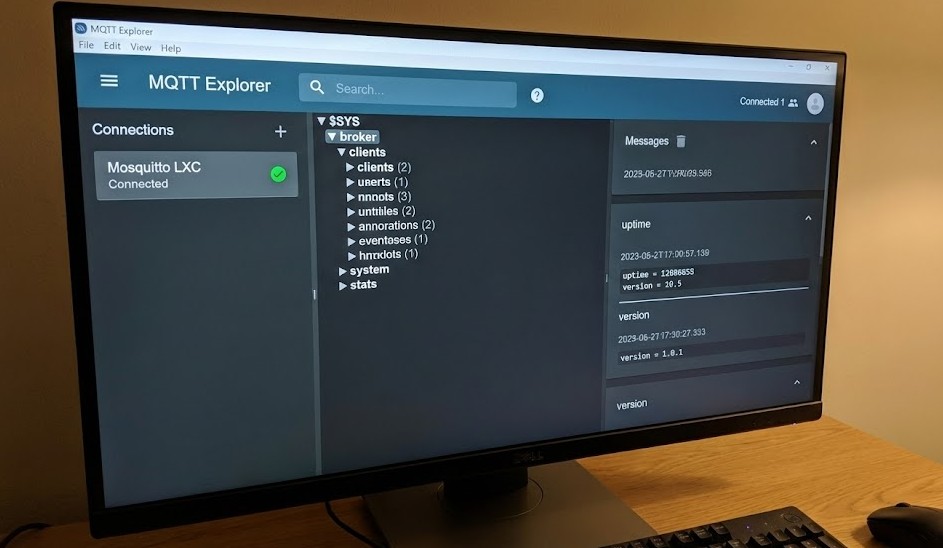 Si ves esto, funciona: MQTT Explorer es la herramienta esencial para «espiar» el tráfico de tu red domótica y asegurar que los datos fluyen.
💡 ¿Por qué es vital este paso?
Si MQTT Explorer no conecta, el problema está en el contenedor (firewall, contraseña incorrecta o IP errónea). Soluciona esto antes de pelearte con la configuración de Home Assistant. Ahorrarás horas de frustración intentando adivinar por qué tus luces no responden.
Paso 2: Desplegando Node-RED en un contenedor ligero
Si Mosquitto es el sistema nervioso, Node-RED es el cerebro lógico. Aquí es donde decides qué ocurre cuando sobra energía solar o cuando detectas movimiento.
Mover Node-RED fuera de Home Assistant es una de las mejores decisiones que tomarás. ¿Por qué? Porque las automatizaciones críticas (como encender el termo cuando las placas solares producen excedentes) no deberían detenerse solo porque estés reiniciando Home Assistant para instalar una actualización cosmética.
Instalación de Node-RED en LXC (Debian/Ubuntu)
Volvemos a recurrir a la magia de los Helper Scripts de tteck. La instalación manual de Node-RED requiere gestionar versiones de Node.js y permisos de NPM, lo cual puede ser un dolor de cabeza. Con el script, es automático.
- Abre la Shell de tu nodo Proxmox.
- Ejecuta el script de instalación de Node-RED.
- Configuración recomendada: 1 Core y 512MB – 1GB de RAM. Node-RED es muy eficiente, pero si procesas muchos datos en JSON, agradecerá ese extra de memoria.
Una vez termine, tendrás acceso a la interfaz web en la IP asignada, puerto 1880 (ej: http://192.168.1.106:1880).
Instalación de «Palettes» esenciales para domótica solar
Una instalación «limpia» de Node-RED viene vacía. Para gestionar excedentes solares y conectar con tu casa, necesitas instalar complementos (palettes) desde el menú «Manage Palette». Estas son las imprescindibles:
| Palette (Nombre) | Uso en Domótica Solar |
|---|---|
| node-red-contrib-home-assistant-websocket | OBLIGATORIO. Permite leer sensores de HA y controlar interruptores. Sin esto, Node-RED está ciego. |
| node-red-dashboard | Crea paneles de control visuales (gráficas de consumo, botones de forzado) accesibles desde cualquier móvil sin entrar en HA. |
| node-red-contrib-cron-plus | Programación horaria avanzada. Vital para definir ventanas de tiempo (ej. «calentar agua solo de 12:00 a 16:00»). |
| node-red-contrib-power-saver | Nodos específicos para gestionar histéresis (encender/apagar cargas evitando oscilaciones rápidas cuando pasa una nube). |
Para aplicar estas lógicas solares, necesitarás actuadores que soporten cargas altas y midan el consumo real del electrodoméstico conectado.
Conexión de Node-RED con el Broker MQTT
Ahora vamos a conectar el cerebro (Node-RED) con el sistema nervioso (el contenedor MQTT que creamos en el paso anterior). A diferencia del Add-on de Home Assistant que se autoconfigura, aquí debemos ser explícitos.
- Arrastra un nodo «mqtt in» o «mqtt out» al lienzo.
- Haz doble clic y pulsa el lápiz para añadir un nuevo «Server».
- En la pestaña Connection:
- Server: La IP de tu contenedor MQTT (ej.
192.168.1.105). - Port: 1883.
- Server: La IP de tu contenedor MQTT (ej.
- En la pestaña Security:
- Introduce el usuario (
domotica) y la contraseña que creaste en el paso anterior.
- Introduce el usuario (
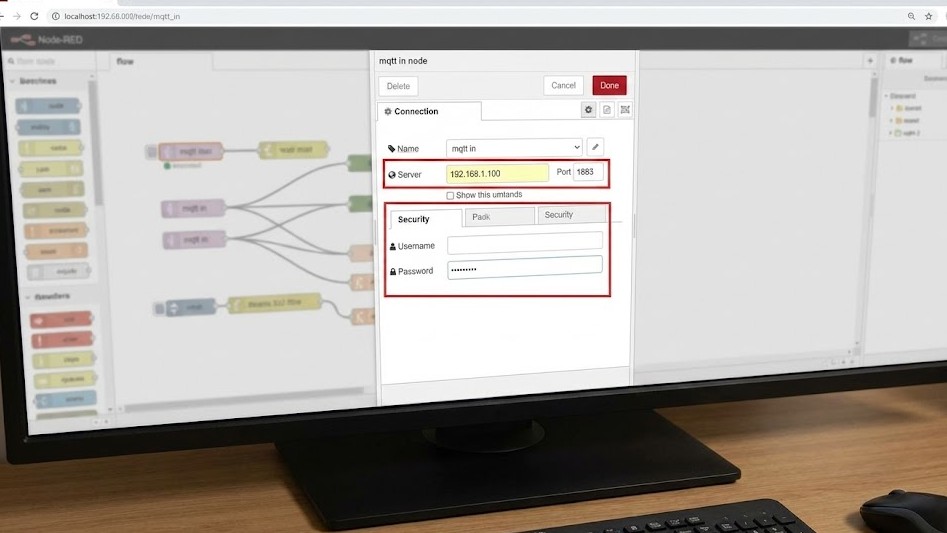 Paso crítico: En la pestaña «Connection», introduce la IP de tu contenedor LXC Mosquitto (no la de Proxmox) y el puerto 1883.
💡 Truco para verificar
Una vez configurado, el nodo MQTT debería mostrar un pequeño punto verde con el texto «Connected» debajo. Si dice «Connecting» o «Disconnected», revisa dos cosas: que la IP sea correcta y que el firewall de Proxmox no esté bloqueando el tráfico entre contenedores (por defecto en una instalación simple no debería ocurrir).
Paso 3: Home Assistant en Proxmox (¿VM o LXC?)
Ya tenemos el sistema de mensajería (MQTT) y el cerebro lógico (Node-RED) corriendo en contenedores ultra-ligeros. Ahora falta la cara visible: Home Assistant. Pero aquí surge la gran duda que divide a la comunidad: ¿Lo instalo también como un contenedor ligero o como una Máquina Virtual completa?
El debate: Home Assistant OS (VM) vs. Home Assistant Core (LXC)
Técnicamente, puedes instalar Home Assistant en un contenedor LXC. Arrancará en 3 segundos y consumirá apenas 200MB de RAM. Suena perfecto, ¿verdad? Pues tiene trampa.
Si instalas la versión «Core» en un contenedor, pierdes el Supervisor y la tienda de Add-ons. Esto significa que no podrás instalar complementos con un clic ni gestionar copias de seguridad del sistema operativo fácilmente. Para la gran mayoría de usuarios, la comodidad de la versión completa compensa el consumo extra de recursos.
| Característica | Home Assistant OS (VM) 🏆 | Home Assistant Core (LXC) |
|---|---|---|
| Tienda de Add-ons | Disponible (Nativa) | No disponible (Manual) |
| Copias de seguridad | Completas (OS + Datos) | Solo configuración (YAML) |
| Gestión de Hardware | Automática (USB fácil) | Compleja (Mapeo de permisos) |
| Recomendado para | El 95% de los usuarios | Expertos en Linux/Docker |
Nuestra recomendación: Usa una Máquina Virtual (VM) para Home Assistant. Así obtienes la experiencia completa «llegar y usar», mientras mantienes Node-RED y MQTT separados en LXC para ganar eficiencia.
Instalación optimizada usando Scripts
Olvídate de descargar la imagen .qcow2, subirla al servidor, convertirla y configurar la BIOS. Los Proxmox Helper Scripts también automatizan esto.
- En la consola de Proxmox, busca y ejecuta el script «Home Assistant OS VM».
- El asistente te preguntará detalles básicos. Configuración recomendada:
- RAM: 4GB (Home Assistant OS es más tragón que los contenedores).
- Almacenamiento: 32GB mínimo (para guardar históricos y backups).
- BIOS: OVMF (UEFI).
- Espera unos minutos a que el script descargue la última versión estable, cree la VM y la inicie.
Onboarding inicial y descubrimiento de dispositivos
Una vez la VM arranque, busca su IP en tu router o en la pestaña «Summary» de Proxmox y accede a través del navegador (puerto 8123).
Tras crear tu cuenta de usuario, lo primero que debes hacer es conectar Home Assistant con los «órganos» que separamos anteriormente (MQTT). No instales el Add-on de Mosquitto. En su lugar:
- Ve a Ajustes > Dispositivos y servicios > Integraciones.
- Añade la integración MQTT.
- Cuando te pida el servidor, introduce la IP del contenedor LXC de Mosquitto (ej.
192.168.1.105), no «localhost» ni «127.0.0.1». - Usa el usuario y contraseña que creaste en el Paso 1.
💡 El momento de la verdad
Si la conexión es exitosa, Home Assistant empezará a descubrir automáticamente todos los dispositivos que gestionan Node-RED o Zigbee2MQTT. Acabas de lograr una arquitectura descentralizada profesional.
Ahora que tienes tu servidor montado, querrás visualizarlo todo. Una tablet barata en la pared es el complemento perfecto para tu nuevo Dashboard.
Configuración Avanzada: USB Passthrough y Redes
Hasta ahora hemos trabajado con software, pero la domótica vive en el mundo físico. Necesitamos que nuestros contenedores «vean» los dispositivos USB que conectamos al Mini PC, como las antenas Zigbee o los adaptadores Coral para IA.
En Proxmox, esto no es automático. Por seguridad, los contenedores están aislados y no tienen acceso a los puertos USB del anfitrión a menos que se lo permitamos explícitamente.
Si aún no tienes un coordinador fiable, el modelo con chip CC2652P es el estándar actual por su estabilidad y alcance.
Cómo pasar dongles Zigbee/Matter (Sonoff, SkyConnect) al contenedor
Aquí debemos distinguir dos caminos. Si seguiste nuestro consejo y tienes Home Assistant en una Máquina Virtual (VM), es muy fácil: vas a Hardware > Agregar > Dispositivo USB > Seleccionar tu pincho. Y listo.
Pero si eres un usuario avanzado y has decidido instalar Zigbee2MQTT en un Contenedor LXC separado (para máxima eficiencia), el proceso requiere tocar la consola.
- Identificar el USB: En la Shell de tu nodo Proxmox, escribe
lsusb. Busca tu dispositivo y anota el ID (ej:10c4:ea60) y el número de Bus/Device (ej: Bus 002 Device 003). - Localizar el puerto serial: Escribe
ls -l /dev/serial/by-id/para ver la ruta exacta. - Editar la configuración del contenedor:Debemos editar el archivo de configuración del contenedor (sustituye
10Xpor el ID de tu contenedor LXC):nano /etc/pve/lxc/10X.conf
- Añadir permisos (Mapeo):Añade estas líneas al final del archivo para permitir que el contenedor acceda al dispositivo (ajusta los números 188 y 0 según lo que te haya dado el comando
ls -l /dev/ttyUSB0, que suelen ser cgroup major:minor numbers):lxc.cgroup2.devices.allow: c 188:* rwm lxc.mount.entry: /dev/ttyUSB0 dev/ttyUSB0 none bind,optional,create=file
💡 Alternativa fácil (Privilegiados)
Si esto te parece muy complejo, puedes crear el contenedor LXC marcando la casilla «Privileged container» durante la creación. Esto reduce la seguridad, pero facilita mucho el acceso a los dispositivos hardware del anfitrión sin tanta configuración manual.
Asignación de IPs estáticas en el router y Proxmox
Un servidor que cambia de dirección IP es un servidor roto. Imagina que Node-RED intenta hablar con MQTT en la 192.168.1.50, pero tras un reinicio, el router le ha dado la .51. Todo tu sistema dejará de funcionar.
Tienes dos formas de fijar la identidad de tus máquinas:
- Opción A: IP Estática en el dispositivo (Proxmox):Se configura en System > Network dentro de Proxmox. Es robusto, pero si te llevas el servidor a otra casa con otro rango de red, perderás la conexión.
- Opción B: Reserva DHCP en el Router (Recomendada):Entra en tu router, busca la lista de dispositivos conectados y usa la función «Address Reservation» o «Static Lease». Asigna una IP fija a la dirección MAC de tu Mini PC y de cada contenedor.
Estrategia de IPs recomendada: Organiza tu red para saber qué es cada cosa solo viendo el número.
.10a.19: Infraestructura (Proxmox, Router, Switches)..20a.29: Servidores Domóticos (Home Assistant, MQTT, Node-RED)..50en adelante: Dispositivos IoT (Bombillas, Enchufes).
Aplicación práctica: Gestión de Excedentes Solares
De nada sirve tener un servidor complejo si no nos ahorra dinero. Vamos a aplicar todo lo aprendido (LXC, Node-RED y MQTT) para resolver uno de los problemas más rentables de la domótica: aprovechar la energía que te sobra para calentar agua gratis.
En este ejemplo, Node-RED actuará como «traductor» entre tu inversor solar y Home Assistant.
Integración del inversor solar vía Modbus/TCP en Node-RED
La mayoría de inversores modernos (Huawei, Fronius, SMA, Victron) hablan un lenguaje industrial llamado Modbus TCP. Home Assistant a veces sufre para leerlo directamente, pero Node-RED es un maestro en esto.
- Instala la palette
node-red-contrib-modbus. - Arrastra un nodo «Modbus Read».
- Configura la IP de tu inversor y el puerto (normalmente 502).
- Consulta el manual de tu inversor para saber qué dirección de registro (Register Address) corresponde a la «Potencia Actual» o «Batería».
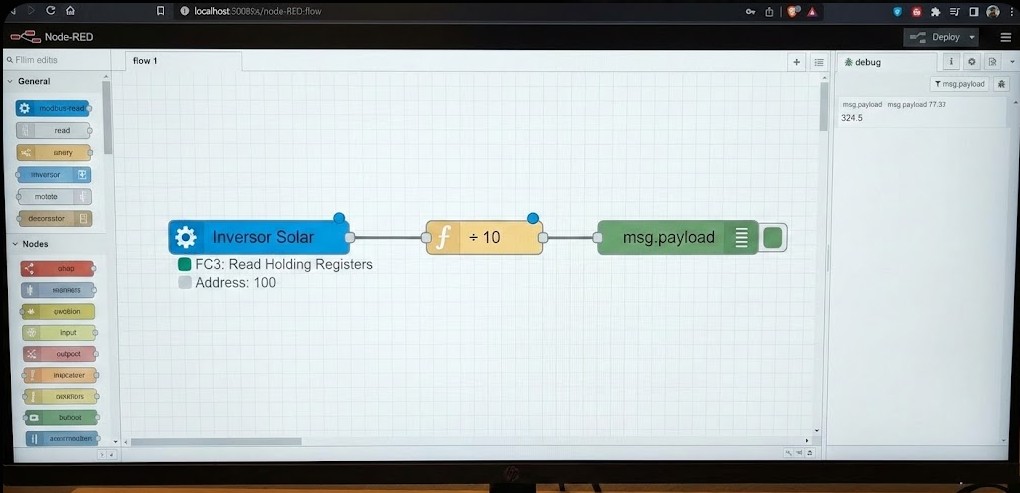 Ejemplo visual: Lectura de registros de un inversor solar y procesamiento de datos en Node-RED.
Node-RED leerá estos datos cada 5 o 10 segundos, los procesará (por ejemplo, dividiendo por 10 si el dato viene sin decimales) y los dejará listos para el siguiente paso.
Creación de sensores virtuales en Home Assistant vía MQTT
Aquí es donde ocurre la magia de la separación de servicios. En lugar de crear sensores YAML en Home Assistant, haremos que Node-RED «inyecte» los sensores directamente usando el protocolo MQTT Auto Discovery.
Simplemente enviando un mensaje JSON específico a un tema como homeassistant/sensor/solar_power/config, Home Assistant creará automáticamente la entidad sin que tengas que reiniciar nada.
💡 Ejemplo de Payload MQTT Discovery
{
  "name": "Potencia Solar Actual",
  "device_class": "power",
  "unit_of_measurement": "W",
  "state_topic": "casa/solar/potencia"
}
Al enviar esto desde Node-RED, aparecerá instantáneamente un sensor en HA llamado «Potencia Solar Actual».
Automatización de ejemplo: Encender termo si batería > 90%
Con los datos ya disponibles, creamos la lógica de ahorro en Node-RED. Buscamos evitar verter energía a la red si podemos almacenarla en forma de agua caliente.
La lógica del flujo sería:
- Trigger: Cambio en el % de Batería (leído por Modbus).
- Switch (Condición): ¿Es Batería > 90%?
- SÍ: Pasa al siguiente nodo.
- NO: Detener o apagar termo (si baja de 80%).
- Action: Llamar servicio a Home Assistant para encender el enchufe inteligente del termo.
Para controlar un termo eléctrico, asegúrate de usar un enchufe que soporte 16 Amperios reales y picos de potencia, ya que es una carga resistiva fuerte.
Mantenimiento y seguridad del sistema
Montar el servidor es divertido; mantenerlo no tanto. Pero en domótica, la estabilidad no es negociable. Si tu servidor cae, tu casa deja de funcionar. Por eso, Proxmox nos ofrece herramientas de nivel empresarial para asegurar que, pase lo que pase, siempre puedas volver atrás.
Estrategia de Backups con Proxmox Backup Server (PBS)
Hasta ahora hemos hablado de copias de seguridad dentro de Home Assistant. Pero, ¿qué pasa si se rompe el disco duro físico del Mini PC? Pierdes Proxmox, las máquinas virtuales y todos los datos.
La solución definitiva es Proxmox Backup Server (PBS). Es un software gratuito que puedes instalar en un NAS (como Synology) o en una Raspberry Pi antigua con un disco duro USB.
💡 La magia de la Deduplicación
PBS es increíblemente eficiente. Si haces una copia de seguridad de tu VM de Home Assistant de 32GB cada noche, PBS solo guarda los cambios (unos pocos MB). Esto te permite tener historial de los últimos 100 días ocupando apenas espacio en disco.
Para montar un servidor de backups externo fiable, no necesitas velocidad, sino capacidad y durabilidad. Un disco duro mecánico (HDD) diseñado para NAS es la mejor inversión.
Actualización de contenedores y Snapshots antes de cambios críticos
Se acabó el miedo a pulsar el botón «Actualizar» en Home Assistant o Node-RED. Con la virtualización, tenemos el superpoder del viaje en el tiempo: los Snapshots.
Antes de cualquier cambio mayor (actualización de Core, cambio de configuración en Zigbee2MQTT, etc.), sigue este ritual sagrado:
- Ve a la interfaz de Proxmox.
- Selecciona el contenedor o VM que vas a tocar.
- Pulsa en la pestaña Snapshots > Take Snapshot.
- Ponle un nombre descriptivo: «Antes de actualizar HA 2024.12».
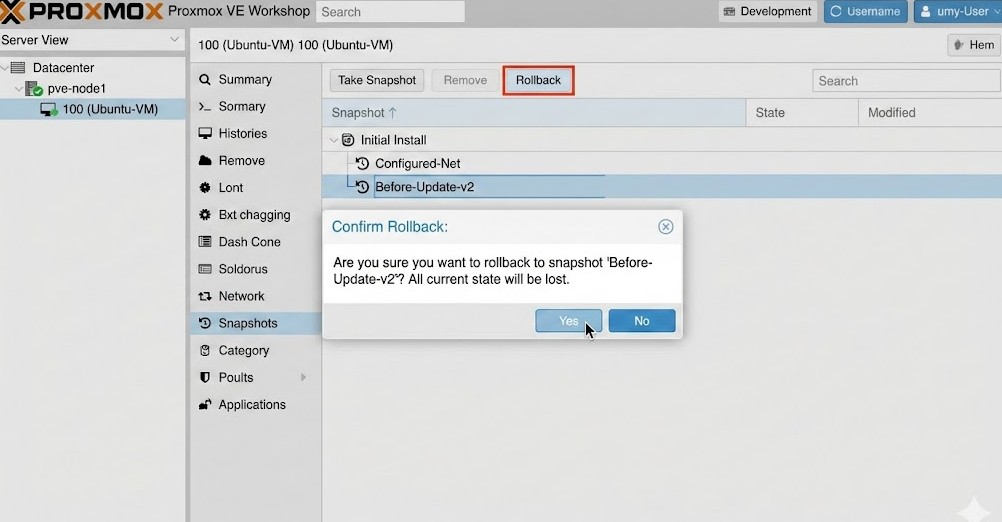 Uso de la función Rollback en Proxmox para revertir una máquina virtual a un estado anterior seguro.
Si la actualización sale mal y rompe tu configuración, solo tienes que pulsar Rollback. En menos de 10 segundos, tu sistema estará exactamente igual que antes de tocar nada. Ni te habrás despeinado.
⚠️ Aviso Importante
Los Snapshots no son backups. Se guardan en el mismo disco que el sistema. Si el disco muere, el Snapshot muere. Úsalos solo para deshacer cambios recientes, y bórralos pasados unos días para no degradar el rendimiento del disco.
Conclusión: ¿Merece la pena complicarse con Proxmox?
Es posible que, tras leer sobre IPs estáticas, contenedores y puertos USB, te estés preguntando: «¿Realmente necesito todo esto? ¿No estaba bien con mi Raspberry Pi?».
La respuesta corta es: Depende de cuánto valores tu tranquilidad.
Si tu domótica es un hobby de fin de semana para encender dos luces de colores, Proxmox es matar moscas a cañonazos. Pero si gestionas la calefacción, la alarma, el riego o el consumo energético de tu hogar, has dejado de ser un aficionado para convertirte en un administrador de sistemas.
🏆 El Veredicto
Separar Home Assistant (Control), Node-RED (Lógica) y MQTT (Mensajería) en contenedores independientes es la arquitectura más robusta que existe hoy en día. Ganas velocidad, seguridad y, sobre todo, la certeza de que un fallo en una pieza no derrumbará todo el castillo de naipes.
Preguntas Frecuentes sobre Proxmox y Domótica
¿Es muy difícil migrar de una Raspberry Pi a Proxmox?
No tanto como parece. Lo más importante es hacer un Backup completo de Home Assistant. Una vez tienes Proxmox instalado (que es lo «nuevo»), restaurar tu backup de HA es cuestión de minutos. La parte que lleva más tiempo es re-configurar el dongle Zigbee USB, pero siguiendo nuestra guía de «Passthrough» es un proceso de una sola vez.
¿Puedo conectar mi Mini PC por Wi-Fi en lugar de cable?
Rotundamente NO. Un servidor de domótica (y especialmente Proxmox) debe estar conectado por cable Ethernet al router. La conexión Wi-Fi introduce latencia, inestabilidad y complicaciones enormes para configurar el puente de red (Network Bridge) que necesitan las máquinas virtuales. Si no tienes cable cerca, usa un buen sistema PLC o tira un cable, pero evita el Wi-Fi para el servidor central.
¿Qué pasa si se va la luz? ¿Arranca todo solo?
Sí, pero debes configurarlo. En la BIOS de tu Mini PC, busca la opción «Restore on AC Power Loss» y ponla en «Power On». Además, dentro de Proxmox, asegúrate de marcar la casilla «Start at boot» en las opciones de cada contenedor (HA, Node-RED, MQTT) para que se inicien automáticamente cuando vuelva la energía.
¿Consumirá mucha luz un Mini PC con Proxmox 24/7?
Sorprendentemente poco. Un Mini PC moderno con procesador N100 ejecutando Proxmox con 3 o 4 contenedores suele consumir entre 6W y 12W en promedio. Esto supone un coste mensual casi despreciable (aprox. 1-2€ al mes en España), muy similar al de una Raspberry Pi 5 con disco NVMe y ventilador.
Mantenimiento de esta guía y tu servidor
Para mantener tu instalación saludable a largo plazo:
- Actualiza los scripts: Los Proxmox Helper Scripts se actualizan a menudo. De vez en cuando, ejecuta el comando de actualización dentro de la consola de tus contenedores LXC para tener las últimas versiones de Node-RED y Zigbee2MQTT.
- Vigila el espacio en disco: Los logs de Proxmox pueden crecer si hay errores. Revisa el espacio libre en «local-lvm» una vez al mes.
- Backups 3-2-1: Recuerda: 3 copias de tus datos, en 2 medios diferentes, y 1 de ellas fuera de casa (nube).
Nota de actualización: Este tutorial está basado en Proxmox VE 8.X. Revisaremos el contenido periódicamente para adaptarlo a futuras versiones del hipervisor.
¿Te ha sido útil? ¡Compártelo con otros!
Únete a la Comunidad
Síguenos en nuestras redes para ver tutoriales en vídeo, ideas de decoración y trucos rápidos para tu hogar inteligente.