
Cómo Crear Dashboards y Planos 3D en Home Assistant (2026)
Cómo crear dashboards y planos 3D en Home Assistant paso a paso. Interfaces modernas, errores a evitar y mejores add-ons en 2026.
En este artículo:
- Cómo crear un dashboard en Home Assistant (resumen en 5 pasos)
- Qué es un dashboard domótico y por qué cambia tu experiencia diaria
- Tipos de interfaces y dashboards en domótica: panorama 2026
- Comparativa completa: ¿qué dashboard o interfaz elegir?
- Ejemplo real de dashboard en Home Assistant (configuración completa)
- Cómo crear tu dashboard paso a paso (guía completa 2026)
- Ideas de dashboards para Home Assistant (inspiración real)
- Mejor tablet para dashboard de Home Assistant mural (2026)
- Dispositivos que dan vida a tu dashboard
- Errores comunes al crear dashboards domóticos
- Fundamentos técnicos: qué hay detrás de un plano 3D domótico
- Conecta tu dashboard con el resto de tu instalación
- ❓ Preguntas frecuentes sobre dashboards y planos 3D en Home Assistant
La primera vez que Lucía intentó enseñarle a su madre cómo apagar las luces del salón desde el teléfono, tardaron diez minutos buscando el dispositivo en una lista interminable de entidades. “Está ahí, mira, se llama light.salon_principal_izquierda”. La madre la miró como si le estuviera hablando en otro idioma. Ese día quedó claro que el problema no era la domótica, sino la interfaz.
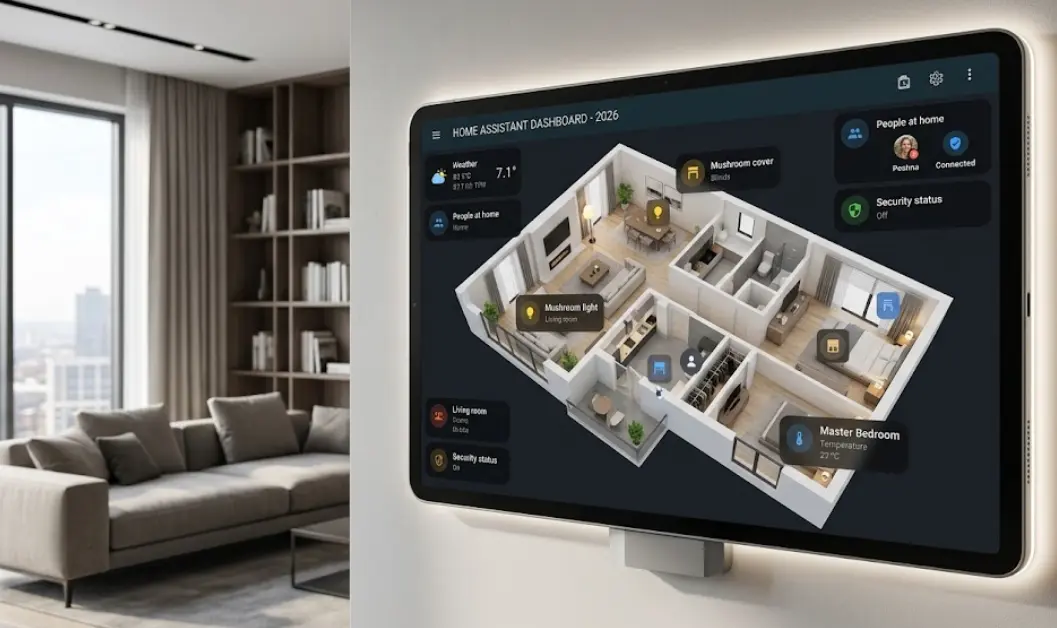
Un dashboard domótico bien construido es la diferencia entre una instalación que todo el mundo usa y una que solo tú entiendes. Y en 2026, con herramientas como Mushroom Cards, el nuevo sistema de Secciones nativo de Home Assistant, ha-floorplan y los planos 3D con Three.js, ya no tienes excusa para dejarlo al estado por defecto.
En esta guía encontrarás todo lo que necesitas: desde los primeros pasos hasta la configuración de un plano 3D interactivo, pasando por la mejor tablet para montarlo en la pared y los errores que cometemos casi todos al principio.
Respuesta rápida: Para crear un dashboard en Home Assistant en 2026, el flujo recomendado es: instala HACS → Mushroom Cards → activa el modo Secciones (nativo en HA, drag-and-drop visual) y organiza por habitaciones. Para planos interactivos, usa Picture Elements Card (2D, fácil) o ha-floorplan (animaciones avanzadas). Los planos 3D con Three.js son la opción más espectacular, pero requieren crear un modelo en SweetHome 3D o Blender y dedicarle un fin de semana. Empieza simple e itera.
Cómo crear un dashboard en Home Assistant (resumen en 5 pasos)
María siempre dice que la gente se pierde porque empieza por el final. Antes de pensar en planos 3D o en diseños elaborados, hay cinco pasos que funcionan para cualquiera:
- Instala HACS — el gestor de complementos de la comunidad. Es el primer paso imprescindible para acceder a Mushroom y otros plugins visuales. Guía de instalación de HACS →
- Instala Mushroom Cards desde HACS (sección Frontend → Plugins). Reinicia Home Assistant tras la instalación.
- Activa el modo Secciones al crear tu nuevo dashboard: Ajustes → Dashboards → Añadir dashboard → Secciones. Es el layout por defecto recomendado en 2026: cuadrícula visual con drag-and-drop, sin tocar YAML.
- Organiza por habitaciones creando una sección por zona (salón, cocina, dormitorios, exterior) y añadiendo las cards de cada dispositivo dentro de ella.
- Añade el plano de planta como vista secundaria con Picture Elements Card. Sube el plano en PNG a
/config/www/images/y posiciona los dispositivos sobre él.
✅ Checklist: crea tu dashboard en 30 minutos
- HACS instalado y funcionando
- Mushroom Cards instalado desde HACS
- card-mod instalado (personalización CSS avanzada)
- Nuevo dashboard creado en modo Secciones
- Al menos 3 secciones por habitación definidas
- Reloj + estado del tiempo en la vista principal
- Botón de Assist (micrófono) añadido en la barra superior
- Plano 2D subido y primera Picture Elements Card configurada
- Panel probado en móvil y en tablet
- Backup guardado antes de cerrar
Qué es un dashboard domótico y por qué cambia tu experiencia diaria
Un dashboard o interfaz domótica es la capa visual desde la que controlas e interpretas todos los dispositivos de tu hogar inteligente. En el contexto de Home Assistant, el sistema más completo del mercado, el dashboard se construye sobre el motor Lovelace, que en 2026 incorpora como opción principal el nuevo layout de Secciones: cuadrículas visuales que puedes reorganizar con drag-and-drop sin necesidad de editar YAML.
Javier lo tiene claro desde hace tiempo: “si el panel es incómodo, dejas de usarlo. Y si dejas de usarlo, la domótica pierde el 80% de su valor real”. No exagera. Hemos visto instalaciones técnicamente impresionantes que la familia ignoraba porque la interfaz era una lista de entidades imposible de descifrar.
Las interfaces de plano —ya sean 2D o 3D— añaden una dimensión espacial que lo cambia todo: en lugar de buscar el nombre exacto de un dispositivo, haces clic directamente en la habitación donde está. Es especialmente útil en casas grandes, en instalaciones con más de 30 dispositivos, o simplemente cuando quieres que la familia use el sistema sin necesitar formación previa.
Tipos de interfaces y dashboards en domótica: panorama 2026
1. Lovelace con modo Secciones NUEVO 2026
Es el punto de partida recomendado en 2026. El modo Secciones (nativo en Home Assistant desde la versión 2024.x) permite crear paneles visuales con cuadrículas de anchura variable mediante drag-and-drop, sin YAML. Es la evolución del Lovelace clásico y el layout por defecto para nuevas instalaciones. Combinado con Mushroom Cards, el resultado es profesional desde el primer día.
El modo Secciones reemplaza al layout por columnas como opción recomendada. Si tienes un dashboard antiguo con Lovelace manual, no tienes que migrar, pero los nuevos paneles deberían crearse en Secciones directamente.
2. Mushroom Cards
La librería de tarjetas más popular del ecosistema. Diseño limpio, moderno y 100% responsive. Se instala en minutos vía HACS y es el estándar de la comunidad para interfaces atractivas sin complicarse. Complementa perfectamente el modo Secciones.
3. Picture Elements Card (plano 2D)
Permite superponer elementos interactivos sobre una imagen de fondo —el plano de tu casa—. Es la forma más accesible de tener un mapa interactivo. Javier la usa desde hace años en su propia instalación: “no es perfecta, especialmente en móvil donde los elementos pueden desplazarse, pero cualquiera con algo de paciencia la monta en una tarde”.
4. ha-floorplan (plano 2D avanzado)
El add-on ha-floorplan lleva el concepto de plano al siguiente nivel: animaciones CSS, estados dinámicos con colores, zoom y una integración mucho más profunda con las entidades de Home Assistant. Requiere más configuración, pero el resultado justifica la inversión de tiempo para instalaciones medianas o grandes.
5. Planos 3D interactivos (Three.js)
La opción más avanzada. Proyectos como Home Assistant 3D permiten cargar un modelo tridimensional de la vivienda (desde SweetHome 3D o Blender) e interactuar con los dispositivos directamente sobre él. Lucía lo tiene funcionando desde el año pasado: “la primera semana fue frustrante porque el modelo tardaba en cargar en la tablet. Pero cuando optimicé el .glb a menos de 8MB, quedó increíble. Ahora mi pareja lo usa sin preguntarme nada”.
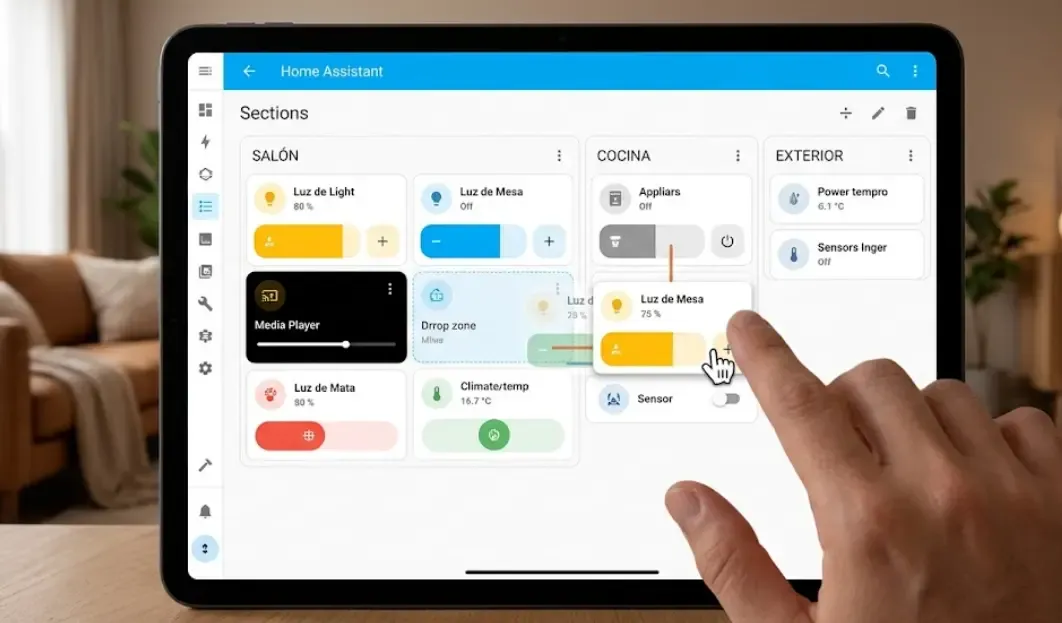
El nuevo modo Secciones en Home Assistant: cuadrículas visuales con drag-and-drop. Sin YAML. Equipo AyudaDomotica.
Comparativa completa: ¿qué dashboard o interfaz elegir?
| Opción | Dificultad | Visual | Tipo plano | Responsive | Matter/Thread | Ideal para |
|---|---|---|---|---|---|---|
| Lovelace + Secciones ★ | Fácil | ⭐⭐⭐⭐ | No | Sí | Sí | Todos — punto de inicio 2026 |
| Mushroom Cards | Fácil | ⭐⭐⭐⭐⭐ | No | Sí | Sí | Principiante-intermedio |
| Picture Elements | Media | ⭐⭐⭐⭐ | 2D básico | Parcial | Sí | Intermedio |
| ha-floorplan | Media-Alta | ⭐⭐⭐⭐⭐ | 2D avanzado | Parcial | Sí | Intermedio-avanzado |
| Plano 3D (Three.js) | Alta | ⭐⭐⭐⭐⭐ | 3D completo | Limitado | Sí | Usuarios avanzados |
| Dwains Dashboard | Fácil | ⭐⭐⭐⭐ | No | Sí | Sí | Principiante con HACS |
Ejemplo real de dashboard en Home Assistant (configuración completa)
Esta es la configuración que usamos nosotros en el laboratorio de AyudaDomotica, con una instalación de prueba de unos 45 dispositivos. No es perfecta —hay cosas que hemos ido cambiando—, pero es funcional y familiar la usa sin problemas.
Vista principal (Secciones): Tres columnas. La primera con Mushroom Chips para accesos rápidos (modo casa/ausente/noche), estado del tiempo y reloj. La segunda con cards de clima: temperatura por habitación mediante sensores Zigbee y Thread. La tercera con el estado de las cámaras principales con Picture Glance Card.
Vista de planta: Picture Elements sobre el plano exportado desde SweetHome 3D a 1600px de ancho (no más, para que cargue rápido). Cada habitación tiene un state-badge flotando encima con la temperatura y un state-icon para las luces. Al hacer clic en el icono de la luz, se enciende o apaga directamente.
Vista de energía: Lovelace con el histórico de consumo usando datos del Shelly EM y paneles de Grafana incrustados vía Webpage Card. Esta vista la ve solo Javier, porque el resto de la familia lo considera “demasiado técnico”. Hay que admitirlo.
Añade el botón de Assist (el asistente de voz local de Home Assistant) a la barra del dashboard. En 2026, con Assist bien configurado, puedes hablarle a la casa directamente desde la tablet mural. Es especialmente útil para personas mayores o cuando tienes las manos ocupadas en la cocina.
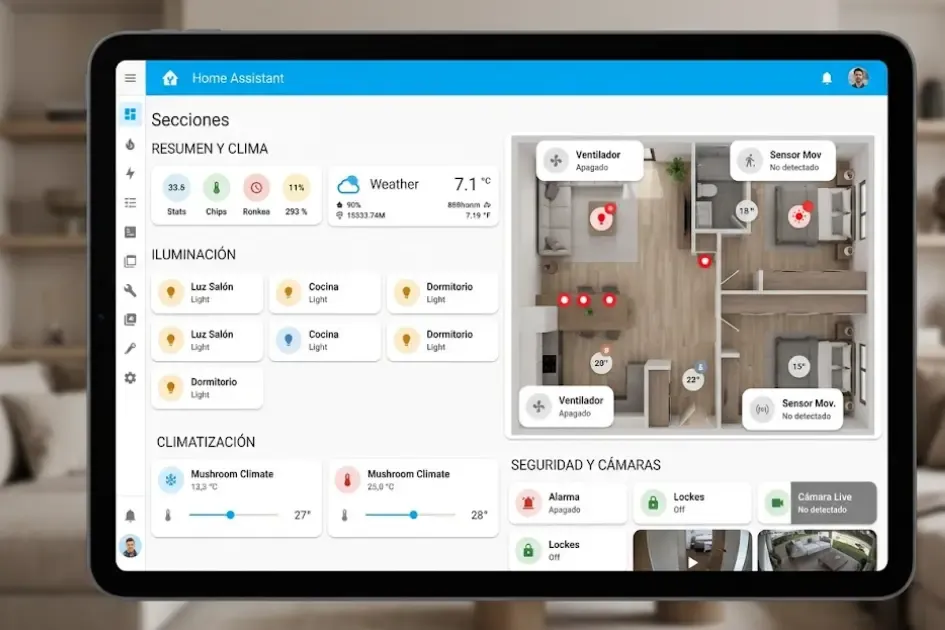
Vista principal del dashboard de prueba con Secciones + Mushroom + sensor de temperatura por habitación. AyudaDomotica.
Cómo crear tu dashboard paso a paso (guía completa 2026)
Fase 1: Planifica antes de tocar nada
- Define los casos de uso principales: luces, temperatura, cámaras, consumo, seguridad…
- Decide si necesitas vistas separadas por planta o una sola vista general con pestañas.
- Piensa quién lo va a usar: si hay personas poco técnicas, prioriza botones grandes y pocas cards. María siempre insiste en esto: “menos es más, casi siempre”.
- Evalúa el dispositivo de acceso principal: si es tablet mural, el responsive es menos crítico; si es el móvil, es lo primero.
Fase 2: Panel base con Secciones + Mushroom
- Instala HACS si todavía no lo tienes.
- Instala Mushroom y card-mod desde HACS (Frontend → Plugins). Reinicia.
- Ve a Ajustes → Dashboards → Añadir dashboard y selecciona el tipo Secciones.
- Añade tu primera sección y asígnale un nombre de habitación. Empieza por el salón.
- Dentro de la sección, añade cards: Mushroom Light Card para luces, Mushroom Climate para el termostato, Mushroom Sensor Card para temperatura.
- Repite para cada zona. Ajusta el número de columnas de cada sección según la densidad de dispositivos.
Fase 3: Añadir el plano 2D con Picture Elements
- Obtén el plano de tu vivienda. Puedes exportarlo desde SweetHome 3D (gratuito) o vectorizar el plano del arquitecto.
- Redimensiona a máximo 1600px de ancho y optimiza el PNG con Squoosh (gratuito, online). Objetivo: menos de 300KB.
- Sube el archivo a
/config/www/images/plano.pngen tu instancia de HA. - Crea una nueva vista en tu dashboard y añade una card de tipo Picture Elements con
image: /local/images/plano.png. - Por cada dispositivo, añade un elemento
state-iconostate-badgecon posición en coordenadas porcentuales (topyleft).
Las coordenadas porcentuales de Picture Elements se calculan sobre el ancho/alto de la imagen. Si cambias el tamaño de la imagen, tendrás que recalcularlas. Haz esto bien desde el principio con la imagen definitiva para no repetir trabajo.
Fase 4: El plano 3D (usuarios avanzados)
- Diseña la vivienda en SweetHome 3D (la opción más asequible) o en Blender si tienes experiencia en modelado 3D.
- Exporta en formato glTF (.glb). Objetivo de peso del archivo: menos de 10MB para rendimiento aceptable en tablet.
- Instala el custom component Home Assistant 3D o similar desde HACS y sigue su documentación.
- Mapea cada objeto 3D del modelo con la entidad correspondiente en HA usando el nombre del objeto en el modelo.
- Añade la card 3D a una vista dedicada. Ajusta posición inicial de cámara, zoom y colores de estado activo/inactivo.
Ideas de dashboards para Home Assistant (inspiración real)
Mucha gente nos pregunta por ejemplos concretos. Aquí van cuatro perfiles reales que hemos visto o montado directamente:
🎯
Minimalista
Una sola vista. Luces on/off, temperatura y modo casa. Fondo oscuro, cards grandes. Para quien quiere control rápido sin distracciones.
👨👩👧
Familiar
Secciones por habitación, botones grandes, iconos claros. Vista simplificada en tablet mural. Ideal si la familia tiene que usarlo.
🔧
Técnico
Datos de consumo, logs, estado de integraciones, gráficas de Grafana. Para el que disfruta viendo los números.
🗺️
Plano de planta
Vista principal con el plano de la casa. Cada habitación muestra temperatura y estado de luces de forma visual e intuitiva.
Experiencia real: qué usamos nosotros en 2026
Javier: “Llevo años con Picture Elements para el plano y no lo voy a cambiar por el 3D todavía. El SVG vectorizado carga instantáneamente y funciona igual en móvil que en tablet. El 3D es bonito, pero en una casa de 90m² me parece exagerado para el día a día.”
Lucía: “Yo lo migré al plano 3D hace unos meses y no volvería atrás. Claro que tardé un fin de semana en montarlo. Y que el primer modelo pesaba 40MB y era inutilizable. Pero cuando lo optimicé a 6MB, quedó espectacular. Mi pareja lo abrió y dijo ‘esto parece de película’. Vale la pena si tienes paciencia.”
María: “Mi recomendación es Secciones + Mushroom para el panel del día a día, y Picture Elements como segunda vista para el plano. Es el equilibrio perfecto: el principal lo usa todo el mundo, el plano lo usa quien quiere.”
Sergio: “En cuanto al hardware, he probado varias tablets. La que mejor funciona para panel mural es una tablet de 10 pulgadas con Android 12+, modo kiosco y carga continua con controlador externo. Las Amazon Fire son baratas pero tienen limitaciones con la app oficial de HA. Merece la pena pagar un poco más.”
Mejor tablet para dashboard de Home Assistant mural (2026)
Si quieres instalar una tablet fija en la pared con el panel de control, el hardware importa tanto como el software. Sergio lo analiza así: “el error más común es comprar la tablet más barata disponible. Luego la pantalla parpadea, la app se cierra sola o la batería se hincha por la carga continua”.
💰 Opción económica — Amazon Fire HD 10
Funciona con la app de HA, pero requiere instalar APKs extra para saltarse el ecosistema Amazon. La carga continua puede degradar la batería rápido. Válida si el presupuesto es ajustado.
~130€
⭐ Calidad/precio — Lenovo Tab M10 Plus (Android 12+)
Pantalla IPS 2K, Android nativo, carga continua estable. Compatible con la app oficial de HA y el modo kiosco. Es lo que más recomienda Sergio en 2026 por equilibrio precio-rendimiento.
~200€
🚀 Premium — Samsung Galaxy Tab A9+
Pantalla brillante, rendimiento sobrado para planos 3D, integración con Samsung SmartThings nativa. Si vas a usar el plano 3D frecuentemente, aquí la fluidez se nota.
~320€
Para la instalación física en pared, tenemos una guía completa de cómo instalar una tablet en la pared para domótica con todas las opciones de soporte y gestión de cables.
Dispositivos que dan vida a tu dashboard
Un panel visual solo es tan bueno como los datos que muestra. Estos son los dispositivos que más valor aportan al dashboard:
🌡️
Sensores de temperatura Zigbee o Thread/Matter
Son los protagonistas visuales de cualquier plano: ver la temperatura de cada habitación de un vistazo es información instantánea y útil. En 2026, los sensores Thread/Matter (como los nuevos Eve Room o sensores compatibles Matter) ofrecen latencia local sin hub adicional. Los Zigbee (Aqara, SONOFF SNZB) siguen siendo la opción más económica y fiable. Lee nuestra guía de sensores para domótica.
💡
Bombillas Zigbee o Matter para control visual
El estado de las luces en el plano se actualiza en tiempo real con latencia mínima cuando usas Zigbee o Thread. Los dispositivos WiFi con cloud añaden latencia y estados desactualizados. Lee nuestra comparativa WiFi vs Zigbee para bombillas inteligentes.
🖥️
Servidor Home Assistant (Raspberry Pi 5 o HA Green)
Para correr planos 3D con fluidez, el servidor importa. La Raspberry Pi 5 (la Pi 4 ya no es la recomendación en 2026) ofrece el doble de rendimiento de procesado que su predecesora. El HA Green es la opción plug-and-play sin complicaciones. Consulta nuestra comparativa HA Green vs Raspberry Pi.
Ver Raspberry Pi 5 en Amazon →
Errores comunes al crear dashboards domóticos
Saturar la vista principal. Un panel con 40 cards visibles no es mejor que uno con 12 bien elegidas. Javier lo aprendió a las malas: “tardé dos horas en montarlo y una semana en desmontarlo porque nadie en casa lo usaba excepto yo”.
Ignorar el móvil en el diseño. Si solo diseñas para tablet o escritorio, en el teléfono será un desastre. Mushroom Cards y el modo Secciones están optimizados para ambos. Prueba siempre en los dos dispositivos antes de dar el panel por terminado.
Subir imágenes de plano demasiado pesadas. Un PNG de 8 megapíxeles tarda en cargar y consume RAM innecesariamente. Optimiza a máximo 1600px de ancho con Squoosh antes de subir. Objetivo: menos de 300KB.
Lanzarse al plano 3D sin tener la instalación estable. Si tus dispositivos fallan o las automatizaciones tienen errores, el plano 3D solo hará más evidente el caos. Primero estabiliza; luego embellece.
Olvidar el backup. Si dedicas horas al dashboard y algo falla, sin backup lo pierdes todo. Configura snapshots automáticos antes de empezar a personalizar.
📋 Recomendaciones rápidas para un mejor dashboard
- Usa vistas separadas por zona (planta baja, planta alta, exterior) en lugar de una sola vista infinita de scroll.
- Activa el modo kiosco en la app de HA para tablets murales: elimina la barra del sistema y da apariencia profesional.
- Añade siempre el botón de Assist (micrófono) en la barra del dashboard para control por voz local desde la tablet.
- Incluye un reloj y estado del tiempo en la vista principal: son los datos más consultados por la familia.
- Integra las cámaras con Picture Glance Card para ver imágenes en tiempo real sin salir del dashboard.
- Si usas InfluxDB + Grafana, incrusta los paneles en Lovelace vía Webpage Card para una vista de energía avanzada.
- Instala Browser Mod (HACS) para gestionar comportamientos distintos según el dispositivo que accede: la tablet puede mostrar el plano por defecto, el móvil el panel simplificado.
- Para familias: crea un usuario con perfil simplificado en HA con un dashboard de pocas acciones clave.
- Los sensores Thread/Matter actualizan los estados del plano con mínima latencia local. En 2026 son la evolución natural de Zigbee para nuevas compras. Consulta nuestra guía sobre Matter y Thread.
Fundamentos técnicos: qué hay detrás de un plano 3D domótico
Los planos 3D para domótica se apoyan en tecnologías web maduras. WebGL, el estándar del W3C para gráficos 3D en navegadores, es la base sobre la que funciona Three.js. Esto significa que los planos 3D de Home Assistant no requieren plugins adicionales: funcionan en cualquier navegador moderno.
El formato de intercambio estándar es glTF (GL Transmission Format), desarrollado por el Khronos Group. glTF está diseñado para ser compacto y de procesado rápido, lo que lo hace ideal para visualizaciones en tiempo real como las domóticas donde el estado de decenas de objetos cambia constantemente.
Desde el punto de vista de usabilidad, investigación en interfaces de control de sistemas complejos ha demostrado que la representación espacial reduce significativamente el tiempo de localización de dispositivos frente a listas o menús planos. Esto es especialmente relevante en instalaciones con más de 20 dispositivos conectados, donde buscar por nombre se convierte en un problema real de usabilidad cotidiana.
Conecta tu dashboard con el resto de tu instalación
- Monitoriza el consumo eléctrico en tiempo real con enchufes inteligentes con medidor y muéstralo en el panel.
- Integra el estado de sensores de movimiento y puertas directamente sobre el plano de planta.
- Conecta la motorización de persianas y controla su posición desde el plano visual.
- Usa la detección de presencia para mostrar en qué habitación está cada miembro de la familia.
- Muestra las temperaturas por habitación controladas desde los termostatos WiFi o válvulas inteligentes.
- Integra el estado de la alarma de seguridad directamente en tu vista principal del dashboard.
- Si tienes solar, integra el inversor solar en tu panel de energía.
- Añade notificaciones accionables que aparezcan en el panel cuando ocurra algo relevante.
Conclusión: el panel que realmente usas es el mejor panel
Hemos recorrido todo el espectro: desde el modo Secciones con Mushroom Cards hasta los planos 3D con Three.js, pasando por los errores que cometemos casi todos al principio. La elección depende de tu nivel técnico, del tiempo que quieras invertir y —sobre todo— de quién va a usar la interfaz cada día.
El aprendizaje más importante es este: empieza simple, itera rápido. Un dashboard con Secciones + Mushroom bien organizado supera a un plano 3D inacabado. Un plano 2D funcional supera a una lista de entidades sin ningún tratamiento visual. Y cualquiera de las dos opciones supera a no tener nada.
Lucía lo resume bien: “el mejor dashboard es el que tu familia abre sola, sin que tú se lo tengas que explicar cada vez. Si llegas a ese punto, lo has hecho bien. El resto son detalles”.
Tu misión esta semana: Abre tu Home Assistant y elige UNA mejora visual concreta —instalar Mushroom, crear tu primera sección, o exportar el plano desde SweetHome 3D—. No intentes hacerlo todo a la vez. El siguiente paso siempre es más fácil cuando el anterior ya funciona. ¿Lo tienes? Empieza ahora.
¿Quieres compartir tu dashboard o tienes alguna duda? Escríbenos en la página de contacto. Publicamos los mejores paneles de la comunidad en nuestras redes.
❓ Preguntas frecuentes sobre dashboards y planos 3D en Home Assistant
¿Cuál es la diferencia entre Lovelace Secciones y el Lovelace clásico?
El Lovelace clásico funciona con columnas predefinidas y requiere editar YAML para configuraciones avanzadas. El nuevo modo Secciones (introducido en Home Assistant 2024.x y recomendado como default en 2026) permite crear cuadrículas visuales con drag-and-drop sin tocar código. Las secciones tienen ancho variable y puedes reorganizarlas libremente desde la interfaz gráfica.
Si tienes un dashboard antiguo en Lovelace clásico, no tienes que migrar: funciona perfectamente. Pero los nuevos dashboards deberían crearse en Secciones directamente.
¿Cómo creo un plano 3D de mi casa para Home Assistant?
El flujo más accesible es: 1) Diseña tu vivienda en SweetHome 3D (gratuito y en español). 2) Exporta a OBJ y convierte a .glb con Blender (gratuito). Optimiza el archivo hasta menos de 10MB. 3) Sube el .glb a Home Assistant y usa un custom component de plano 3D instalado vía HACS. 4) Mapea cada objeto del modelo con su entidad correspondiente en HA.
El proceso requiere entre 4 y 8 horas la primera vez. La mayor parte del tiempo se va en dibujar el plano con precisión y en optimizar el archivo 3D para que cargue rápido.
¿Qué protocolo funciona mejor para actualizar estados en el plano en tiempo real?
Los protocolos locales son los más rápidos: Zigbee, Z-Wave y Thread/Matter actualizan los estados en el dashboard con latencia de menos de 500ms porque no pasan por servidores externos. Los dispositivos WiFi con cloud pueden tardar varios segundos en reflejar un cambio de estado, lo que da sensación de desincronización entre la realidad y el plano.
En 2026, Thread/Matter es la evolución natural para nuevas compras: protocolo local, compatible con Home Assistant y sin necesidad de hub adicional en muchos casos. Para instalaciones existentes, Zigbee sigue siendo la opción más madura y económica. Lee nuestra comparativa Zigbee vs WiFi para domótica.
¿Puedo tener dashboards diferentes para distintos miembros de la familia?
Sí. Home Assistant permite crear usuarios con permisos limitados y asignarles un dashboard específico como vista por defecto. Puedes tener, por ejemplo, un dashboard completo para el administrador de la instalación y un panel simplificado con solo las acciones más frecuentes para el resto de la familia.
También puedes usar Browser Mod (HACS) para que el panel mostrado varíe según el dispositivo desde el que se accede: la tablet mural muestra el plano, el teléfono móvil muestra el panel de control simplificado.
¿Los planos 3D son compatibles con el móvil o solo funcionan en ordenador o tablet?
Funcionan en móvil, pero con limitaciones. Los modelos 3D complejos pueden ir lentos en teléfonos con poca GPU, y la interacción táctil (rotar el modelo, hacer zoom) no siempre es cómoda en pantallas pequeñas. La recomendación es usar el plano 3D en tablets de 8 pulgadas o más con pantalla fija en pared, y tener un dashboard simplificado con Mushroom Cards para el móvil. Home Assistant permite tener ambas vistas simultáneamente sin problema.
¿Cómo activo el modo kiosco en la tablet para el panel de Home Assistant?
Hay dos formas. La más sencilla es usar la app oficial de Home Assistant en Android e ir a Ajustes de la app → Modo kiosco. Esto oculta la barra de navegación del sistema y da un aspecto de panel profesional. Para más control, instala Kiosk Browser Lockdown desde la Play Store, que permite arrancar automáticamente en la app de HA y bloquear el acceso al resto del sistema.
Recuerda también configurar la pantalla para que no se apague nunca (en los ajustes del sistema Android) o que se encienda automáticamente al detectar movimiento usando la integración de la app de HA con los sensores del teléfono.
Artículo actualizado en 2026 por el equipo de AyudaDomótica.
Política de cookies · Aviso legal · Quiénes somos
Los enlaces a Amazon son de afiliado (tag: ayudadomotica-21). Ver política de afiliados.