Minimalist UI para Home Assistant: La Interfaz Más Elegante que Puedes Configurar en 2026
Aprende a crear un dashboard minimalista y funcional en Home Assistant con Mushroom Cards, fondos personalizados y automatizaciones visuales que impresionan sin perder utilidad.
En este artículo:
- Qué es Minimalist UI y por qué cambia todo en Home Assistant
- El ecosistema completo: qué componentes necesitas
- Cómo instalar Minimalist UI paso a paso
- Las tarjetas esenciales del Minimalist UI
- Cómo organizar el dashboard por habitaciones: la estructura que funciona
- Temas visuales: cuál elegir y por qué importa
- Fondos y atmósfera visual: el detalle que marca la diferencia
- Dashboard de plano 3D: el nivel siguiente
- Errores comunes que arruinan tu interfaz minimalista
- Integración con automatizaciones visuales
- Mejor opción según tu perfil
- Hardware recomendado para disfrutar del Minimalist UI
- Rendimiento: que tu interfaz sea rápida además de bonita
- Acceso remoto: ver tu interfaz desde cualquier lugar
- Inspiración real: qué configuraciones funcionan en el mundo real
- Recursos y referencias
- FAQ
- Conclusión: tu interfaz dice mucho de tu sistema
Recuerdo la primera vez que vi el dashboard de Home Assistant de un usuario en Reddit. Era una pantalla con filas y filas de botones grises, texto sin estilo, widgets desordenados… funcionaba, claro. Pero cuando lo enseñabas a alguien que no era del mundo de la domótica, la reacción era siempre la misma: “¿Eso es lo que tanto te ha costado montar?“.
Eso me dolió. Y supongo que a muchos os habrá pasado algo parecido.
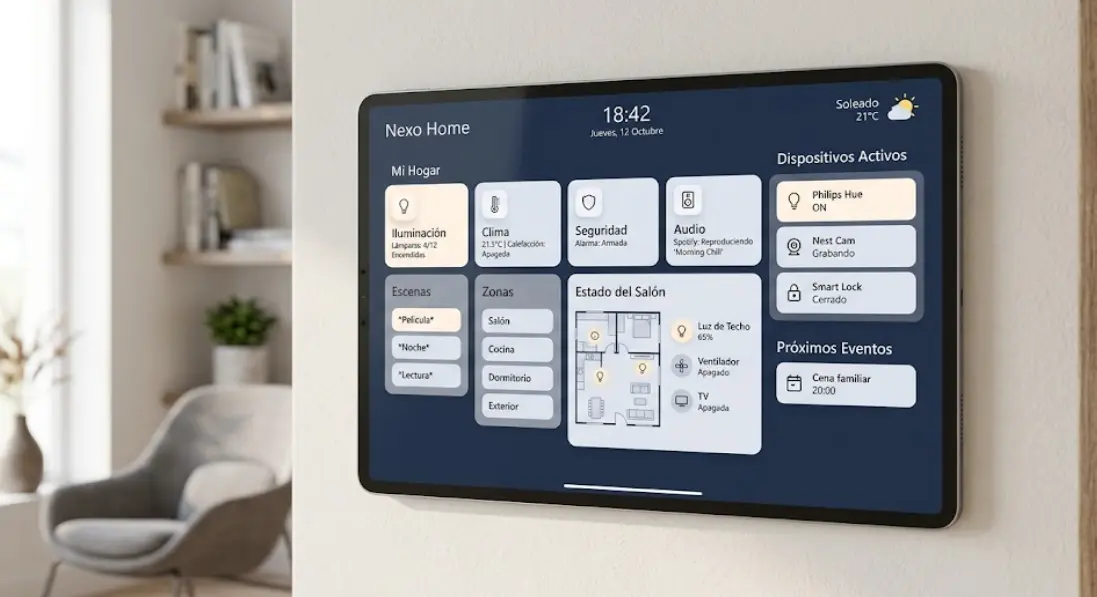
La buena noticia es que Home Assistant ha cambiado radicalmente. Hoy puedes tener una interfaz que compite con la de cualquier app nativa de iOS —y sin tocar ni una línea de código si no quieres. Pero si te atreves a ensuciarte un poco las manos, el resultado puede ser absolutamente impresionante.
En esta guía vamos a cubrir todo: qué es el Minimalist UI, cómo se instala, qué tarjetas usar, cómo organizarlo por habitaciones, qué errores evitar y cuál es la mejor configuración según tu nivel de experiencia.
Respuesta rápida: El término “Minimalist UI” en Home Assistant suele referirse a una estética limpia y moderna. Aunque existe un framework específico llamado “UI Lovelace Minimalist”, hoy en día la forma más rápida y estable de lograrlo es usando Mushroom Cards combinadas con un buen tema oscuro. En 2 a 4 horas de trabajo (dependiendo de tu experiencia), puedes tener una interfaz que parece diseñada por un profesional, y en su gran mayoría, sin tocar código.
Qué es Minimalist UI y por qué cambia todo en Home Assistant
Minimalist UI es un conjunto de recursos visuales para Home Assistant —tarjetas personalizadas, temas CSS y plantillas— diseñado para reemplazar la interfaz por defecto con un estilo limpio, moderno y altamente personalizable.
No es un plugin único. Es más bien un ecosistema: puedes usar el proyecto oficial “UI Lovelace Minimalist” (disponible en HACS), combinarlo con Mushroom Cards, añadir fondos personalizados, tipografías limpias y un tema oscuro consistente.
Javier lo explica bien desde su perspectiva técnica: “Lo que hace interesante a Minimalist UI no es solo que sea bonito, sino que está construido sobre una arquitectura de plantillas reutilizables. Defines un estilo una vez y lo aplicas a 40 tarjetas sin duplicar YAML. Eso es eficiencia real.”
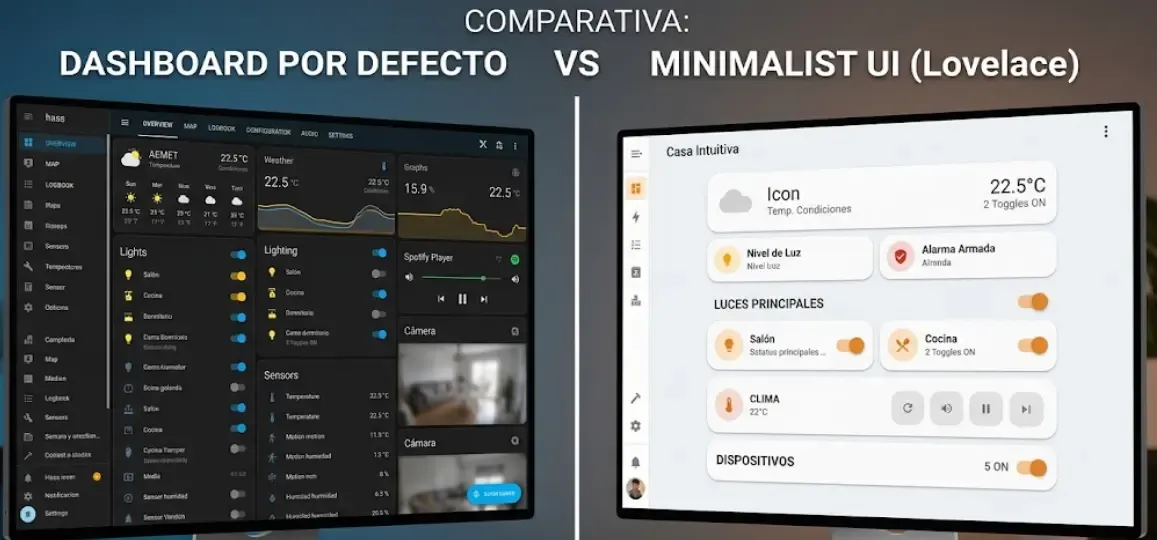
Desde el punto de vista de usuario, la diferencia es abismal. El dashboard por defecto de Home Assistant usa tarjetas genéricas que funcionan bien pero se ven… de los años 2010. Minimalist UI trae bordes redondeados, iconos adaptativos, fondos con gradiente, sombras suaves y una jerarquía visual real.
El ecosistema completo: qué componentes necesitas
Antes de ponerte a instalar, conviene entender el mapa. Hay varios proyectos que suelen confundirse:
| Componente | Qué es | Para qué sirve |
|---|---|---|
| UI Lovelace Minimalist | Proyecto base con plantillas | Sistema de tarjetas con estilos unificados |
| Mushroom Cards | Librería de tarjetas visuales | Tarjetas modernas con animaciones |
| custom:button-card | Tarjeta ultrapersonalizable | Botones con templates YAML |
| Card Mod | Modificador CSS inline | Ajuste visual fino de cualquier tarjeta |
| Bubble Card | Cards tipo popup/bottom sheet | Menús emergentes estilo iOS |
| Tema “iOS Dark Mode” / “Mushroom” | Paleta de colores global | Coherencia visual de toda la UI |
Lucía lo aprendió por las malas: “Instalé Mushroom Cards sola, sin ningún tema, y quedaba rara. Los colores chocaban. Hasta que no instalé también el tema ‘Mushroom’ en HACS y lo activé en el perfil de usuario, no empezó a verse bien de verdad.”
La clave está en que los componentes están pensados para trabajar juntos. No los uses de forma aislada si quieres coherencia visual.
Cómo instalar Minimalist UI paso a paso
Cómo instalar UI Lovelace Minimalist en Home Assistant
Configura el ecosistema completo de Minimalist UI desde cero usando HACS en menos de 20 minutos.
Instala HACS si no lo tienes
HACS (Home Assistant Community Store) es el gestor de plugins de la comunidad. Accede a tu Home Assistant, ve a Ajustes > Complementos y busca HACS, o sigue la guía oficial de instalación desde ayudadomotica.com/sistemas-domoticos/guia-instalar-hacs-home-assistant/
Busca e instala UI Lovelace Minimalist
Dentro de HACS, ve a la sección 'Frontend' y busca 'UI Lovelace Minimalist'. Instálalo y reinicia Home Assistant cuando te lo pida.
Instala Mushroom Cards
De nuevo en HACS > Frontend, busca 'Mushroom' e instálalo. Es la librería de tarjetas más usada en combinación con Minimalist UI.
Instala el tema visual
Busca en HACS > Frontend el tema 'Mushroom' o 'iOS Dark Mode'. Instálalo y reinicia. Luego actívalo en tu perfil de usuario (esquina inferior izquierda > Perfil > Tema).
Instala Card Mod y Bubble Card (opcional pero recomendado)
Card Mod permite hacer ajustes CSS finos a cualquier tarjeta. Bubble Card añade popups y menús estilo iOS. Ambos en HACS > Frontend.
Crea un dashboard nuevo
Ve a Ajustes > Paneles > Añadir panel. Elige 'Panel vacío' y activa el modo YAML si quieres control total, o el modo visual para empezar sin código.
María añade un consejo importante: “Antes de crear el dashboard definitivo, haz uno de pruebas. Llámalo ‘Sandbox’ o ‘Test’. Así experimentas sin miedo a romper nada en producción.”
Las tarjetas esenciales del Minimalist UI
Mushroom Cards: la base de todo
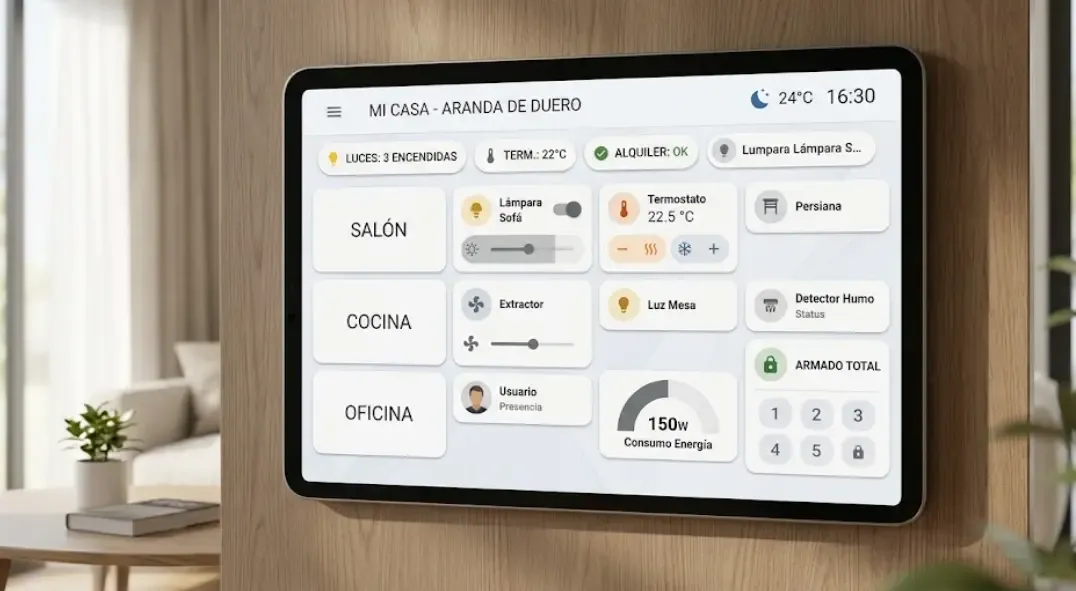
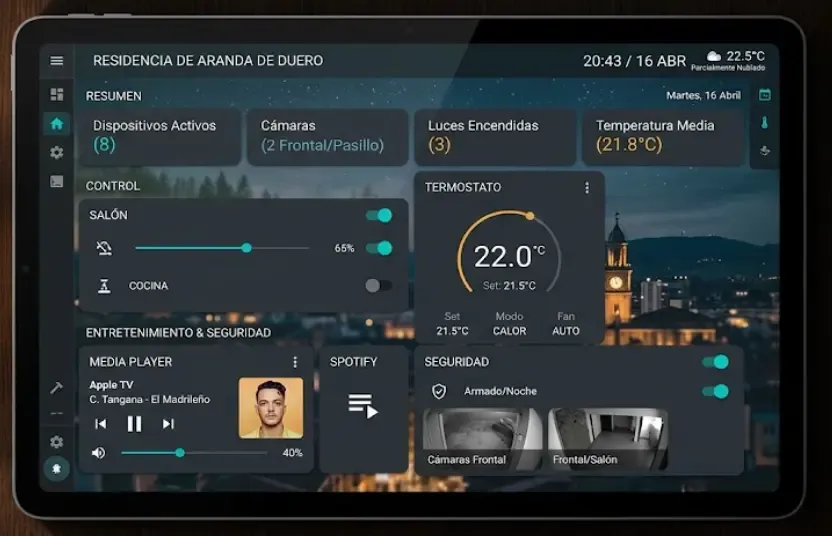
Las Mushroom Cards son el corazón visual de una interfaz minimalista moderna. Reemplazan casi todas las tarjetas nativas de Home Assistant con versiones más elegantes, con soporte para chips de estado, iconos adaptativos y colores dinámicos.
Las más usadas son:
- mushroom-entity-card: para cualquier entidad genérica
- mushroom-light-card: control de luces con deslizador de brillo
- mushroom-climate-card: termostato con modo visual claro
- mushroom-media-player-card: reproductor con portada del álbum
- mushroom-chips-card: chips compactos para el resumen superior del dashboard
La gran ventaja: A diferencia de otras configuraciones antiguas, el 99% de lo que haces con Mushroom se configura desde el editor visual de Home Assistant. Puedes cambiar iconos, colores, ver cómo queda en tiempo real y aplicar estados condicionales sin escribir ni una sola línea de código YAML. Si la programación te asusta, esta es tu salvación.
Sergio, después de probar muchas alternativas, tiene su opinión clara: “Las Mushroom Cards son el mejor punto de partida para el 90% de usuarios. Son bonitas por defecto, actualizadas frecuentemente y tienen una comunidad enorme. No necesitas nada más para empezar.”
Un dato que da mucha tranquilidad: El éxito de Mushroom Cards fue tan grande en la comunidad que su creador original (piitaya) fue contratado por Nabu Casa (la empresa detrás de Home Assistant) para trabajar en la interfaz oficial. Esto garantiza que usar Mushroom es apostar por un ecosistema estable, oficializado de facto y con soporte a largo plazo. No es un proyecto que vaya a quedar abandonado mañana.
custom:button-card: para los que quieren control total
Si Mushroom Cards es la opción elegante y accesible, custom:button-card es la navaja suiza. Permite crear cualquier tarjeta imaginable mediante templates YAML: imágenes de fondo, estados condicionales, múltiples iconos, acciones en tap/hold/double tap…
El precio es la curva de aprendizaje. Javier es honesto al respecto: “Button-card tiene una sintaxis muy potente pero también bastante críptica. La primera vez que intenté hacer un template con estado condicional me pasé dos horas mirando la documentación. Ahora lo hago en 10 minutos, pero hay que invertir ese tiempo inicial.”
Para la mayoría, la combinación ideal es: Mushroom Cards para el 80% de tarjetas + button-card para los elementos especiales.
Bubble Card: la joya para interfaces tipo móvil
Bubble Card introduce un concepto diferente: en lugar de mostrar todo en el dashboard, agrupa los controles en popups que se abren al tocar una tarjeta. Es el approach más parecido a una app de teléfono real.
Ideal si tienes un dashboard que se ve principalmente desde una tablet montada en la pared. Si quieres saber más sobre cómo instalar una tablet en la pared para domótica, tenemos una guía específica en instalar tablet pared domotica.
Cómo organizar el dashboard por habitaciones: la estructura que funciona
Este es el punto donde la mayoría comete el error más gordo. Y lo sé porque lo cometimos nosotros también.
La tentación es poner absolutamente todo en un solo dashboard: luces, sensores, cámaras, enchufes, temperatura, estado de la lavadora… El resultado es un monstruo de scroll infinito que nadie quiere usar.
La estructura que recomendamos después de 18 meses probando:
En pleno 2026, la mejor manera técnica de estructurar esto es olvidarse de los antiguos layouts de columnas y utilizar las Vistas de Secciones (Sections view) nativas de Home Assistant. Combinar el layout de secciones con Mushroom Cards hace que tu interfaz sea 100% responsive por arte de magia: se verá perfecto en la tablet apaisada y se reorganizará limpiamente hacia abajo en tu móvil, sin esfuerzo extra.
La estructura que recomendamos después de 18 meses probando:
Dashboard Principal
├── Chip bar superior (resumen de casa: temperatura, presencia, alarma)
├── Sección "Salón" (luces, TV, persianas)
├── Sección "Cocina" (enchufes, temperatura, sensor agua)
└── Accesos rápidos (cámaras, alertas, escenas)

Dashboard Habitaciones (sidebar)
├── Dormitorio principal
├── Habitación niños
└── Baños

Dashboard Energía
└── (solo si tienes enchufes con medidor o solar)
María explica la lógica: “El dashboard principal debe responder a la pregunta ‘¿qué está pasando ahora mismo en casa?’ en menos de dos segundos. Si tienes que hacer scroll para ver la temperatura del salón, el diseño ha fallado.”
Los chips de Mushroom son perfectos para esa barra superior: un chip de temperatura, uno de presencia, uno del estado de la alarma, uno de consumo energético. Con eso tienes el resumen completo sin ocupar espacio.
Temas visuales: cuál elegir y por qué importa
El tema es lo que da coherencia a todo. Sin él, tus tarjetas personalizadas chocan con el fondo y los colores del sistema.
| Tema | Estilo | Soporte oscuro | Compatibilidad Mushroom | Dificultad config. |
|---|---|---|---|---|
| Mushroom Theme | Moderno, redondeado | ✅ | Nativa | Baja |
| iOS Dark Mode | Estilo Apple oscuro | ✅ | Alta | Baja |
| Catppuccin | Paleta pastel suave | ✅ | Alta | Media |
| Material You | Android 12+ dinámico | ✅ | Media | Media |
| Google Theme | Material Design | ✅ | Media | Baja |
Nuestra recomendación para empezar: Mushroom Theme en modo oscuro. Es el que menos conflictos genera con las tarjetas del mismo ecosistema y tiene el mejor resultado visual por defecto.
Para usuarios con más experiencia que quieren algo más personal, Catppuccin tiene una paleta de colores extraordinariamente bien pensada y una comunidad muy activa.
Un consejo extra sobre contraste y hardware: Temas preciosos como Catppuccin o los modos oscuros muy puros se ven espectaculares en el monitor de tu ordenador o en tu móvil OLED. Sin embargo, pueden sufrir de falta de contraste y muchos reflejos si los usas en una tablet económica (con pantalla IPS básica) montada en una pared iluminada por el sol. Si notas que no ves bien los botones de día, prueba a usar una paleta de colores con más contraste o automatiza el cambio al tema claro durante el día.
Fondos y atmósfera visual: el detalle que marca la diferencia
Una interfaz minimalista no significa vacía. El fondo del dashboard es tu lienzo.
Opciones que funcionan bien:
1. Imagen propia de la casa: Una foto bien tomada del salón, el exterior o la cocina. Da personalidad real y contexto geográfico. Aplica un filtro de desenfoque suave para que las tarjetas sean legibles encima.
2. Gradiente oscuro custom: Con Card Mod puedes añadir un gradiente personalizado en CSS. Algo como background: linear-gradient(135deg, #0a0a0f 0%, #1a1a2e 100%) da una estética muy limpia.
3. Imagen dinámica según hora del día: Con una automatización sencilla puedes cambiar el fondo entre una imagen de día y una de noche. Javier tiene esto configurado y admite que es “completamente innecesario pero increíblemente satisfactorio”.
Dashboard de plano 3D: el nivel siguiente
Si quieres ir más allá de las tarjetas estándar, el plano 3D es probablemente el tipo de dashboard más impresionante que puedes crear en Home Assistant.
Consiste en usar una imagen de plano de tu casa (puede ser una ilustración, no necesita ser arquitectónica) como fondo del dashboard y colocar los controles encima de cada habitación. Al tocar la zona de la cocina, controlas la cocina. Al tocar el salón, el salón.
A nivel técnico, esto se logra habitualmente utilizando la tarjeta nativa picture-elements (que permite posicionar iconos o botones encima de una imagen usando coordenadas) o integraciones más avanzadas como ha-floorplan si buscas iluminación dinámica e interactividad total.
Tenemos una guía completa y muy detallada sobre cómo crear este tipo de interfaces en dashboards planos 3D para Home Assistant, incluyendo cómo crear el plano desde cero.
Errores comunes que arruinan tu interfaz minimalista
Lucía lleva un año ayudando a gente en foros y ha visto los mismos errores una y otra vez:
Error 1: Mezclar demasiados estilos de tarjeta Si usas Mushroom Cards, button-card nativa y tarjetas por defecto mezcladas, el resultado es un caos visual. Elige un sistema y sé consistente.
Error 2: No aplicar el tema a todos los usuarios Actualmente, los temas en Home Assistant se aplican única y exclusivamente a nivel de usuario (yendo a tu perfil en la esquina inferior izquierda > Tema). Si tienes múltiples usuarios en casa (tu pareja, la tablet de la pared, los niños), asegúrate de entrar con cada cuenta y configurar el mismo tema para mantener la coherencia visual. Si no lo haces, ellos verán la interfaz “rota” o con colores extraños. (Nota: Respecto a la instalación del Tema Mushroom, a día de hoy sigue siendo recomendable instalarlo vía HACS para que los colores de las tarjetas coincidan a la perfección, así que el paso a paso de la instalación que ya tienes sigue siendo 100% correcto).
Error 3: Iconos sin coherencia Home Assistant tiene miles de iconos MDI disponibles. El error es usar mezclas de estilos: algunos llenos, algunos de línea, algunos de colores distintos. Elige una familia y úsala.
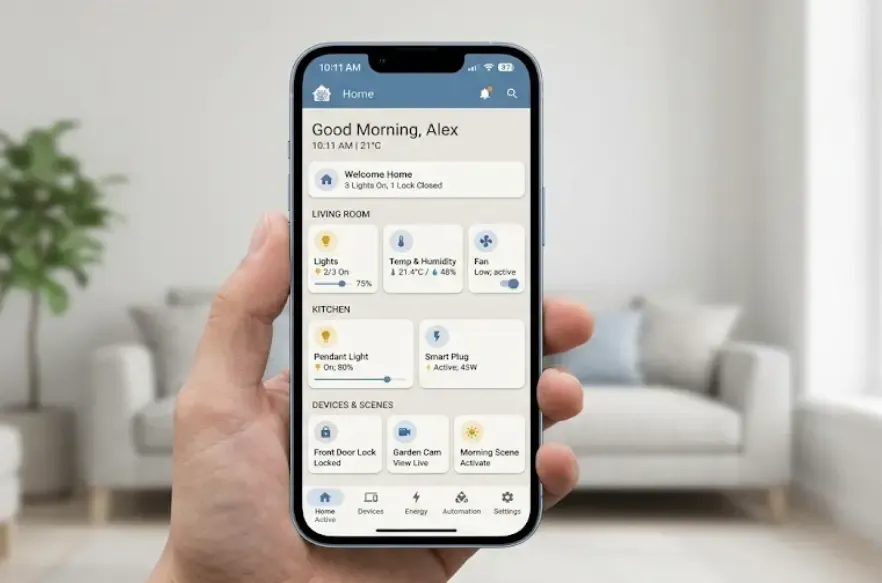
Error 4: Dashboard sobrecargado en móvil Lo que queda bien en una pantalla de 27 pulgadas puede ser un horror en un móvil de 6 pulgadas. Crea vistas separadas para móvil y escritorio, o usa el modo responsive de Mushroom.
Error 5: Olvidar el modo de edición seguro Si editas en YAML directamente y cometes un error de sintaxis, puedes quedarte sin acceso al dashboard. Usa siempre el editor visual para los cambios críticos o haz un backup antes.
Integración con automatizaciones visuales
Una interfaz minimalista no es solo estética. Debe reflejar el estado real de la casa en tiempo real.
Algunos ejemplos de lo que puedes hacer:
- Tarjeta de luz que cambia de color cuando está encendida/apagada usando estados condicionales en Mushroom
- Chip de alarma que se vuelve rojo cuando detecta movimiento inesperado
- Indicador de consumo que muestra en verde/naranja/rojo según el nivel de gasto (muy útil si tienes enchufes con medidor de consumo)
- Estado de las persianas con un icono que rota visualmente según el porcentaje de apertura
Javier insiste en esto: “Una interfaz minimalista que no refleja el estado real en tiempo real es solo decoración. El valor real está en la información, no solo en el estilo.”
Si quieres profundizar en automatizaciones avanzadas, nuestra guía de Mushroom Cards para Home Assistant cubre los estados condicionales en detalle.
Mejor opción según tu perfil
Mejor opción si eres principiante
Mushroom Cards + Mushroom Theme en modo oscuro. Instala HACS, instala los dos componentes, activa el tema y empieza a reemplazar tus tarjetas por defecto. Puedes tener un resultado decente en menos de dos horas sin tocar YAML.
Mejor opción si tienes experiencia media
UI Lovelace Minimalist + Mushroom Cards + Card Mod. Este combo te da plantillas reutilizables, tarjetas elegantes y la capacidad de hacer ajustes CSS finos cuando algo no encaja exactamente.
Mejor opción si quieres el máximo control
custom:button-card + Card Mod + Bubble Card + tema Catppuccin. La curva de aprendizaje es real, pero el resultado puede ser completamente único. Nadie tendrá un dashboard igual al tuyo.
Hardware recomendado para disfrutar del Minimalist UI
El Minimalist UI se ve especialmente bien en pantallas dedicadas. Si no tienes una tablet montada, te pierdes mucho.
Amazon fire hd 10 , ver en amazon

Soporte Pared Tablet Universal - Montaje Empotrado
Soporte de montaje en pared para tablets de 7-13 pulgadas. Permite ocultar el cable de carga y da un acabado limpio y profesional. Compatible con Fire HD, iPad y la mayoría de Android.
Para la instalación correcta de la tablet en la pared, incluyendo cómo ocultar el cableado, visita nuestra guía de instalar tablet en pared para domótica.
Rendimiento: que tu interfaz sea rápida además de bonita
Un error que se comete mucho al diseñar dashboards elaborados es ignorar el rendimiento. Más tarjetas personalizadas, más YAML, más JavaScript ejecutándose… y de repente tu dashboard tarda 3 segundos en cargar.
Algunas reglas que seguimos nosotros:
- No uses imágenes de fondo de más de 500KB. Comprime siempre tus fondos en formato WebP.
- Limita las tarjetas por vista a 30-40 máximo. Más de eso y el navegador empieza a sufrir.
- Evita los templates Jinja2 complejos en tarjetas que se actualizan cada segundo. Úsalos para datos que cambian poco (nombre de dispositivo, estado de habitación).
- Usa
card_modcon moderación. Cada override CSS añade procesamiento. Si todos los elementos tienen card_mod, la UI se vuelve lenta. - Cuidado con las animaciones constantes. Usar custom:button-card para tener iconos de ventiladores girando eternamente o degradados moviéndose sin parar consume CPU del navegador. En una tablet montada en la pared (que suele tener procesadores justos), esto provoca que el dispositivo trabaje al 100%, se caliente y degrade su batería mucho más rápido, incluso si está conectada a la corriente todo el tiempo.
Javier lo comprobó empíricamente: “Pasé de 15 tarjetas con card_mod individual a usar un tema global con las mismas propiedades CSS, y el tiempo de carga bajó de 2.8 segundos a 0.9 segundos. No es anecdótico, es significativo.”
Si tu Home Assistant está en una Raspberry Pi con carga alta, también puede ayudar revisar nuestra guía de hardware servidor domótica.
Acceso remoto: ver tu interfaz desde cualquier lugar
De nada sirve un dashboard precioso si solo puedes verlo conectado a la red de casa. El acceso remoto es fundamental.
Las dos opciones más usadas son Cloudflare Tunnel (gratis, sin exponer puertos) y Nginx Proxy Manager. Tenemos una comparativa detallada en Cloudflare Tunnel vs Nginx Proxy Manager.
Una vez configurado el acceso remoto, la app oficial de Home Assistant para iOS y Android renderiza el Minimalist UI perfectamente. No hay diferencia visual respecto al navegador de escritorio.
Inspiración real: qué configuraciones funcionan en el mundo real
Sergio ha visto cientos de dashboards en la comunidad y tiene sus favoritas documentadas:
El clásico minimalista oscuro: Fondo negro, tema Mushroom oscuro, chips en la parte superior, secciones por habitación con tarjetas redondeadas en gris oscuro. Funciona siempre. Es infalible.
El estilo iOS completo: Fondo de imagen desenfocada, tarjetas translúcidas (usando card_mod con backdrop-filter: blur), Bubble Card para los controles secundarios. Da una sensación de profundidad increíble.
El dashboard por planos: Como comentamos antes, usar el plano de la casa como fondo y superponer controles. Es el más impresionante visualmente pero también el más costoso de mantener si reorganizas muebles o añades dispositivos.
El funcional puro: Mushroom Cards sin complicaciones, organización clara por categorías, mucha información visible sin clicks. Menos impresionante a primera vista pero el más cómodo de usar a diario.
Lucía tiene el segundo tipo y reconoce: “Mis invitados siempre quedan flipados cuando ven la pantalla. Pero honestamente, para el día a día preferiría el funcional puro. El estilo iOS requiere mantenimiento y a veces falla en dispositivos lentos.”
Recursos y referencias
Para profundizar más en Home Assistant y sus posibilidades de personalización, estos recursos son los más fiables:
- Documentación oficial de Home Assistant - Lovelace Dashboards — la referencia primaria para cualquier configuración
- Repositorio oficial de UI Lovelace Minimalist en GitHub — documentación técnica completa del sistema de plantillas
- Mushroom Cards - Documentación oficial — referencia de todas las tarjetas disponibles y sus opciones
Dentro de nuestro propio ecosistema, estos artículos complementan perfectamente esta guía:
- Cómo instalar HACS en Home Assistant — prerequisito para todo lo explicado aquí
- Dashboards con planos 3D — el siguiente nivel visual
- Home Assistant vs Node-RED para automatizaciones — para que tu interfaz no sea solo bonita
- Detección de presencia avanzada — para que el dashboard reaccione a quién está en casa
- Iluminación circadiana guía — combina muy bien con el control visual de luces
- Notificaciones accionables con Telegram — extiende tu interfaz más allá del dashboard
- Templates Jinja2 en Home Assistant — para los textos dinámicos de tus tarjetas
- Sensores inteligentes de movimiento y puertas — cómo añadir información de sensores al dashboard
- Tiras LED inteligentes para decoración — el hardware que más se luce junto a una interfaz minimalista
- Home Assistant Green vs Raspberry Pi — si estás empezando desde cero con el servidor
FAQ
¿Minimalist UI es difícil de configurar para alguien sin experiencia técnica?
No tanto como parece. El punto de entrada más sencillo es instalar HACS, luego Mushroom Cards y el tema Mushroom, y empezar a añadir tarjetas desde el editor visual. Sin tocar YAML puedes tener un dashboard bastante decente. El nivel avanzado —con button-card, Card Mod y plantillas— sí requiere más tiempo, pero hay una curva de aprendizaje natural: empiezas fácil y vas añadiendo complejidad solo cuando lo necesitas.
¿Cuál es la diferencia entre Mushroom Cards y UI Lovelace Minimalist?
Mushroom Cards es una librería de tarjetas visuales: reemplaza las tarjetas nativas de Home Assistant con versiones más modernas y estéticas. UI Lovelace Minimalist es un sistema de plantillas y estilos que actúa como framework: define cómo se ven múltiples tarjetas de forma consistente. Puedes usar Mushroom Cards sin UI Lovelace Minimalist (es lo más común), pero no al revés. Muchos usuarios usan solo Mushroom Cards y están más que satisfechos.
¿Funciona el Minimalist UI en el plan gratuito de Home Assistant o solo en los de pago?
Funciona perfectamente en la versión gratuita de Home Assistant (Home Assistant OS, Container o Core). No requiere ninguna suscripción. HACS, Mushroom Cards y todos los componentes mencionados son completamente gratuitos y de código abierto. La única condición es tener una instalación de Home Assistant funcionando.
¿Se puede combinar Minimalist UI con asistentes de voz como Alexa o Google Home?
Sí. El Minimalist UI es solo la capa visual de Home Assistant. Las integraciones con Alexa, Google Home o Apple HomeKit funcionan de forma independiente a cómo tengas configurado el dashboard. Lo que configures visualmente no afecta a las integraciones de voz, y viceversa. Para profundizar en esas integraciones, tenemos guías específicas de Google Home vs Alexa vs HomeKit.
¿Cada cuánto tiempo tengo que actualizar los componentes del Minimalist UI?
HACS te avisa automáticamente cuando hay actualizaciones disponibles para cualquier componente instalado. La frecuencia varía: Mushroom Cards suele tener actualizaciones cada pocas semanas con mejoras y correcciones. Lo recomendable es actualizar cuando HACS lo indique, pero no de forma automática sin revisar el changelog primero. Ha habido casos (pocos, pero los hay) en que una actualización de Mushroom rompía alguna configuración muy personalizada. Haz siempre un backup antes de actualizar en masa.
Conclusión: tu interfaz dice mucho de tu sistema
Después de todo lo que hemos cubierto, hay una reflexión que vale la pena hacer: el Minimalist UI no es solo una cuestión estética. Una interfaz bien organizada, visualmente clara y coherente hace que uses más tu sistema de domótica. Y si lo usas más, automatizas más. Y si automatizas más, la casa realmente trabaja para ti.
Hemos visto dashboards técnicamente perfectos que nadie en la familia quería tocar porque se veían complicados. Y hemos visto dashboards sencillos con Mushroom Cards que el abuelo usaba sin problema. La diferencia es real y tiene un impacto directo en el retorno de la inversión de todo tu sistema.
Tu misión esta semana: Instala HACS si no lo tienes, añade Mushroom Cards y el tema Mushroom, y rediseña solo la vista principal de tu dashboard. No tienes que hacerlo todo a la vez. Con una tarde tienes un resultado que te sorprenderá.
Y si ya tienes algo montado y quieres dar el siguiente paso, empieza a explorar los planos 3D. Es el salto que más “wow” genera, garantizado.
Artículo actualizado en abril de 2026. Todos los componentes mencionados han sido probados en Home Assistant 2026.3.