
Empiezas con una bombilla y un altavoz inteligente. Todo es magia. Seis meses después, tienes 50 dispositivos, cámaras grabando 24/7, automatizaciones complejas en Node-RED y un servidor multimedia Plex corriendo a la vez. Y entonces, ocurre lo inevitable: la «magia» empieza a fallar.
¿Te suena familiar? Le das al interruptor y la luz tarda dos segundos en encenderse. El historial de tus sensores tarda una eternidad en cargar. O peor aún, tu sistema se reinicia solo justo cuando más lo necesitas. No es culpa de tu configuración ni de tus dispositivos; es muy probable que el cerebro de tu casa inteligente se haya quedado pequeño.
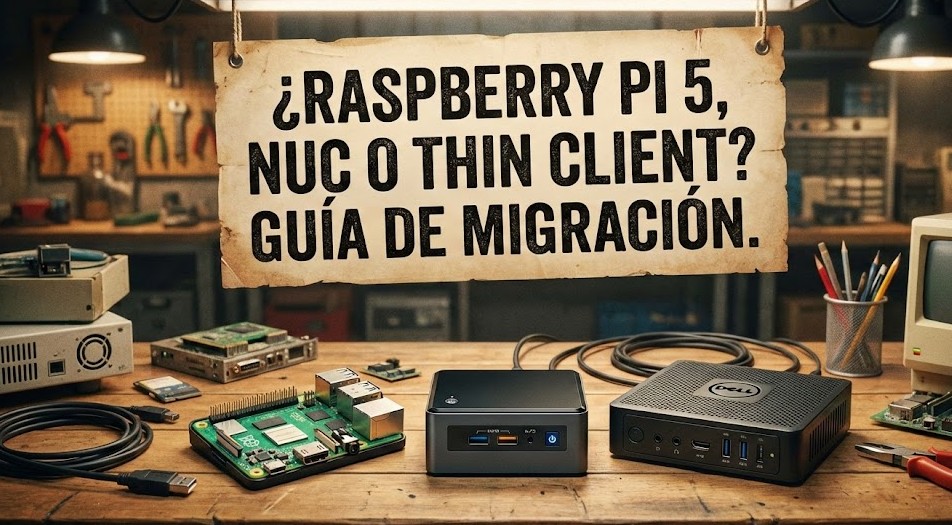
En este artículo no vamos a venderte humo. Vamos a analizar técnicamente cuándo y por qué debes migrar de tu hardware de inicio a soluciones más robustas como una Raspberry Pi 5, un Intel NUC o un Thin Client reutilizado. Es el momento de llevar tu domótica al nivel profesional.
El corazón de tu domótica: ¿Por qué tu hardware actual se queda corto?
La mayoría de nosotros iniciamos este camino con una Raspberry Pi 3 o 4, o incluso con soluciones «llave en mano» como explicamos en nuestra guía de inicio sobre Home Assistant Green vs Raspberry Pi. Son dispositivos fantásticos para aprender, eficientes y baratos. Sin embargo, tienen un techo técnico.
A medida que añades integraciones (add-ons), tu sistema deja de ser un simple ejecutor de comandos para convertirse en un servidor de datos pesado. El procesador empieza a sufrir con la transcodificación de vídeo de las cámaras, la memoria RAM se llena con las bases de datos (InfluxDB, MariaDB) y la tarjeta SD, que no está diseñada para escrituras constantes, se convierte en el eslabón más débil.
Señales de que tu sistema pide auxilio
No necesitas ser ingeniero informático para saber que algo va mal, pero sí necesitas identificar si el problema es de red o de hardware. Antes de gastar dinero en un equipo nuevo, verifica si sufres estos síntomas inequívocos de «fatiga de hardware».
Latencia en las automatizaciones («el retraso de la luz»)
Es la queja número uno en casa: «Pulso el botón y la luz tarda en encenderse». Aunque a veces culpamos a la red Wi-Fi o Zigbee, muchas veces el cuello de botella es el procesador (CPU) de tu servidor.
Si tu CPU está constantemente por encima del 70-80% de carga intentando procesar imágenes de una cámara o comprimiendo copias de seguridad, pondrá «en cola» la orden de encender la luz. Ese retraso de 500ms o 1 segundo rompe la experiencia de usuario y la sensación de casa inteligente fluida. Un hardware superior elimina esta cola de procesamiento casi instantáneamente.
Cierres inesperados y problemas de memoria RAM
¿Te has encontrado tu servidor apagado o inaccesible por las mañanas? Si usas Home Assistant con muchos complementos (ESPHome compilando, VS Code abierto, MotionEye), es fácil saturar 1GB o 2GB de RAM.
Cuando la RAM se llena, el sistema operativo empieza a usar la memoria de intercambio (Swap) en la tarjeta SD o disco, lo que ralentiza todo drásticamente y, a menudo, provoca un colapso total (crash) del sistema o la corrupción de datos. Si esto te ocurre semanalmente, la migración es obligatoria.
La muerte silenciosa: Corrupción de tarjetas SD
Es el rito de paso de todo usuario de domótica: un día, tras un corte de luz o un reinicio rutinario, tu sistema simplemente no arranca. Las tarjetas SD estándar no están diseñadas para el ciclo intensivo de lectura/escritura que demandan sistemas como Home Assistant o bases de datos como InfluxDB.
Aunque contar con uno de los mejores SAI (UPS) para proteger tu servidor ayuda a evitar cortes abruptos, no soluciona el problema de fondo: la degradación física de la memoria flash. Si confías la seguridad de tu hogar a una tarjeta microSD de 10€, estás jugando a la ruleta rusa. Migrar a un sistema que arranque desde SSD o NVMe no es un lujo, es una necesidad de fiabilidad básica.
ARM vs x86: Entendiendo la arquitectura del procesador
Antes de elegir entre una Raspberry Pi 5 o un Mini PC, debes entender la diferencia fundamental que hay bajo el capó: la arquitectura del procesador. Es la decisión más importante porque determinará qué software puedes ejecutar y cuánto pagarás en tu factura de la luz a fin de mes.
Eficiencia energética (ARM) vs Potencia bruta y compatibilidad (x86)
Para simplificarlo: imagina que la arquitectura ARM (usada en Raspberry Pi y móviles) es como un corredor de maratón: extremadamente eficiente, consume muy poca energía y aguanta corriendo eternamente. Por otro lado, la arquitectura x86 (usada en Intel NUC, Thin Clients y PC tradicionales) es como un levantador de pesas: consume muchos más recursos, pero tiene una fuerza bruta muy superior para levantar cargas pesadas.
| Característica | Arquitectura ARM (Ej. Raspberry Pi) | Arquitectura x86 (Ej. Intel NUC / Thin Client) |
|---|---|---|
| Consumo eléctrico | Muy bajo (3W – 8W) | Moderado/Alto (10W – 35W+) |
| Calor generado | Bajo (suele bastar disipación pasiva) | Mayor (suele requerir ventilador activo) |
| Compatibilidad Software | Alta en domótica, media en otros usos | Total (Windows, Docker estándar, Proxmox) |
| Precio inicial | Económico (aparentemente) | Variable (Thin Clients usados muy baratos) |
Si tu objetivo es tener un servidor encendido 24/7 exclusivamente para automatizaciones básicas y protocolos como Matter y Thread, la eficiencia de ARM es imbatible. Sin embargo, si planeas usar tu servidor para más cosas (un NAS casero, servidor multimedia Plex, o virtualizar varios sistemas operativos con Proxmox), la potencia bruta y la compatibilidad universal de la arquitectura x86 te darán menos dolores de cabeza a largo plazo.
El Contendiente #1: Raspberry Pi 5 (La evolución del estándar)
Durante años, la respuesta automática a «¿qué compro para mi servidor?» fue la Raspberry Pi 4. Sin embargo, su sucesora ha llegado pisando fuerte, redefiniendo lo que podemos esperar de un ordenador del tamaño de una tarjeta de crédito. No es solo una actualización incremental; es un salto generacional que elimina muchos de los cuellos de botella históricos de la plataforma.
Si vienes de versiones anteriores, la experiencia es como pasar de un coche utilitario a un deportivo. Todo se siente inmediato, las recargas de la interfaz de Home Assistant son instantáneas y los reinicios del sistema pasan de durar minutos a segundos.
Para usuarios que buscan montar un sistema nuevo con garantía de futuro y soporte comunitario masivo, esta placa sigue siendo la referencia.
👉 Ver precio y disponibilidad de Raspberry Pi 5 (4GB / 8GB) en Amazon
Novedades clave frente a la Raspberry Pi 4
Aunque estéticamente parezcan similares, la arquitectura interna ha sido completamente rediseñada. El nuevo chip de silicio desarrollado por la propia fundación Raspberry Pi gestiona las entradas y salidas de forma mucho más eficiente, separando tareas que antes saturaban al procesador principal.
Rendimiento de la CPU y gestión térmica activa
El corazón de la Raspberry Pi 5 es el procesador Broadcom BCM2712, un Quad-core Cortex-A76 a 2.4GHz. En pruebas reales de domótica, esto se traduce en entre 2 y 3 veces más rendimiento que la Raspberry Pi 4. Tareas pesadas como la detección de personas en cámaras con Frigate o la compilación de firmwares en ESPHome se realizan en una fracción del tiempo.
Pero una gran potencia conlleva una gran responsabilidad térmica. A diferencia de sus predecesoras, que podían funcionar pasivamente en cargas bajas, la Raspberry Pi 5 necesita refrigeración activa si se le va a exigir trabajo. Se calienta, y mucho.
Es prácticamente obligatorio instalar el disipador oficial o una caja con ventilación activa para evitar que el procesador baje su velocidad (thermal throttling) para protegerse. Sin una buena refrigeración, estarás desperdiciando la potencia por la que has pagado.
👉 Ver el Active Cooler Oficial para Raspberry Pi 5 en Amazon
El cambio de juego: Puerto PCIe y soporte nativo para NVMe
Esta es la característica que muchos usuarios avanzados llevábamos años pidiendo. La Raspberry Pi 5 incluye, por fin, una interfaz PCI Express 2.0 accesible al usuario. ¿Por qué es tan importante?
Hasta ahora, para huir de las tarjetas SD corruptas, teníamos que conectar discos SSD por USB, lo cual era un «parche» que a veces daba problemas de compatibilidad, cuellos de botella y líos de cables. Con el puerto PCIe, puedes conectar un disco SSD NVMe directamente a la placa (usando un adaptador o HAT) obteniendo velocidades de lectura y escritura vertiginosas y, sobre todo, una fiabilidad a prueba de balas para tu base de datos domótica.
Ventajas de seguir en el ecosistema Raspberry
A pesar de la competencia, la Raspberry Pi sigue teniendo argumentos de peso para ser el centro de tu hogar inteligente. No se trata solo de potencia, sino de la versatilidad única que ofrece su factor de forma y su comunidad.
Pines GPIO: Conexión directa de sensores y relés
Esta es la gran diferencia que separa a una Raspberry Pi de cualquier Mini PC o NUC. Gracias a su cabezal de 40 pines (GPIO), puedes interactuar directamente con el mundo físico sin necesidad de intermediarios USB o Wi-Fi.
Para el usuario avanzado, esto significa poder conectar módulos de radio (como antenas Zigbee o LoRa por SPI/UART) directamente a la placa, reduciendo latencias y eliminando cables. También permite crear soluciones DIY, como conectar sensores cableados de apertura o controlar relés de bajo voltaje integrados en una caja impresa en 3D, todo gestionado nativamente desde Home Assistant o scripts de Python.
Tamaño y consumo contenido
Aunque la Raspberry Pi 5 consume más que la 4, sigue siendo un mechero comparada con un ordenador x86 tradicional. Hablamos de un consumo en reposo que ronda los 3-5 vatios, lo que supone un gasto eléctrico anual casi despreciable.
Además, su tamaño permite instalarla en lugares donde un PC no cabe: detrás de un mueble, pegada con velcro al router o, lo más profesional: montada en carril DIN dentro del cuadro eléctrico de la vivienda junto a otros elementos de material eléctrico de instalación. Su huella física es mínima.
Desventajas: Precio final con accesorios y limitaciones de stock
Aquí es donde el mito de «el ordenador de 60 euros» se desmorona. Si vas a usar una Raspberry Pi 5 como servidor serio, la placa base es solo el principio de la lista de la compra.
Para tener un sistema estable y seguro necesitas sumar:
- La placa Raspberry Pi 5.
- Un sistema de refrigeración activo (obligatorio).
- Una caja de calidad.
- Un disco SSD NVMe + el adaptador (HAT) para conectar el disco (adiós SD).
- La fuente de alimentación oficial: La Raspberry Pi 5 requiere 5V y 5A (27W) por USB-C. La mayoría de cargadores de móvil no entregan este perfil específico, provocando avisos de «Under-voltage» y limitando el rendimiento de los USB.
Si te decides por esta opción, no escatimes en la fuente. Ahorrar aquí es comprar problemas de estabilidad.
👉 Ver Fuente de Alimentación Oficial Raspberry Pi 27W USB-C PD
Cuando sumas todos estos componentes, el precio final se acerca peligrosamente (o supera) al de un Mini PC de segunda mano que ya incluye caja, fuente y disipación, lo que nos lleva a cuestionar si sigue siendo la opción «barata» por excelencia.
El Contendiente #2: Intel NUC y Mini PCs (Potencia sin límites)
Si la Raspberry Pi es la navaja suiza de la informática, el Intel NUC (y sus primos actuales de marcas como Beelink o Geekom) es el taladro percutor industrial. Aquí dejamos el terreno del «cacharreo» para entrar en la informática de escritorio miniaturizada.
Aunque Intel cedió recientemente la fabricación de la línea NUC a ASUS, el concepto sigue vivo y más fuerte que nunca: ordenadores completos de arquitectura x86 que caben en la palma de la mano, pero con la potencia de un PC de oficina.
¿Qué es un NUC y por qué es el favorito de los «Pro»?
Un NUC (Next Unit of Computing) es básicamente un PC en formato ultra-compacto. A diferencia de la Raspberry Pi, aquí no tienes una placa desnuda; tienes un chasis robusto, ventilación integrada de fábrica y, lo más importante: componentes estándar de PC.
Esto significa que si te quedas corto de memoria, compras un módulo de RAM DDR4 o DDR5 y lo cambias. Si se rompe el disco, compras un SSD M.2 o SATA estándar y lo sustituyes. Esta reparabilidad y capacidad de ampliación es lo que enamora a los usuarios que buscan estabilidad a largo plazo. Además, al usar arquitectura x86, la compatibilidad con cualquier software es absoluta.
Actualmente, los Mini PCs con procesador Intel N100 son la recomendación número uno de la comunidad: bajo consumo (6W), baratos y capaces de mover todo el ecosistema domótico sin despeinarse.
👉 Ver oferta del Beelink Mini S12 Pro (Intel N100, 16GB RAM, 500GB SSD) en Amazon
El poder de la virtualización (Proxmox/Docker)
Aquí es donde la inversión cobra sentido. Cuando compras un Mini PC potente, instalar Home Assistant directamente como único sistema operativo (Bare Metal) es un desperdicio de recursos. La verdadera ventaja es usar un hipervisor como Proxmox VE.
La virtualización te permite dividir tu ordenador físico en varios «ordenadores virtuales». Puedes tener una máquina virtual dedicada exclusivamente a Home Assistant, otra para probar configuraciones sin miedo a romper nada, y otra con Linux para contenedores Docker.
Ejecutar Home Assistant, Plex y Frigate simultáneamente
Con un NUC o Mini PC moderno, el problema de la falta de recursos desaparece. Puedes tener corriendo a la vez:
- Home Assistant: Controlando toda la casa con respuesta instantánea.
- Frigate (NVR): Analizando vídeo de varias cámaras en tiempo real para detectar personas. Los procesadores Intel con tecnología QuickSync procesan el vídeo de forma muy eficiente sin saturar la CPU.
- Servidor Multimedia: Al igual que explicamos en nuestra guía sobre qué es un NAS Synology y Plex, un Mini PC puede organizar y transmitir tus películas y series a toda la casa.
Tener todo esto centralizado en un solo dispositivo de bajo consumo (10-15W de media) simplifica la gestión y ahorra dinero en hardware dedicado para cada función.
Snapshots completos: La red de seguridad definitiva
Si alguna vez has actualizado Home Assistant y todo ha dejado de funcionar, entenderás el valor de esta función. Las copias de seguridad tradicionales de Home Assistant están bien, pero restaurarlas tarda tiempo y a veces fallan.
Al usar virtualización con Proxmox en un Mini PC, obtienes el superpoder de los Snapshots (Instantáneas). Antes de darle a «Actualizar», haces un clic. El sistema congela el estado exacto de tu servidor en un segundo. Si la actualización rompe algo, haces otro clic y en 5 segundos (literalmente) has viajado en el tiempo al momento anterior al desastre. Es el «Ctrl+Z» de la vida real para tu domótica.
Modelos recomendados (N95, N100 vs i3/i5 antiguos)
A la hora de comprar un Mini PC, el mercado está saturado de siglas. ¿Qué procesador elegir? Aquí la batalla está entre lo «nuevo y eficiente» contra lo «viejo y potente».
- Intel N95 / N100 (La opción inteligente): Son procesadores modernos (lanzados en 2023) diseñados específicamente para bajo consumo. Tienen la potencia gráfica suficiente para transcodificar vídeo y consumen poquísimo. Es la compra recomendada si quieres un equipo nuevo con garantía.
Si el N100 se te va de presupuesto, el chip N95 ofrece un rendimiento casi idéntico por un precio menor, ideal para empezar con Proxmox sin gastar mucho.
👉 Ver precio del Mini PC NiPoGi con Intel N95 (Opción Económica) en Amazon
- Intel Core i3 / i5 de 6ª a 8ª Gen (La opción de reciclaje): Son los procesadores que encontrarás en ordenadores de oficina jubilados (Dell Optiplex Micro, Lenovo ThinkCentre Tiny). Tienen más fuerza bruta en un solo núcleo que los N100, pero su arquitectura es más antigua, lo que significa que consumen más energía en reposo y se calientan más.
Veredicto rápido: Si vas a comprar nuevo, ve a por un N100. Si tienes acceso a equipos de oficina de segunda mano muy baratos (por debajo de 80-100€) y no te importa que consuman un poco más, un i5 de 6ª generación sigue siendo una bestia muy capaz.
El Contendiente #3: Thin Clients (La joya oculta del mercado de segunda mano)
Si buscas el equilibrio perfecto entre el bajo consumo de una Raspberry Pi y la arquitectura x86 de un Intel NUC, pero tu presupuesto es muy ajustado, bienvenido al fascinante mundo de los Thin Clients (o Clientes Ligeros).
Estos dispositivos son los grandes desconocidos para el público general, pero son auténtico oro para montar un servidor de Home Assistant robusto, silencioso y extremadamente económico.
¿Qué es un Thin Client y por qué cuestan menos de 50€?
Un Thin Client es un pequeño ordenador diseñado para entornos corporativos (bancos, hospitales, oficinas) cuya función principal era conectarse a un servidor central. No estaban pensados para procesar datos localmente, por lo que suelen ser equipos modestos pero construidos con estándares de calidad industrial.
¿Por qué son tan baratos? Porque las grandes empresas los renuevan por miles cada pocos años. Esto inunda el mercado de segunda mano (eBay, Wallapop, reacondicionados de Amazon) con equipos perfectamente funcionales a precios de derribo. A menudo puedes encontrar un equipo completo, con caja y fuente, por menos de lo que cuesta solo la placa de una Raspberry Pi.
Modelos populares para Home Assistant
No todos los Thin Clients sirven. Debes evitar los modelos muy antiguos con arquitecturas raras. Buscamos equipos con procesadores AMD GX o Intel Celeron/Pentium que soporten instrucciones de 64 bits y tengan puertos SATA o M.2.
Dell Wyse 5070
Es, indiscutiblemente, el rey actual de esta categoría. El Dell Wyse 5070 ha sustituido al legendario HP t620/t630 como la recomendación por defecto. ¿Sus credenciales?
- Procesador: Monta un Intel Celeron J4105 (Quad Core), el mismo tipo de chip que muchos NAS de gama media-alta de Synology.
- Memoria: Usa RAM DDR4 estándar de portátil (SODIMM), fácil de encontrar y ampliar.
- Almacenamiento: Tiene ranura para disco M.2 SATA.
- Silencio total: Es fanless (sin ventiladores). Utiliza su chasis metálico para disipar el calor, por lo que hace 0 ruidos y no aspira polvo.
Lo habitual es comprar estos equipos «baratos» con poca RAM o almacenamiento y actualizarlos nosotros mismos. Es la forma más inteligente de conseguir un servidor potente por muy poco dinero.
Nota: La mayoría de estos equipos usan discos M.2 protocolo SATA (no NVMe), un detalle crucial para no equivocarse al comprar la ampliación.
👉 Ver SSD M.2 SATA 250GB recomendado para revivir un Thin Client
HP T630 y Lenovo ThinkCentre Tiny
Si no encuentras el Dell Wyse a buen precio, el mercado ofrece otras dos alternativas legendarias que han sostenido la comunidad de Home Assistant durante años.
- HP T630: Es el antecesor espiritual de las opciones modernas. Monta procesadores AMD y, aunque es algo más antiguo y caluroso que el Dell 5070, se puede encontrar por precios irrisorios (a veces por 30-40€). Es una opción fantástica para un servidor secundario o para iniciarse con presupuesto cero.
- Lenovo ThinkCentre Tiny (Series M710q, M720q, M900): Aquí subimos un escalón. Aunque a menudo se venden en el mismo lote que los Thin Clients, muchos de estos son verdaderos Mini PCs con procesadores Intel Core «T» (de bajo consumo pero alto rendimiento). Son tan robustos y fiables que se usan masivamente en empresas. Si encuentras uno por debajo de 80€, no lo dudes: su calidad de construcción es superior a casi cualquier caja de plástico actual.
Modificaciones necesarias: Ampliación de RAM y SSD M.2
Aquí está el truco de comprar segunda mano: la mayoría de estos equipos vienen con configuraciones básicas «de oficina» (4GB de RAM y discos de 16GB o 32GB). Para un servidor de domótica avanzado con Proxmox, esto es insuficiente.
Afortunadamente, abrir estos equipos es cuestión de quitar un solo tornillo. No necesitas herramientas especiales ni conocimientos avanzados de electrónica. Tu objetivo debe ser alcanzar al menos:
- 8GB o 16GB de RAM: Para poder asignar memoria generosa a Home Assistant y a otras máquinas virtuales sin que el sistema se ahogue.
- 128GB o más de SSD: Para almacenar las copias de seguridad, las bases de datos históricas y las grabaciones de las cámaras sin sufrir por el espacio.
La mayoría de estos modelos (Dell Wyse, HP, Lenovo Tiny) utilizan memoria DDR4 SODIMM, la misma que usan los portátiles estándar. Es una actualización barata que multiplica el rendimiento del equipo.
Asegúrate de comprar módulos de marcas reconocidas para evitar pantallazos azules por incompatibilidad. Crucial suele ser la apuesta segura para estos equipos OEM.
👉 Ver Memoria RAM Crucial DDR4 8GB/16GB (Compatible con NUC y Thin Clients) en Amazon
Comparativa Definitiva: RPi 5 vs NUC vs Thin Client
Llegados a este punto, ya conoces a los contendientes. Ahora vamos a enfrentarlos cara a cara en los tres aspectos que realmente importan cuando montas un servidor que va a estar encendido los 365 días del año.
Análisis de Coste Inicial vs Coste Total (Accesorios)
Este es el error más común del principiante: mirar solo el precio de la placa. «¡La Raspberry Pi cuesta 70€ y el NUC 200€!». Falso. Para que esa Raspberry sea un servidor viable, necesitas sumar todos los accesorios que hemos mencionado antes.
La realidad es que una Raspberry Pi 5 completa (con NVMe, fuente oficial, caja y refrigeración) ronda los 130€ – 150€. Por ese mismo precio, o incluso menos, puedes encontrar un Thin Client reacondicionado que ya incluye todo (caja, fuente y almacenamiento) o un Mini PC N95 nuevo en oferta. La ventaja de precio de la Raspberry Pi se ha diluido casi por completo en la gama alta.
Consumo Energético 24/7: El impacto en tu factura de luz
En España, con el precio del kWh fluctuando, cada vatio cuenta.
- Raspberry Pi 5: Sigue siendo la reina de la eficiencia. Un sistema en reposo con SSD ronda los 4-6W. Es imbatible si tu prioridad absoluta es el consumo mínimo.
- Mini PC (N100/N95): La eficiencia de la arquitectura Intel Alder Lake-N es sorprendente. En reposo se mantienen en 6-10W. La diferencia en la factura anual respecto a la Raspberry es de apenas unos euros.
- Thin Clients / NUCs antiguos: Aquí varía mucho. Un Dell Wyse 5070 es muy eficiente (muy cerca del N100), pero un i5 antiguo puede consumir 15-25W en reposo. Puede no parecer mucho, pero al año es una diferencia notable frente a las otras opciones.
Almacenamiento y Fiabilidad: SD vs SSD vs NVMe
Aquí el ganador es claro: cualquiera que no use tarjeta SD.
Aunque la Raspberry Pi 5 ya soporta NVMe, requiere comprar un adaptador extra y lidiar con cables planos delicados. Los NUC y Thin Clients, por diseño, integran conectores M.2 o SATA robustos en la placa base. En términos de fiabilidad física a largo plazo («hardware que montas y te olvidas»), la arquitectura x86 en chasis metálico sigue ofreciendo una sensación de solidez superior.
Tabla resumen: ¿Cuál elegir según tu perfil de usuario?
| Perfil de Usuario | Opción Ganadora | ¿Por qué? |
|---|---|---|
| El «Maker» / DIY | Raspberry Pi 5 | Necesitas los pines GPIO para sensores físicos y valoras el tamaño diminuto y el ecosistema de accesorios HAT. |
| Usuario Medio / «Quiero que funcione» | Mini PC Intel N100 | Buscas comprar algo nuevo, enchufarlo y que funcione rápido. Quieres garantía y potencia de sobra para 5 años. |
| Usuario Avanzado / Homelab | Intel NUC / Mini PC Potente | Quieres aprender virtualización con Proxmox, ejecutar muchos contenedores Docker y no tener límites de RAM. |
| Presupuesto Ajustado / Manitas | Thin Client (2ª Mano) | No te importa buscar en Wallapop o eBay y abrir el equipo para ampliarlo. Quieres la máxima potencia por euro invertido. |
Guía de Migración: Pasando tu «cerebro» de una máquina a otra
El miedo a perder años de configuraciones paraliza a muchos usuarios. «Si funciona, no lo toques», dicen. Pero como hemos visto, si estás en una Raspberry Pi con tarjeta SD, tu sistema no «funciona», solo «sobrevive».
Migrar de una instalación a otra es hoy en día mucho más sencillo gracias a las herramientas nativas de Home Assistant. Si sigues estos pasos, podrás trasladar tu cerebro domótico sin perder ni una sola automatización.
Fase 1: Preparativos y Copia de Seguridad
Antes de desconectar nada o de comprar hardware nuevo, lo primero es asegurar los datos. No confíes en que la tarjeta SD aguantará un último reinicio.
Cómo crear un Backup completo en Home Assistant
Home Assistant incluye un sistema de copias de seguridad robusto que empaqueta todo: configuración, historial de sensores, complementos (Add-ons) y claves de seguridad.
- Ve a Ajustes > Sistema > Copias de seguridad.
- Haz clic en «Crear copia de seguridad» y selecciona «Copia de seguridad completa».
- Paso crítico: Una vez creada, haz clic sobre ella y selecciona «Descargar». Guarda el archivo en tu ordenador o en la nube. Una copia de seguridad que se queda dentro de la tarjeta SD que vamos a retirar no sirve de nada.
Consejo Pro: Si aún no lo usas, instala el complemento «Home Assistant Google Drive Backup». Automatiza este proceso y sube tus copias a la nube cada noche. Es el salvavidas definitivo.
Exportación de flujos de Node-RED y configuraciones Zigbee2MQTT
Aunque la copia completa de Home Assistant suele incluir los datos de los Add-ons, los usuarios avanzados prefieren una doble red de seguridad para las partes más críticas.
- Node-RED: A veces, al cambiar de arquitectura (de ARM a x86), el contenedor de Node-RED puede dar problemas al restaurar.Solución: Entra en Node-RED, ve al menú superior derecha (tres rayas) > Export > All Flows. Guarda ese archivo
.jsonen tu PC. Si algo falla al restaurar, solo tendrás que importar este archivo en la máquina nueva y todo volverá a funcionar al instante.
- Zigbee2MQTT: Aquí reside el mapa de tu red Zigbee.Solución: Si tienes acceso a los archivos (vía Samba o File Editor), navega a la carpeta
/config/zigbee2mqtto/share/zigbee2mqtt(dependiendo de tu instalación). Copia manualmente los archivosconfiguration.yamlydatabase.dba tu ordenador. Estos ficheros contienen la «identidad» de tu red y los nombres de todos tus dispositivos.
Con estos tres elementos (Backup completo HA, JSON de Node-RED y archivos de Zigbee2MQTT) en tu poder, es imposible que pierdas tu casa.
Fase 2: Instalación del Sistema Operativo en el nuevo hardware
Con tu copia de seguridad a buen recaudo, llega el momento de la verdad. Tienes dos caminos para instalar el software en tu nuevo equipo (ya sea NUC, Thin Client o PC antiguo).
Opción A: Home Assistant OS (Método directo/Bare Metal)
Es la opción más sencilla y la que más se parece a usar una Raspberry Pi. Consiste en instalar el sistema operativo de Home Assistant directamente en el disco duro del ordenador. El PC se dedicará exclusivamente a esto.
- Ventaja: Instalación muy fácil (usando herramientas como Balena Etcher) y mantenimiento cero.
- Desventaja: Desperdicias la potencia del hardware. Si tienes un procesador i5 y 16GB de RAM, Home Assistant solo usará una fracción, y no podrás usar el resto del ordenador para nada más.
- Recomendado para: Usuarios que quieren simplicidad absoluta y no les interesa aprender sobre servidores.
Opción B: Virtualización sobre Proxmox (Método recomendado)
Esta es la vía profesional. Primero instalas Proxmox (un sistema operativo gratuito para gestionar máquinas virtuales) y, dentro de él, creas una «máquina virtual» para Home Assistant.
Aunque suena complejo, la comunidad ha creado «Scripts Mágicos» (busca «Proxmox VE Helper-Scripts» en Google) que realizan toda la configuración con una sola línea de código. Copias, pegas, y en 2 minutos tienes tu Home Assistant corriendo.
- Ventaja: Snapshots instantáneos antes de actualizar, posibilidad de instalar Windows o Linux en paralelo, y gestión eficiente de recursos.
- Recomendado para: El 99% de los usuarios que migran a arquitectura x86. Es la razón principal para comprar este hardware.
Fase 3: Restauración y resolución de conflictos
Una vez que arranques tu nuevo Home Assistant (sea en Bare Metal o en Proxmox), verás la pantalla de bienvenida de «Crear mi hogar inteligente». No crees una cuenta nueva.
Busca el enlace pequeño en la parte inferior que dice: «O restaurar desde una copia de seguridad». Sube el archivo que descargaste en la Fase 1 y espera. Dependiendo del tamaño (especialmente si tenías muchas estadísticas en la base de datos), esto puede tardar desde 10 minutos hasta una hora. Ten paciencia.
Cuando el sistema vuelva a la vida, todo parecerá igual, pero te encontrarás con dos conflictos comunes que debes resolver:
- Cambio de IP: Tu router asignará una nueva dirección IP al nuevo dispositivo. Tendrás que actualizar la IP en la app de tu móvil y volver a configurar el acceso externo (DuckDNS, Nabu Casa o VPN).
- El «pincho» Zigbee (USB Passthrough): Si usas Proxmox, es vital que le digas al sistema que el USB Zigbee conectado al ordenador físico «pertenece» a la máquina virtual de Home Assistant. Esto se hace desde la configuración de Hardware de la VM en Proxmox (Agregar > Dispositivo USB). Si no haces esto, tus luces no responderán porque Home Assistant no podrá «ver» la antena.
Una vez reasignado el USB y ajustada la IP, tu sistema será idéntico al anterior… pero increíblemente más rápido.
Restaurar el Backup: Tiempos de espera y reinicios
Este es el momento de mayor tensión: el «valle de la muerte» de la restauración. Cuando subes el archivo de backup y confirmas, Home Assistant a menudo parece quedarse congelado. La interfaz web puede mostrar un mensaje de «Conexión perdida» y la página no se recarga.
¡No apagues el equipo!
Lo que está ocurriendo «bajo el capó» es intenso: el sistema está descomprimiendo gigabytes de datos, reinstalando cada Add-on (Node-RED, Zigbee2MQTT, Mosquitto) uno por uno y restaurando las bases de datos. Si tu backup es grande (más de 1GB), este proceso puede tardar fácilmente entre 20 y 45 minutos.
Si tienes el ordenador conectado a un monitor, verás líneas de código pasando. Si no, simplemente ve a tomar un café. Interrumpir este proceso reiniciando manualmente el equipo casi garantiza una instalación corrupta.
El problema de los puertos USB: Re-mapear el Dongle Zigbee/Z-Wave
Una vez que el sistema arranca, es muy probable que tus dispositivos Zigbee o Z-Wave no funcionen. Esto ocurre porque la «ruta» interna que usa el sistema para encontrar tu pincho USB ha cambiado al cambiar de hardware.
En Linux, los dispositivos se enumeran a menudo como /dev/ttyUSB0 o /dev/ttyACM0. Al cambiar de máquina o simplemente de puerto USB, este nombre cambia.
La solución definitiva (Serial by ID):
- Ve a Ajustes > Sistema > Hardware > Todo el hardware.
- Busca tu coordinador Zigbee (ej. Sonoff, Conbee II).
- No copies la ruta corta. Busca la ruta que empieza por
/dev/serial/by-id/usb-ITead_Sonoff.... - Pega esa ruta larga en la configuración de ZHA o en el archivo de configuración de Zigbee2MQTT.
Usar la ruta «by-id» es una buena práctica obligatoria en instalaciones avanzadas: asegura que, aunque cambies el pincho de puerto físico, el sistema siempre sabrá encontrarlo.
Cambios de IP: Actualización en la App Companion y routers
Tu nuevo hardware tiene una tarjeta de red diferente, lo que significa una dirección MAC diferente. Tu router, al no reconocerlo, le asignará una dirección IP nueva (ej. pasar de 192.168.1.50 a 192.168.1.123).
Esto rompe dos cosas inmediatamente:
- La App del móvil: Dejará de conectar porque busca la IP antigua. Tendrás que entrar en los ajustes de la App Companion, seleccionar tu servidor y actualizar la URL interna con la nueva IP.
- Integraciones locales: Dispositivos que envían datos a tu IP antigua (como firmwares ESPHome o cámaras configuradas por IP) dejarán de reportar.
Para solucionar esto de raíz y evitar problemas futuros de conexión, debes acceder a tu router y realizar una Reserva de IP (DHCP Static Lease) para el nuevo servidor, asignándole preferiblemente la misma IP que tenía tu máquina antigua. Puedes leer más detalles sobre cómo gestionar tu red en nuestra guía de solución a problemas de conexión y configuración Wi-Fi.
Conclusión: ¿Qué hardware compraría yo hoy?
Después de haber probado casi todas las combinaciones posibles, desde Raspberrys Pi de primera generación hasta servidores empresariales ruidosos, mi perspectiva sobre la domótica ha cambiado. Al principio buscas lo más barato; con el tiempo, pagas lo que sea por estabilidad.
Tu casa no puede depender de que una tarjeta microSD decida corromperse un domingo por la tarde. Si tu pareja o tu familia no pueden encender la luz porque «el servidor se ha caído», entonces tu domótica ha fracasado. Por eso, mi veredicto es rotundo.
La recomendación para quien quiere «instalar y olvidar»
Si tuviera que montar hoy un sistema para un amigo o un familiar y asegurarme de que no me va a llamar dentro de seis meses con problemas, compraría sin dudarlo un Mini PC con procesador Intel N100.
La razón es simple: por un precio similar al pack completo de una Raspberry Pi 5, obtienes un equipo que ya viene con disco SSD, fuente de alimentación fiable, caja robusta y una arquitectura compatible con todo. Es la opción de «paz mental». Instalas Home Assistant (ya sea directo o virtualizado), restauras tu backup y te olvidas de que existe durante años.
La recomendación para el entusiasta que quiere aprender redes
Si tu objetivo va más allá de encender luces y quieres adentrarte en el mundo del Homelab (bloqueo de publicidad con Pi-hole/AdGuard, servidor multimedia, VPN propia, firewall…), entonces tu camino es un Thin Client de segunda mano (tipo Dell Wyse 5070) o un Intel NUC usado.
Estos equipos son la escuela perfecta. Te obligarán a aprender sobre Proxmox, gestión de memoria y virtualización, pero te recompensarán con un sistema de nivel empresarial por el precio de una cena. Es el hardware que más satisfacción da por euro invertido, siempre que tengas la paciencia para configurarlo.
Preguntas Frecuentes sobre Hardware para Home Assistant
¿Puedo poner mi tarjeta SD de la Raspberry Pi 4 directamente en la Raspberry Pi 5?
No. Aunque el factor de forma es similar, la arquitectura del procesador y el kernel del sistema operativo son diferentes. Debes realizar una instalación limpia del sistema operativo en la Raspberry Pi 5 y luego restaurar tu copia de seguridad de Home Assistant durante la configuración inicial.
¿Cuánta memoria RAM necesito realmente: 4GB, 8GB o 16GB?
Para una instalación estándar de Home Assistant (sin cámaras ni IA), 4GB es suficiente. Si planeas usar virtualización con Proxmox, cámaras con Frigate o muchos complementos pesados, te recomendamos un mínimo de 8GB para evitar cuellos de botella y asegurar la fluidez del sistema a largo plazo.
¿Es necesario usar un cable alargador USB para el dongle Zigbee?
Sí, es imprescindible, especialmente si usas puertos USB 3.0 (azules) o discos SSD. Los puertos USB 3.0 generan interferencias en la frecuencia de 2.4GHz que pueden bloquear tu red Zigbee. Usar un alargador USB 2.0 de al menos 1 metro aleja la antena del ruido eléctrico y mejora drásticamente la estabilidad.
¿Merece la pena comprar un NUC de segunda mano frente a un Mini PC nuevo?
Sí, si tienes un presupuesto ajustado. Un Intel NUC o un Thin Client de gama empresarial usado suele tener mejor calidad de construcción y durabilidad que los Mini PCs «low cost» nuevos de marcas desconocidas. Sin embargo, asegúrate de que incluya el adaptador de corriente original y, a ser posible, usa un disco SSD nuevo por seguridad.
Mantenimiento de este artículo y de tu equipo
Para garantizar que tu sistema domótico siga funcionando como el primer día, te recomendamos revisar periódicamente los siguientes puntos:
- Limpieza física (Cada 6 meses): Tanto la Raspberry Pi con ventilador como los Mini PCs acumulan polvo. Una limpieza rápida evitará el sobrecalentamiento y el ruido de los ventiladores.
- Salud del disco (Anual): Si usas SSD, revisa los datos S.M.A.R.T. desde Proxmox o Home Assistant para prever fallos antes de que ocurran.
- Copias de seguridad externas: Verifica una vez al mes que tus copias en la nube (Google Drive, etc.) se están realizando correctamente y que los archivos no están corruptos (intenta descargar uno de prueba).
Nota de actualización: Los precios y modelos de hardware (Raspberry Pi 5, N100) mencionados en este artículo están vigentes a fecha de publicación. Revisaremos esta guía anualmente para incluir las nuevas generaciones de procesadores eficientes que vayan saliendo al mercado.
¿Te ha sido útil? ¡Compártelo con otros!
Únete a la Comunidad
Síguenos en nuestras redes para ver tutoriales en vídeo, ideas de decoración y trucos rápidos para tu hogar inteligente.