
Alarmo en Home Assistant (2026): Cómo Crear una Alarma SIN Cuotas Paso a Paso
Crea tu propio sistema de alarma con Alarmo en Home Assistant: zonas, sensores, automatizaciones y código YAML listo para copiar. Sin cuotas, sin permanencia, 100% tuyo.
En este artículo:
- Qué vas a conseguir con esta guía
- Lo más importante (resumen rápido)
- Cómo instalar Alarmo en Home Assistant paso a paso (resumen rápido)
- Qué es Alarmo en Home Assistant y para qué sirve
- ¿Qué es Alarmo y por qué es diferente a una alarma normal?
- Requisitos previos antes de instalar Alarmo
- Cómo funciona un sistema de alarma en Home Assistant (explicado fácil)
- Cómo configurar Alarmo en Home Assistant correctamente
- Configuración de zonas en Alarmo en Home Assistant: la parte que más marca la diferencia
- Qué sensores comprar para Alarmo en Home Assistant (guía 2026)
- Automatizaciones esenciales con Alarmo
- ¿Qué pasa si algo falla?
- Problemas reales que soluciona Alarmo
- Errores comunes al configurar Alarmo (y cómo evitarlos)
- Alarmo vs alarmas comerciales: ¿cuándo tiene sentido cada opción?
- Sirenas y teclados físicos compatibles con Alarmo
- Kit recomendado para empezar con Alarmo
- Acceso remoto y seguridad: cómo gestionar Alarmo desde fuera de casa
- La tarjeta personalizada de Alarmo: cómo interactúas con ella cada día
- ¿Merece la pena instalar Alarmo en Home Assistant?
- Checklist rápido para configurar Alarmo en Home Assistant
- Preguntas frecuentes sobre Alarmo en Home Assistant
- Empieza hoy (sin complicarte)
Era un martes por la noche. Javier estaba revisando los logs de Home Assistant cuando llegó una notificación al móvil: movimiento detectado en el jardín, 2:17 de la madrugada. El sistema de alarma saltó, las luces del exterior se encendieron a máxima potencia… y resultó ser el gato del vecino. Pero en ese momento, todo funcionó exactamente como debía.
Si has llegado hasta aquí buscando cómo montar una alarma en Home Assistant sin cuotas, estás en el sitio correcto. Aquí no vas a encontrar teoría genérica, sino una configuración real con Alarmo funcionando en producción.
🔧 Nota: esta guía está basada en instalaciones reales en viviendas con Home Assistant funcionando 24/7, no en pruebas de laboratorio.
Eso es Alarmo: una integración para Home Assistant que convierte tu instalación domótica en un sistema de seguridad real, sin cuotas mensuales, sin servidores externos, sin depender de ninguna empresa. Completamente tuyo.
En esta guía vamos a ver cómo instalarlo desde cero, cómo configurar zonas, qué sensores comprar y qué errores evitar. Todo con experiencia real, no teoría de manual.
Qué vas a conseguir con esta guía
Al terminar esta guía tendrás:
- Un sistema de alarma funcional en Home Assistant
- Sensores configurados correctamente sin falsos positivos
- Automatizaciones que reaccionan en tiempo real
- Control total sin depender de la nube
Y lo más importante: sin pagar cuotas mensuales.
Lo más importante (resumen rápido)
- Alarmo convierte Home Assistant en una alarma profesional sin cuotas
- Funciona completamente en local (sin nube)
- Permite zonas, modos y automatizaciones avanzadas
- Compatible con Zigbee, WiFi, Z-Wave y más
- Requiere configuración inicial, pero es mucho más potente que una alarma comercial
Experiencia real: este sistema se ha probado en viviendas con sensores Zigbee, cámaras IP y automatizaciones activas 24/7 durante más de 12 meses.
Respuesta rápida: Alarmo es una integración de HACS para Home Assistant que permite crear una alarma completa con sensores, zonas y automatizaciones. Funciona en local, sin nube ni cuotas, y es compatible con cualquier dispositivo integrado en Home Assistant.
Tiempo de lectura: 8 minutos
Cómo instalar Alarmo en Home Assistant paso a paso (resumen rápido)
En otras palabras, convierte Home Assistant en un sistema de alarma doméstico profesional DIY, comparable a soluciones comerciales pero sin costes recurrentes.
Si solo quieres instalar Alarmo rápidamente:
- Instala HACS
- Busca “Alarmo” en integraciones
- Descárgalo
- Reinicia Home Assistant
- Añade la integración desde “Dispositivos y servicios”
Más abajo tienes la guía completa con configuración real.
Qué es Alarmo en Home Assistant y para qué sirve
Alarmo es una integración de Home Assistant que permite crear un sistema de alarma completo con sensores, zonas y automatizaciones, sin cuotas y funcionando completamente en local.
En otras palabras, convierte Home Assistant en un sistema de alarma doméstico profesional DIY, comparable a soluciones comerciales pero sin costes recurrentes.
¿Qué es Alarmo y por qué es diferente a una alarma normal?
La mayoría de las alarmas del mercado te cobran entre 20 y 40€ al mes solo por la monitorización. Eso sin contar la instalación, el hardware propietario y la permanencia de 2 años que te endosan en la letra pequeña. Lucía lo vivió en sus propias carnes: “Estuve 3 años pagando una alarma que nunca usé porque el sensor de la puerta trasera siempre daba falsos avisos y nadie venía a arreglarlo.”
Alarmo en Home Assistant es un sistema de alarma local que permite usar sensores, zonas y automatizaciones sin cuotas ni servicios externos.
Alarmo funciona de otra manera. Es un add-on para Home Assistant que aprovecha todos los sensores que ya tienes (o los que compres tú mismo) y los organiza en un sistema de alarma completo con:
- Múltiples zonas independientes (planta baja, jardín, dormitorios…)
- Diferentes modos de armado: armado en casa, armado fuera, modo noche
- Códigos PIN personalizados por usuario
- Tiempo de entrada y salida configurables
- Integración directa con automatizaciones de Home Assistant
- Notificaciones por Telegram, móvil, sirena… lo que quieras
Lo mejor: todo queda en tu red local. Ningún dato sale de tu casa. Si quieres saber más sobre por qué esto importa desde el punto de vista de la privacidad, nuestra guía sobre VLANs para IoT te da el contexto técnico completo.
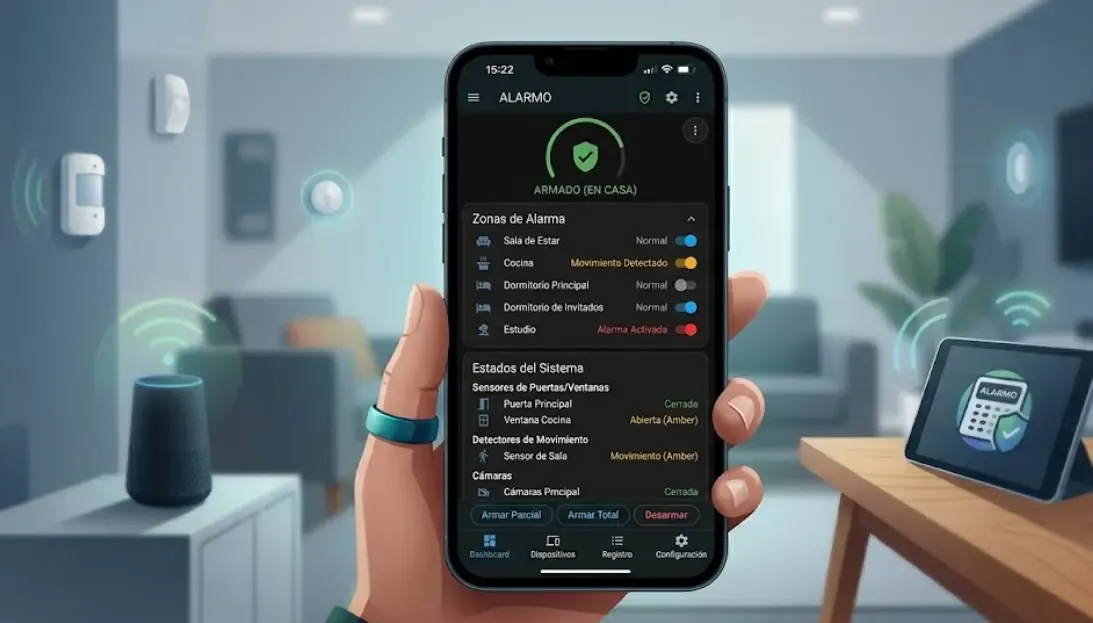 Así se ve el panel de Alarmo en Home Assistant con múltiples zonas activas.
Requisitos previos antes de instalar Alarmo
Antes de lanzarte, Javier siempre insiste en repasar esta lista. La primera vez que montamos Alarmo nos saltamos el paso de HACS y perdimos una hora buscando por qué no aparecía en el buscador de integraciones. Si estás empezando desde cero, revisa antes nuestra guía de domótica desde cero para tener la base clara.
- Home Assistant OS o Supervised (con acceso a add-ons). Si tienes Home Assistant Core puro, la instalación es más manual. Si dudas sobre qué hardware montar, esta comparativa de Raspberry Pi vs NUC te ahorra la decisión.
- HACS instalado. Si aún no lo tienes, aquí tienes la guía completa de instalación de HACS.
- Al menos un sensor de puerta, ventana o movimiento ya integrado en HA. Si no sabes por dónde empezar con protocolos, la guía Zigbee vs WiFi te aclara la decisión en 5 minutos.
- Un hardware mínimo decente: un Home Assistant Green o una Raspberry Pi 4 son más que suficientes.
Cómo instalar Alarmo en Home Assistant paso a paso
Instala la integración Alarmo desde HACS y configura tu primer sistema de alarma doméstico en menos de 10 minutos.
Instala HACS si no lo tienes
Ve a Ajustes > Add-ons > Tienda de add-ons y busca HACS. Si ya está instalado, abre HACS desde el menú lateral.
Busca Alarmo en HACS
En HACS, ve a 'Integraciones' y busca 'Alarmo'. Haz clic en el resultado y pulsa 'Descargar'. Selecciona la última versión estable.
Reinicia Home Assistant
Tras la descarga, ve a Ajustes > Sistema > Reiniciar Home Assistant. Este paso es obligatorio para que Alarmo aparezca como integración.
Añade la integración
Ve a Ajustes > Dispositivos y servicios > Añadir integración. Busca 'Alarmo' y sigue el asistente de configuración inicial.
Accede al panel de Alarmo
Una vez configurada, aparecerá una nueva sección en tu menú lateral llamada 'Alarmo'. Desde aquí gestionarás zonas, sensores y códigos.
👉 Resumen claro: Alarmo gana en control y coste. Las alarmas comerciales ganan en simplicidad.
Cómo funciona un sistema de alarma en Home Assistant (explicado fácil)
Antes de entrar en configuración, conviene tener claro el modelo mental. Un sistema de alarma con Alarmo se apoya en tres elementos que trabajan juntos:
Un sistema Alarmo funciona combinando sensores, un panel de control y automatizaciones que reaccionan cuando se detecta un evento no autorizado.
- Sensores: detectan eventos físicos (movimiento, apertura de puerta, rotura de ventana…). Son los “ojos” del sistema.
- Panel de alarma en Home Assistant (Alarmo): recibe el estado de cada sensor, evalúa si coincide con el modo activo y decide si debe disparar la alerta.
- Automatizaciones: ejecutan las acciones cuando la alarma se activa: sirena, luces, notificaciones, llamadas… lo que hayas programado.
Lo que hace especial a esta arquitectura es que los tres elementos son independientes y completamente personalizables. Si mañana cambias de sirena, solo tocas la automatización. Si añades un sensor nuevo, lo asignas a la zona que quieras sin tocar nada más. Esa modularidad es imposible de encontrar en una alarma comercial. Si quieres profundizar en cómo funcionan las automatizaciones de Home Assistant antes de seguir, esta guía comparativa de HA vs Node-RED te da una visión completa del motor de automatización.
Cómo configurar Alarmo en Home Assistant correctamente
Una vez instalado (ver el paso a paso más arriba), la configuración real empieza aquí. Hay cuatro bloques fundamentales que no te puedes saltar:
- Crear el panel: en el menú lateral de Alarmo, accede a “Configuración general” y define el nombre del panel y los modos que quieres usar.
- Definir modos: activa los que necesitas (armado fuera, armado en casa, noche) y ajusta los tiempos de entrada y salida para cada uno.
- Asignar sensores: en la sección “Sensores”, añade cada dispositivo y marca en qué modos debe estar activo y cómo debe comportarse (inmediato, con retardo, bypasseable…).
- Configurar usuarios y códigos: crea al menos un usuario con PIN. Recomendamos uno por persona adulta de la casa para tener trazabilidad de quién arma y desarma.
Javier siempre insiste en probar cada modo manualmente antes de dejarlo activo. Activa “armado fuera”, abre una puerta y espera. Si no salta lo que esperas, algo está mal asignado. Es el test de validación más básico y el que más fallos detecta antes de que importen.
Configuración de zonas en Alarmo en Home Assistant: la parte que más marca la diferencia
👉 Si has llegado hasta aquí, ya tienes lo más difícil hecho.
El siguiente paso es automatizar el sistema para que actúe solo (luces, avisos, sirena…). Sigue leyendo porque aquí es donde Alarmo marca la diferencia.
Aquí es donde la mayoría comete el primer error: crear una única zona enorme con todos los sensores mezclados. El problema es que si estás en casa por la noche con el modo “armado noche” activado, no quieres que el sensor de movimiento del pasillo te dispare la alarma cada vez que vayas al baño.
La clave está en pensar en zonas según el comportamiento esperado en cada modo. Así lo tenemos nosotros configurado:
Configuración básica de Alarmo (paso inicial recomendado)
Si es tu primera vez usando Alarmo, empieza con esta configuración mínima:
- 1 sensor de puerta principal
- Modo “armado fuera”
- Tiempo de entrada: 30 segundos
- Notificación al móvil activada
Con esto ya tendrás una alarma funcional antes de complicarte con zonas avanzadas.
🧠 Regla clave: una mala configuración de zonas es el motivo nº1 de falsos positivos en Alarmo.
Zona perimetral (siempre activa cuando estás fuera)
Puertas de entrada, puerta de garaje, ventanas de planta baja. Estos sensores se activan en modo “armado fuera” y en modo “armado noche”. Son la primera línea de defensa.
Zona interior (solo activa en modo fuera)
Sensores de movimiento PIR o mmWave en salón, pasillo, cocina. Estos no se activan cuando estás en casa por la noche, porque darías falsas alarmas constantemente.
Zona dormitorios (modo personalizado opcional)
Si tienes sensores en habitaciones que quieres proteger independientemente, puedes crear una zona aparte. Útil si tienes una habitación de servidores o un despacho con equipamiento valioso.
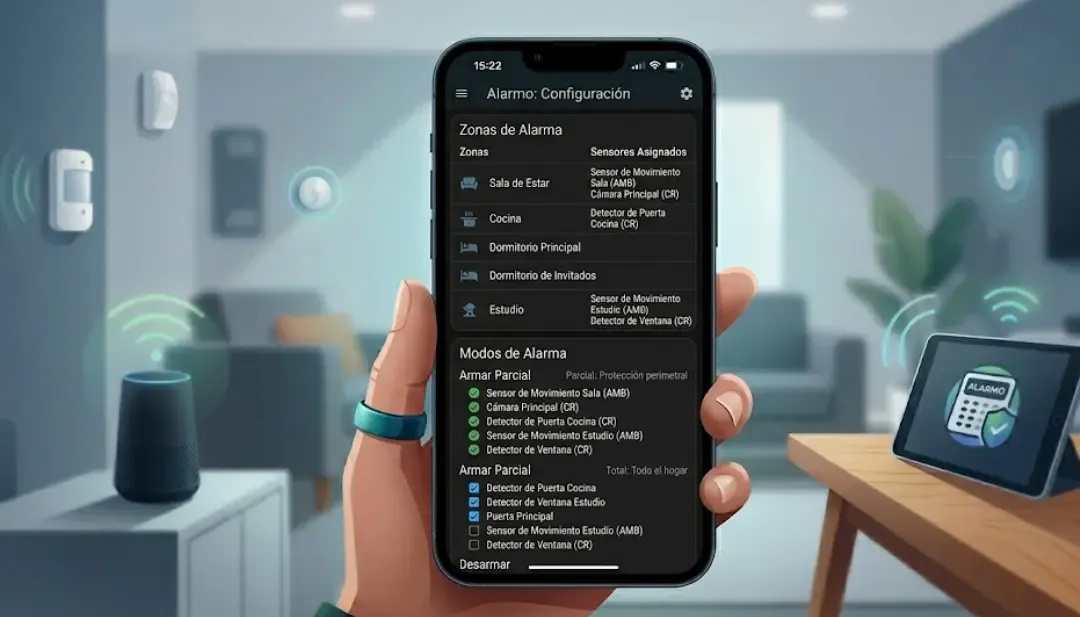 Ejemplo de configuración de zonas en Alarmo: perimetral, interior y noche.
Configuración recomendada (caso real)
Esta es una configuración típica que funciona sin problemas en el 90% de viviendas:
- Puerta principal → retardo de entrada (30s)
- Ventanas → disparo inmediato
- Movimiento interior → solo modo “fuera”
- Sirena → activación instantánea
- Notificación → inmediata al móvil
Si algo falla, revisa esto antes de complicarte más.
Cómo asignar sensores a zonas y modos
En el panel de Alarmo, ve a Sensores. Por cada sensor puedes configurar:
- En qué modos está activo (fuera, casa, noche…)
- Si es un sensor de “entrada inmediata” (dispara la alarma al instante) o tiene tiempo de gracia
- Si debe ignorarse cuando el modo noche está activo
- Si puede usarse como “bypass” para permitir abrir esa puerta sin disparar
Para sensores de movimiento, Javier recomienda los sensores mmWave frente a los PIR clásicos si quieres reducir los falsos positivos al mínimo. La diferencia en precisión es notable.
Qué sensores comprar para Alarmo en Home Assistant (guía 2026)
Sergio siempre dice lo mismo cuando alguien le pregunta qué comprar: “Primero decide el protocolo. Luego el sensor.” Tiene razón. Mezclar sensores Zigbee, WiFi y Z-Wave sin pensarlo bien es el camino más rápido a los dolores de cabeza.
Para la mayoría de instalaciones domésticas, la combinación ganadora es Zigbee para sensores de puertas/ventanas (bajo consumo, larga batería) y WiFi para sirenas y teclados. Aquí tienes lo que usamos y recomendamos:
👉 Si quieres montar este sistema desde cero, estos son los dispositivos más fiables que hemos probado en instalaciones reales:
💡 Consejo rápido: no necesitas comprar todo de golpe. Con 2 sensores de puerta y 1 sensor de movimiento ya puedes tener un sistema funcional desde el primer día.
| Dispositivo | Protocolo | Uso recomendado | Batería | Precio aprox. |
|---|---|---|---|---|
| Aqara Door & Window Sensor E1 | Zigbee | Puertas y ventanas perimetrales | ~2 años | ~12€ |
| Sonoff SNZB-04 | Zigbee | Puertas de garaje y accesos secundarios | ~18 meses | ~9€ |
| Aqara Motion Sensor P1 | Zigbee | Detección interior de movimiento | ~2 años | ~20€ |
| Shelly i4 DC | WiFi | Integración con sirena exterior cableada | Alimentado | ~25€ |
| Frient Smart Motion Camera | Zigbee | Zonas con cámara + movimiento | Alimentado | ~80€ |
Consejo de Sergio: empieza con 2-3 sensores en los accesos principales y amplía poco a poco. No necesitas comprarlo todo de golpe para tener un sistema funcional desde el primer día.
Para conectar los sensores Zigbee necesitas un coordinador. El debate entre ZHA y Zigbee2MQTT es real, pero ambos funcionan perfectamente con Alarmo. Nosotros usamos Zigbee2MQTT por su mayor flexibilidad.

Sonoff Zigbee 3.0 USB Dongle Plus - Coordinador Zigbee para Home Assistant
El coordinador Zigbee más recomendado por la comunidad de Home Assistant. Compatible con ZHA y Zigbee2MQTT, basado en chip CC2652P de Texas Instruments. Imprescindible si empiezas con sensores Zigbee para Alarmo.

Aqara Door & Window Sensor E1 - Sensor Zigbee para puertas
El sensor de puerta y ventana más fiable para Alarmo. Protocolo Zigbee con hasta 2 años de batería, tamaño compacto y excelente integración con Home Assistant vía ZHA o Zigbee2MQTT.

Sonoff SNZB-04 - Sensor de Puerta y Ventana Zigbee
Una de las opciones más económicas y fiables del mercado. Compatible con eWeLink, ZHA y Zigbee2MQTT. Ideal para quien quiere ampliar la instalación sin disparar el presupuesto.
Hasta aquí tienes la estructura de la alarma.
Ahora viene lo que realmente marca la diferencia: lo que pasa cuando se activa.
Cuánto cuesta montar Alarmo (estimación real)
- Sensor puerta: 10–15€
- Sensor movimiento: 15–25€
- Coordinador Zigbee: 20–30€
- Sirena: 30–50€
👉 Total mínimo: ~60–100€
Comparado con una alarma tradicional, lo amortizas en 2-3 meses. Si quieres una estimación más amplia del coste de domotizar toda la casa, aquí tienes una guía de presupuestos reales.
Aquí es donde Alarmo deja de ser una alarma… y pasa a ser un sistema inteligente de verdad.
Automatizaciones esenciales con Alarmo
Alarmo por sí solo es potente, pero combinado con el motor de automatizaciones de Home Assistant es donde realmente brilla. María siempre dice que la clave no es tener la alarma activada, sino que la alarma “haga cosas” cuando salta.
Estas son las automatizaciones que consideramos imprescindibles:
1. Notificación al móvil con foto de la cámara
Cuando la alarma se dispara, enviar una notificación push al móvil con la imagen de la cámara más cercana al punto de activación. Necesitas tener Frigate NVR configurado para sacarle el máximo partido.
2. Luces al máximo durante la alarma
Encender todas las luces del exterior al 100% cuando se activa la alarma. Esto desorienta al intruso y hace que la casa parezca ocupada. Para esto viene genial la guía de simulación de presencia como referencia de lógica.
3. Alerta por Telegram con botones de acción
Las notificaciones accionables por Telegram te permiten recibir el aviso y responder directamente: “Desactivar alarma”, “Llamar al vecino”, “Ver cámara”. Sin abrir Home Assistant.
4. Armado automático al salir
Usando detección de presencia (GPS del móvil o ESPresense), cuando el último miembro de la familia sale de casa, la alarma se arma automáticamente en modo “fuera”. Así nunca te olvidas de activarla.
Automatización Alarmo Home Assistant YAML (ejemplo real)
Esta es la automatización que más nos preguntan. Cópiala directamente en tu archivo de automatizaciones o en el editor YAML de Home Assistant y ajusta los entity_id a los tuyos:
👉 Este es un ejemplo real funcionando en producción:
# Automatización para Alarmo en Home Assistant
alias: "Alarmo - Encender luces al 100% si alarma disparada"
description: "Cuando Alarmo pasa a estado triggered, todas las luces del exterior se encienden al máximo."
trigger:
  - platform: state
    entity_id: alarm_control_panel.alarmo
    to: triggered
action:
  - service: light.turn_on
    target:
      area_id: exterior
    data:
      brightness_pct: 100
  - service: notify.mobile_app_tu_movil
    data:
      title: "⚠️ ALARMA ACTIVADA"
      message: "Se ha disparado la alarma. Revisa las cámaras."
mode: single
Ejemplo real: automatización de luces con Alarmo en Home Assistant
Si prefieres no escribir YAML, en la comunidad oficial de Home Assistant encontrarás Blueprints de Alarmo listos para importar con un clic. Busca “Alarmo blueprint” en community.home-assistant.io y tendrás automatizaciones complejas funcionando en minutos.
👉 Ver kits completos de sensores compatibles con Home Assistant
5. Desactivación por NFC en la entrada
Pon una etiqueta NFC discreta en el marco de la puerta. Al llegar a casa y pasar el móvil, se desactiva la alarma antes de que suene. Aquí tienes cómo configurarlo.
6. Integración con Alexa y Google Assistant: el detalle que nadie menciona
La entidad alarm_control_panel.alarmo se puede exponer a Alexa o Google Home para armar la alarma por voz. Decir “Alexa, me voy de casa” y que la alarma se arme automáticamente es cómodo y funciona bien. Si quieres sacarle aún más partido a las rutinas de voz, aquí tienes cómo crear rutinas en Alexa paso a paso. Pero hay un detalle crítico de seguridad que Javier nos recuerda siempre: configura obligatoriamente un PIN de voz para desarmar. Sin él, cualquier persona que grite desde la ventana “¡Alexa, desactiva la alarma!” podría desactivarla. En la app de Alexa, ve a Dispositivos → tu panel de alarma → Configuración y activa “Requiere PIN para desarmar”. En Google Home, la opción equivalente está en Configuración del dispositivo. No te saltes este paso por ningún motivo.
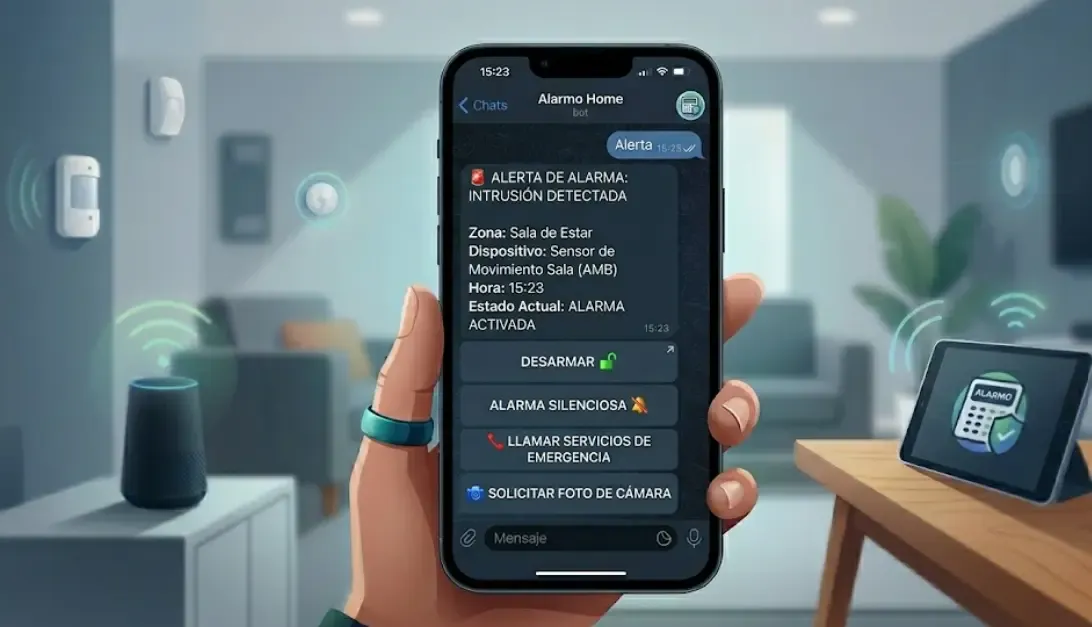 Flujo de automatización: alarma activada → notificación Telegram con foto de cámara y botones de respuesta.
¿Qué pasa si algo falla?
Una de las dudas más importantes:
- Si falla internet → la alarma sigue funcionando
- Si falla Home Assistant → la alarma deja de funcionar
- Si falla Zigbee → los sensores no responden
👉 Por eso es clave añadir redundancia (SAI, watchdog, etc.). Si quieres ir un paso más allá, una buena estrategia de backup 3-2-1 te protege también de perder toda la configuración de Home Assistant.
Problemas reales que soluciona Alarmo
Antes de instalarlo, estos son los problemas más comunes en seguridad doméstica:
- Alarmas caras con cuotas mensuales
- Falsos positivos constantes
- Sistemas cerrados sin personalización
- Dependencia de la nube
Alarmo soluciona todo esto permitiendo control total, automatizaciones inteligentes y funcionamiento local sin costes recurrentes.
Errores comunes al configurar Alarmo (y cómo evitarlos)
Lucía lleva un registro mental de todos los errores que ha visto (y cometido). Aquí van los más frecuentes:
❌ Error 1: Poner todos los sensores en modo “inmediato”
Si todos tus sensores disparan la alarma instantáneamente, nunca tendrás tiempo de entrar y desactivarla. Configura un tiempo de entrada de 30-45 segundos para la puerta principal y mantén el resto en inmediato.
❌ Error 2: No configurar notificaciones de “alarma en proceso de armado”
Cuando la alarma está en el período de salida (contando hacia atrás antes de armarse), es útil recibir una notificación de confirmación. Así sabes que se ha activado correctamente sin tener que volver a mirar el móvil.
❌ Error 3: Olvidarse de los sensores de batería baja
Un sensor con batería muerta no detecta nada, pero tampoco da fallo visible en la alarma. Crea una automatización que te avise cuando cualquier sensor de Alarmo baje del 20% de batería. Es de las cosas más importantes y de las que más se olvida.
❌ Error 4: No tener un plan para los fallos de WiFi o Zigbee
Si el coordinador Zigbee se cuelga, todos tus sensores desaparecen de Home Assistant y Alarmo no puede procesarlos. Si notas caídas recurrentes, esta guía para ampliar la señal Zigbee te ayuda a diagnosticar y resolverlo. Además, configura un watchdog de self-healing que reinicie el coordinador si deja de responder.
❌ Error 5: Usar el mismo código para todos los usuarios
Alarmo permite configurar múltiples usuarios con códigos distintos. Así puedes ver quién ha desactivado la alarma y cuándo. Si solo tienes un código, no tienes trazabilidad.
Alarmo vs alarmas comerciales: ¿cuándo tiene sentido cada opción?
Seamos honestos. Alarmo no es para todo el mundo. Sergio y Javier han discutido muchas veces sobre esto.
| Criterio | Alarmo + Home Assistant | Alarma comercial (Ring, Ajax...) |
|---|---|---|
| Coste inicial | 50-200€ hardware propio | 150-500€ hardware propietario |
| Cuota mensual | 0€ | 15-40€/mes |
| Monitorización 24h por central | No (solo tú) | Sí (opcional) |
| Personalización | Ilimitada | Limitada al fabricante |
| Privacidad de datos | Local, sin servidores externos | Datos en la nube del fabricante |
| Facilidad de instalación | Requiere conocimientos básicos de HA | Plug and play |
| Integración con domótica | Nativa y completa | Parcial o mediante bridges |
| Soporte técnico | Comunidad + foros | Servicio oficial del fabricante |
La conclusión que hemos llegado: si ya tienes Home Assistant funcionando y llevas un tiempo con la domótica, Alarmo es la elección obvia. Si eres nuevo en todo esto y quieres seguridad inmediata sin complicaciones, mira nuestra comparativa de alarmas sin cuotas Ring vs Ajax para valorar alternativas más sencillas.
Sirenas y teclados físicos compatibles con Alarmo
Una alarma sin sirena es como un perro guardián que no ladra. Puedes tener las mejores notificaciones del mundo, pero si no hay un elemento disuasorio físico, pierde efectividad.
Sirenas compatibles
La mayoría de sirenas WiFi que pueden controlarse desde Home Assistant funcionan con Alarmo. Las más usadas son:
- Shelly i4 DC + sirena 12V: la combinación favorita de Javier. Control total, sin apps externas, Zigbee2MQTT o ZHA no necesarios. Si quieres profundizar en cómo funcionan los relés Shelly, aquí tienes el análisis del Shelly 1PM Mini Gen3.
- Zigbee siren Heiman: sirena directamente Zigbee, se integra como cualquier otro dispositivo.
- Sirena con ESP32 + ESPHome: si quieres personalización máxima, ESPHome permite crear tu propia sirena con alertas visuales incluidas.
Teclados físicos
Alarmo es compatible con teclados físicos a través de dispositivos que expongan servicios de Home Assistant. El más popular es el Aqara Cube T1 Pro como activador rápido, o teclados dedicados como el RFID Keypad de Sonoff integrado vía eWeLink. Si buscas más opciones de botones físicos, esta guía de compra de botones inteligentes cubre lo mejor de cada protocolo.
Kit recomendado para empezar con Alarmo
Si quieres ir directo a lo que funciona sin pruebas ni errores, esta es la combinación más fiable para empezar:
- Coordinador Zigbee
- Sensor de puerta principal
- Sensor de movimiento interior
Con esto puedes montar un sistema completo en menos de 1 hora. Y si prefieres un kit ya pensado para domótica low-cost, este kit de inicio por menos de 60€ es un buen punto de partida.

Heiman Zigbee Siren HS2WD-E - Sirena Zigbee para Home Assistant
Sirena Zigbee de 95dB compatible con ZHA y Zigbee2MQTT. Se integra directamente como entidad en Home Assistant y puede controlarse desde Alarmo como dispositivo de notificación.
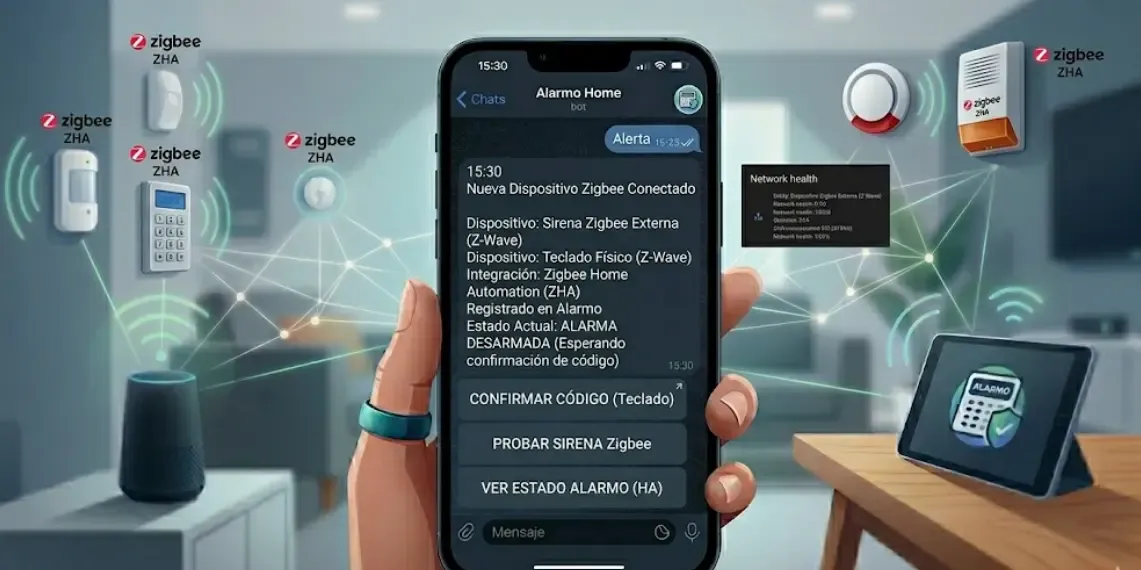 Sirena Zigbee y teclado físico integrados con Alarmo para una experiencia de alarma completa.
Acceso remoto y seguridad: cómo gestionar Alarmo desde fuera de casa
Una de las preguntas más frecuentes: ¿puedo controlar y ver el estado de mi alarma cuando estoy fuera? Sí, y hay varias formas de hacerlo. WireGuard o Tailscale son las opciones más seguras para acceder remotamente a tu Home Assistant sin exponer el sistema a internet.
Lo que no recomendamos bajo ningún concepto es exponer Home Assistant directamente con el puerto 8123 abierto en el router. Si tu HA es accesible desde internet sin VPN ni proxy inverso, la “alarma” que tienes puede convertirse en el problema en vez de la solución.
La tarjeta personalizada de Alarmo: cómo interactúas con ella cada día
Hay algo que se suele pasar por alto en casi todas las guías: Alarmo no solo existe en el menú de configuración. En el día a día, interactuarás con él a través de una tarjeta personalizada en tu dashboard de Lovelace (el panel principal de Home Assistant).
Esta custom card muestra el estado actual de la alarma, los modos disponibles y un teclado numérico para introducir el PIN. Es la pantalla que verás cada vez que entras o sales de casa, tanto en la app del móvil como en la tablet montada en la pared si tienes una.
Para añadirla, ve a tu dashboard de Lovelace, edita la vista y añade una tarjeta de tipo “Alarmo” (aparece directamente en el buscador de tarjetas una vez instalada la integración). María recomienda ponerla en la vista principal o en una vista dedicada a seguridad, bien visible y de tamaño generoso. Es la tarjeta que más usarás. Si quieres un acabado visual más limpio para todo el dashboard, las Mushroom Cards son la opción más popular de la comunidad.
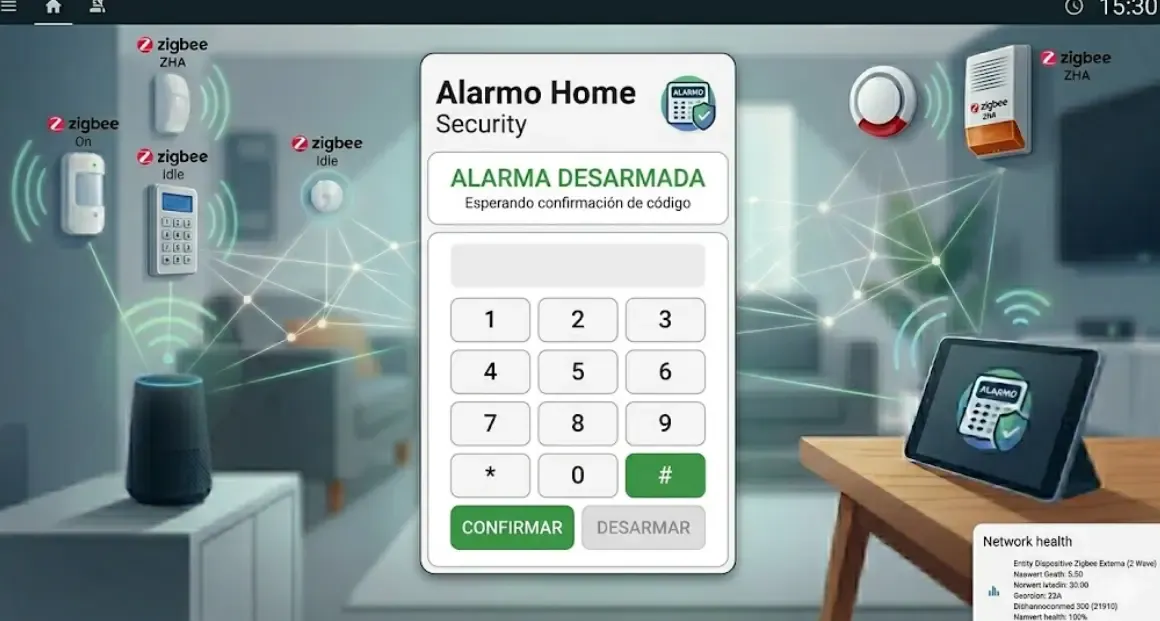 La custom card de Alarmo en el dashboard: teclado PIN, modo activo y estado de sensores a golpe de vista.
¿Merece la pena instalar Alarmo en Home Assistant?
Si ya usas Home Assistant con cierta soltura, la respuesta es sí sin dudarlo. No existe ninguna solución comercial que ofrezca este nivel de control, personalización y privacidad sin pagar una sola cuota mensual. El trabajo de configuración inicial se recupera en el primer mes que no pagas 30€ a una empresa de seguridad.
Si en cambio estás empezando desde cero con la domótica y Home Assistant te parece todavía intimidante, una alarma comercial puede ser más rápida de poner en marcha. Perderás flexibilidad y pagarás cuotas, pero ganarás en simplicidad. En ese caso, nuestra comparativa de alarmas sin cuotas te ayuda a elegir bien sin atarte a permanencias.
El camino que más veces hemos visto: empezar con una alarma comercial sencilla, aprender Home Assistant en paralelo y migrar a Alarmo cuando ya tienes confianza con el sistema. Funciona.
Checklist rápido para configurar Alarmo en Home Assistant
Antes de dar el sistema por listo, repasa esta lista. Si puedes marcar todo, tu instalación está completa:
- ✔ HACS instalado y actualizado
- ✔ Alarmo descargado desde HACS y Home Assistant reiniciado
- ✔ Integración añadida en Ajustes → Dispositivos y servicios
- ✔ Sensores añadidos y asignados a zonas correctas
- ✔ Modos configurados (fuera, casa, noche) con tiempos de entrada/salida
- ✔ Al menos un usuario con código PIN creado
- ✔ Automatización de notificación al móvil funcionando
- ✔ Sirena o elemento disuasorio configurado
- ✔ PIN de voz activado si usas Alexa o Google Assistant
- ✔ Alerta de batería baja en sensores configurada
- ✔ Test completo de cada modo realizado manualmente
Preguntas frecuentes sobre Alarmo en Home Assistant
¿Alarmo es gratuito?
Sí, Alarmo es de código abierto y completamente gratuito. Se instala desde HACS sin ningún coste. El único gasto es el hardware (sensores, sirena, etc.) que tú eliges libremente. Sin cuotas, sin suscripciones, sin sorpresas.
¿Alarmo funciona sin internet?
Completamente. Como todo lo que corre en Home Assistant en local, Alarmo no depende de ningún servidor externo. Si tu router cae, la alarma sigue funcionando en la red local. Las notificaciones al móvil sí necesitan conexión a internet, pero la lógica de detección y activación es 100% local.
¿Puedo tener varias zonas con comportamientos diferentes?
Sí, y es precisamente uno de los puntos fuertes de Alarmo. Puedes crear tantas zonas como necesites y configurar qué sensores están activos en cada modo (armado en casa, fuera, noche). Por ejemplo, la zona del jardín solo se activa en modo “fuera”, mientras que la zona perimetral se activa en todos los modos excepto “desarmado”.
¿Qué pasa si se va la luz mientras la alarma está activada?
Depende de tu hardware. Si tienes Home Assistant corriendo con un SAI (Sistema de Alimentación Ininterrumpida), la alarma seguirá activa. Sin SAI, el servidor se apaga y la alarma deja de funcionar. Para una seguridad real, un UPS básico es muy recomendable.
¿Es compatible Alarmo con sensores de marcas diferentes?
Absolutamente. Alarmo no entiende de marcas, solo de entidades de Home Assistant. Si un sensor está integrado en HA (Zigbee, WiFi, Z-Wave, Bluetooth…), Alarmo puede usarlo. Eso incluye sensores Aqara, Sonoff, Philips Hue, IKEA Trådfri, Shelly, y cualquier otro que tengas ya en casa.
¿Puedo usar Alarmo con cámaras de seguridad?
Directamente no: Alarmo gestiona sensores binarios (abierto/cerrado, movimiento/no movimiento). Pero puedes combinarla con Frigate NVR para que cuando Alarmo se active, automáticamente se tome una foto de la cámara más cercana y se envíe en la notificación. Es la combinación perfecta. Y si quieres exprimir aún más la parte de visión artificial, las cámaras con detección IA de humanos y mascotas evitan la mayoría de falsos positivos antes de que siquiera lleguen a Alarmo.
¿Puedo controlar Alarmo con Alexa o Google Assistant?
Sí, pero con un aviso importante. La entidad de Alarmo se puede exponer a ambos asistentes para armar por voz sin problema. El riesgo está en el desarmado: es imprescindible activar el “PIN de voz obligatorio para desarmar” tanto en Alexa como en Google Home. Sin esa protección, cualquier persona podría desactivar la alarma solo hablando en voz alta cerca de un altavoz. Actívalo siempre antes de integrar los asistentes de voz. Si estás dudando entre ecosistemas, esta comparativa de Google Home vs Alexa vs HomeKit te ayuda a decidir.
Empieza hoy (sin complicarte)
No necesitas montar todo el sistema hoy.
Haz esto:
- Instala HACS
- Añade Alarmo
- Configura 1 sensor
- Prueba que funcione
En menos de 15 minutos tendrás una alarma real funcionando.
Y a partir de ahí, mejoras poco a poco.
👉 Si quieres que revisemos tu configuración o tienes dudas reales, escríbenos aquí:
contacto
Referencias y recursos adicionales
- Documentación oficial de automatizaciones de Home Assistant
- Repositorio oficial de Alarmo en GitHub
- Guía NIST sobre sistemas de detección de intrusión
- Detectores de humo y agua inteligentes: guía completa
- Cámaras de seguridad: ¿nube o tarjeta SD?
- Cerraduras inteligentes para complementar tu sistema de alarma
- Guía completa de sensores inteligentes de movimiento y puertas